一、事前準備
在開始之前,請先準備好以下東西:
- 一個常用的電子郵件信箱(Gmail、Outlook、Yahoo信箱皆可,建議使用Gmail避免漏信)
- 付款方式:LuckVM支援多種付款方式,可任選其一:
- 💳 信用卡(Visa/Mastercard/JCB)
- 🅿️ PayPal(推薦台灣/香港使用者使用)
- 💰 支付寶 / 微信支付(大陸使用者)
- ₮ USDT 加密貨幣(Tether TRC20/ERC20)
- SSH連線工具:
- Windows使用者:建議下載 FinalShell 或 PuTTY(免費)
- Mac使用者:內建「終端機」即可,無需額外下載
二、前往LuckVM官網
首先打開瀏覽器,輸入LuckVM官方網址:
進入官網後,你會看到如下的首頁畫面,上面展示了香港、日本、台灣、新加坡、美國、韓國等各個節點的產品介紹。
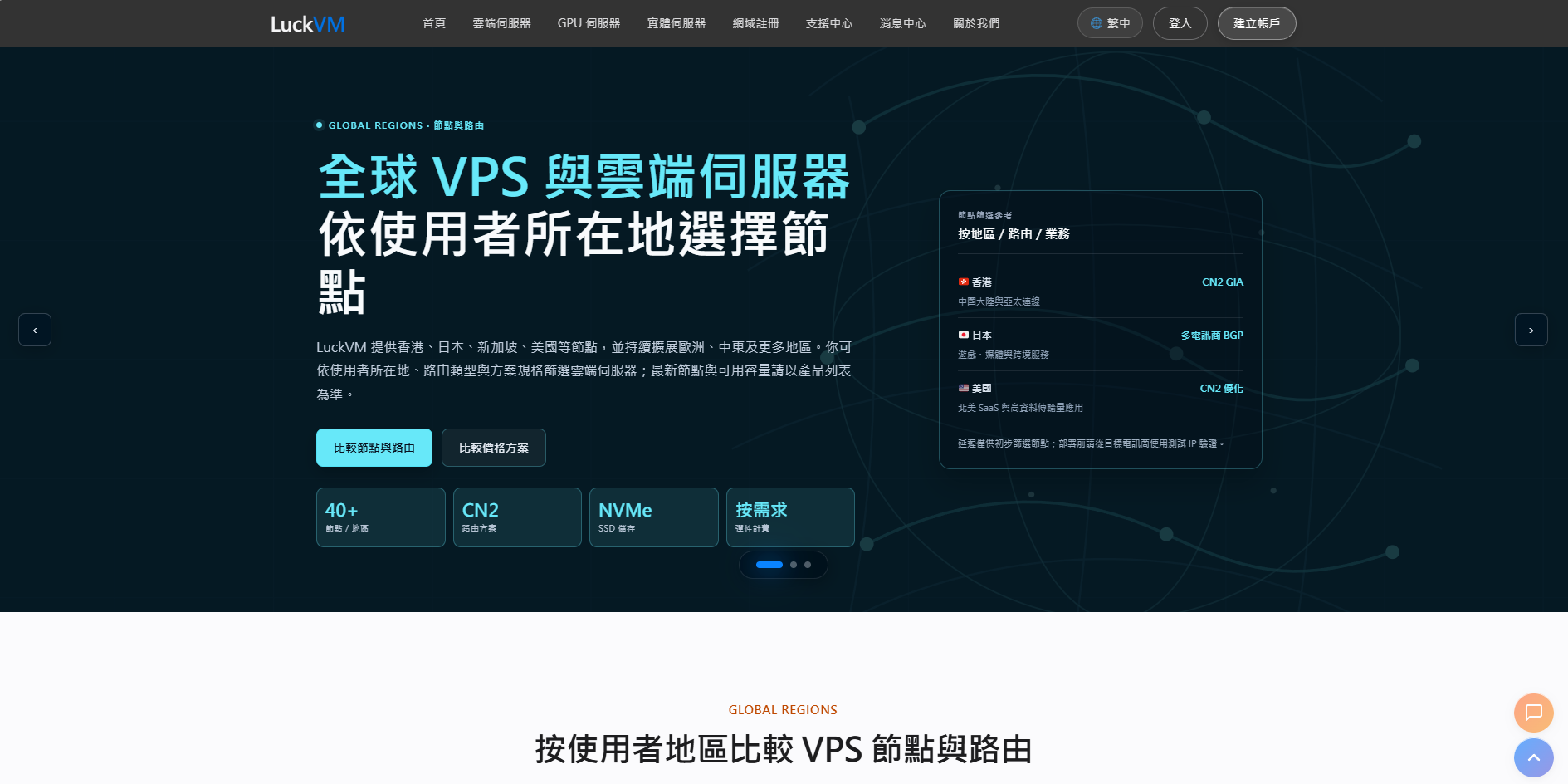
www.luckvm.com,不要從隨便搜尋到的陌生連結進入,避免進入釣魚網站。建議將官網加入書籤。三、註冊LuckVM帳號
1 點擊官網右上角的 「註冊」按鈕,進入註冊頁面。
2 填寫註冊表單:
- 電子郵箱:填入你常用的Email(務必填寫正確,開通信會寄到這裡)
- 密碼:設定至少8位元,包含英文字母與數字
- 確認密碼:再輸入一次相同密碼
- 推薦碼:選填,有推薦碼可以輸入(部分推薦碼可享折扣)
- 驗證碼:輸入圖片顯示的驗證碼
- 勾選「我已閱讀並同意《服務條款》」
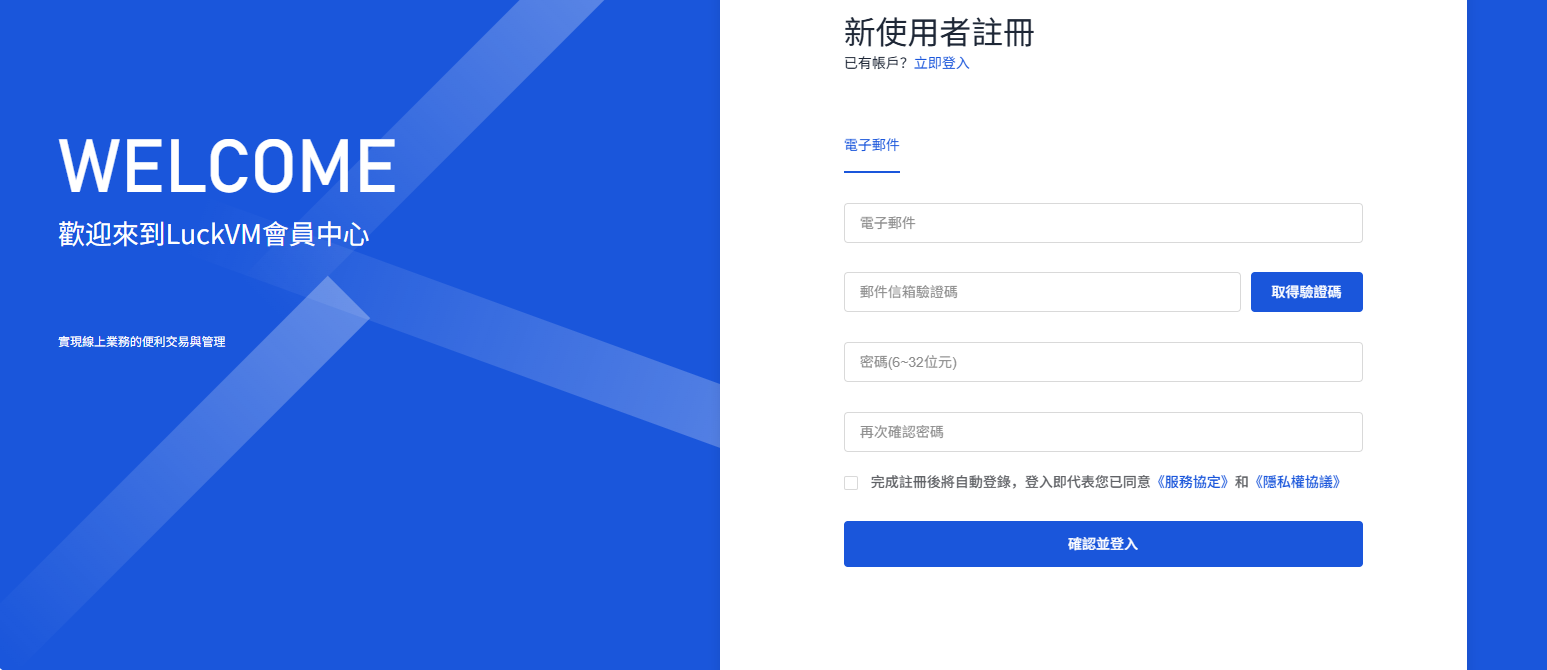
3 點擊 「建立帳號」按鈕完成註冊。系統會自動發送一封驗證郵件到你的Email,點擊郵件中的連結即可完成信箱驗證。
四、選擇適合你的VPS方案
登入後台後,點擊頂部選單的 「產品」→「雲端VPS」,即可看到所有VPS方案。
LuckVM提供香港、日本、台灣、新加坡、美國、韓國、越南等多個節點,每個節點都有多種配置方案。先根據你的使用場景選擇節點:
| 使用場景 | 推薦節點 | 說明 |
|---|---|---|
| 網站面向大陸使用者 | 香港 CN2 GIA | 大陸延遲30-50ms,最快最穩 |
| 玩日服遊戲/看日本串流 | 日本 IIJ+SoftBank | 原生IP,日服遊戲最低延遲 |
| 玩台服遊戲/看台灣串流 | 台灣 HiNet | 台灣本土延遲個位數,100%解鎖 |
| 東南亞跨境電商 | 新加坡 BGP | 東南亞各國延遲均衡 |
| 外貿網站面向全球 | 美國 CN2 GIA | 全球訪問速度均衡,頻寬大 |
方案選擇建議(新手推薦)
根據不同用途,推薦以下配置:
| 用途 | 推薦配置 | 月費約 | 說明 |
|---|---|---|---|
| 練手/學習Linux | 1核1G記憶體 | $8.99 | 入門體驗,價格最低 |
| 架設個人部落格 | 1核2G記憶體 | $17.60 | 跑WordPress綽綽有餘 |
| 架設中小型網站 | 2核4G記憶體 | $24.20 | 可承載日訪萬級流量 |
| 外貿電商網站 | 4核8G記憶體 | $48.40 | 電商網站+數據庫流暢運行 |
| 遊戲加速/代理 | 1核1G或1核2G | $8.99-$13.99 | 遊戲加速對配置要求不高 |
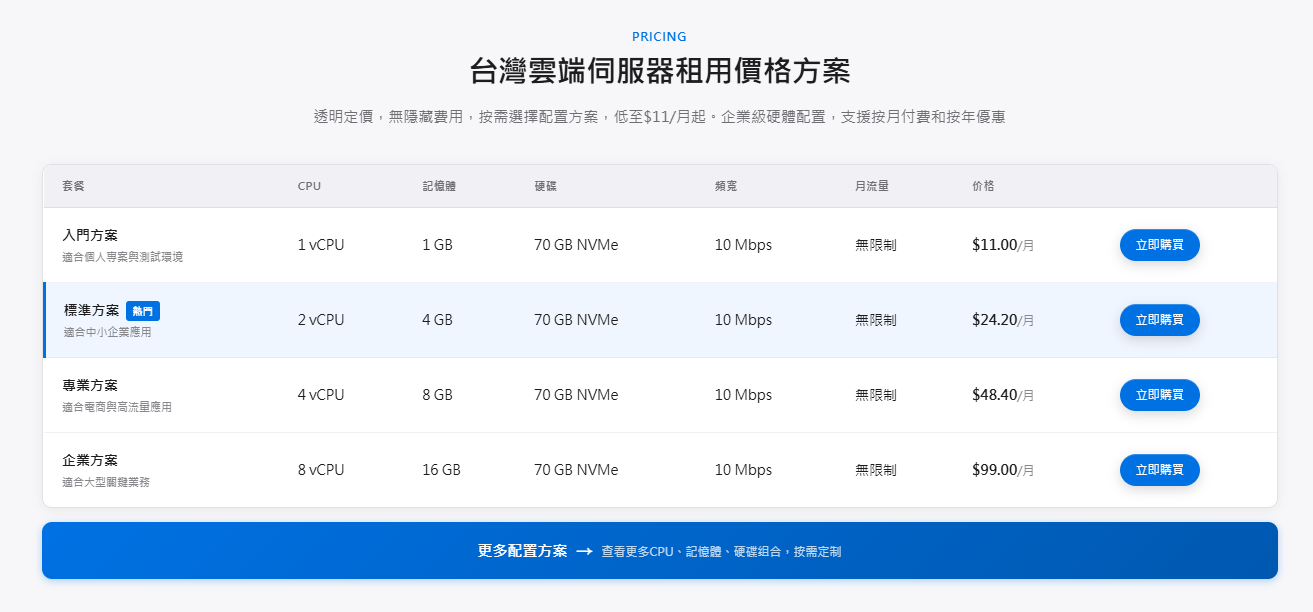
選好方案後點擊 「立即購買」,進入配置頁面:
- 作業系統:新手推薦選擇 Ubuntu 22.04 或 CentOS 7.9(後續安裝寶塔面板相容性最好)
- 計費週期:月付/季付/半年付/年付(年付折扣最大,但建議新手先月付測試)
- 數據中心:確認選對你要的節點
- 其他選項:默認即可,不需要額外勾選
確認無誤後點擊 「繼續」。
五、付款開通
確認訂單金額無誤後,選擇付款方式。LuckVM支援以下付款方式:
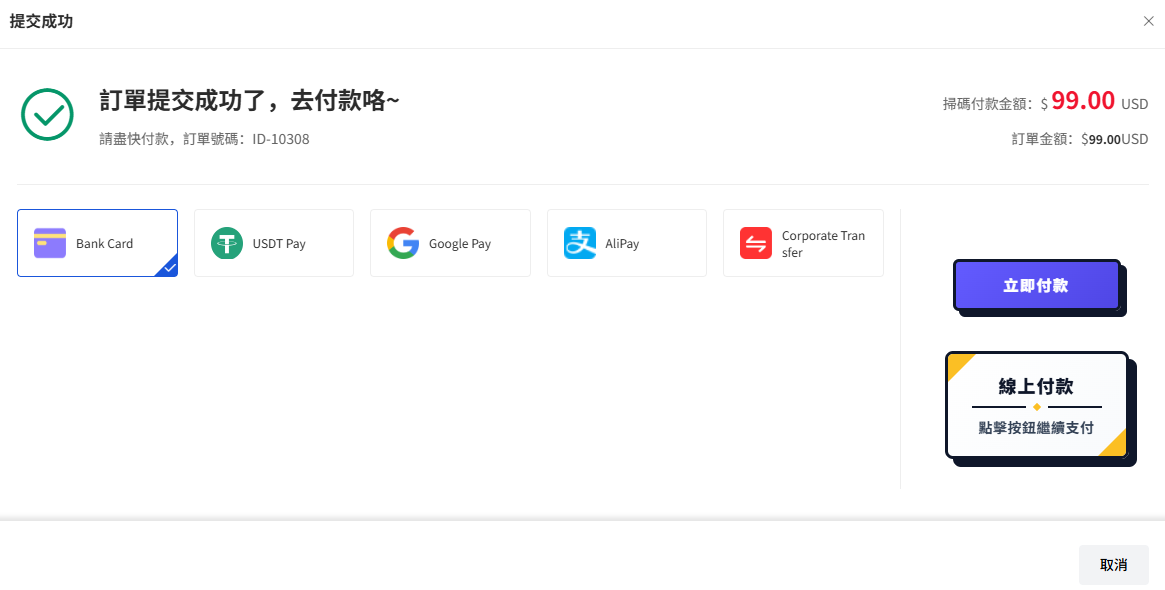
| 付款方式 | 適用地區 | 到帳時間 | 手續費 |
|---|---|---|---|
| PayPal | 台灣/香港/全球 | 即時 | PayPal官方費率 |
| 信用卡 (Visa/Master) | 全球 | 即時 | 無額外手續費 |
| 支付寶 | 大陸 | 即時 | 無手續費 |
| 微信支付 | 大陸 | 即時 | 無手續費 |
| USDT (TRC20/ERC20) | 全球 | 區塊確認後 | 礦工費 |
1 選擇你方便的付款方式
2 點擊 「確認付款」,按照頁面提示完成付款
3 付款成功後,系統會自動開通VPS,通常1-3分鐘內就會開通完成
六、SSH連線到你的VPS
VPS開通後,你需要透過SSH連線來管理它。以下分Mac和Windows分別說明:
方式一:Mac使用者(內建終端機)
1 打開「啟動台」→「其他」→「終端機」
2 輸入以下指令(把你的IP替換成開通信中的IP位址):
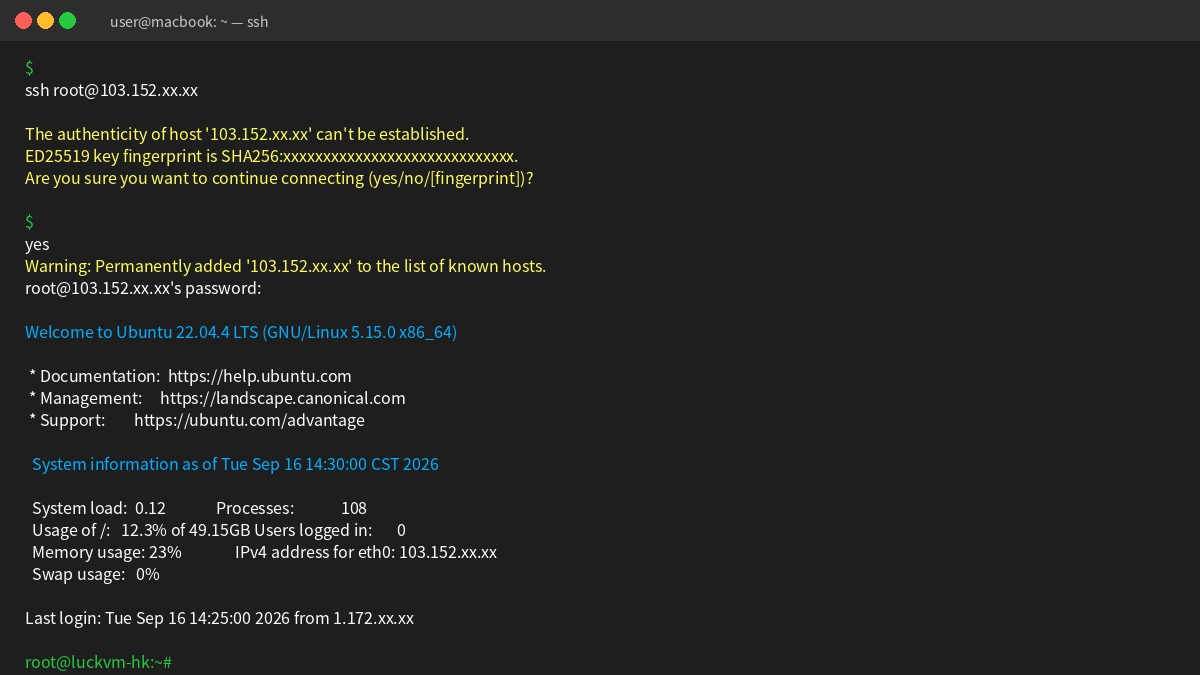
ssh root@你的IP位址例如:ssh root@103.123.45.67
3 第一次連線會提示「Are you sure you want to continue connecting?」,輸入 yes 按Enter
4 輸入密碼(注意:輸入密碼時畫面不會顯示任何字元,這是正常的,輸完直接按Enter即可)
方式二:Windows使用者(FinalShell)
1 下載並安裝FinalShell(免費,搜尋「FinalShell下載」即可找到官網)
2 打開FinalShell,點擊左上角「資料夾」圖示→「新建連線」→「SSH連線」
3 填入:
- 名稱:隨便填,例如「我的LuckVM」
- 主機:填VPS的IP位址
- 連接埠:22(預設)
- 使用者名稱:root
- 密碼:填入開通信中的密碼
4 點擊「確定」後雙擊連線名稱即可連接
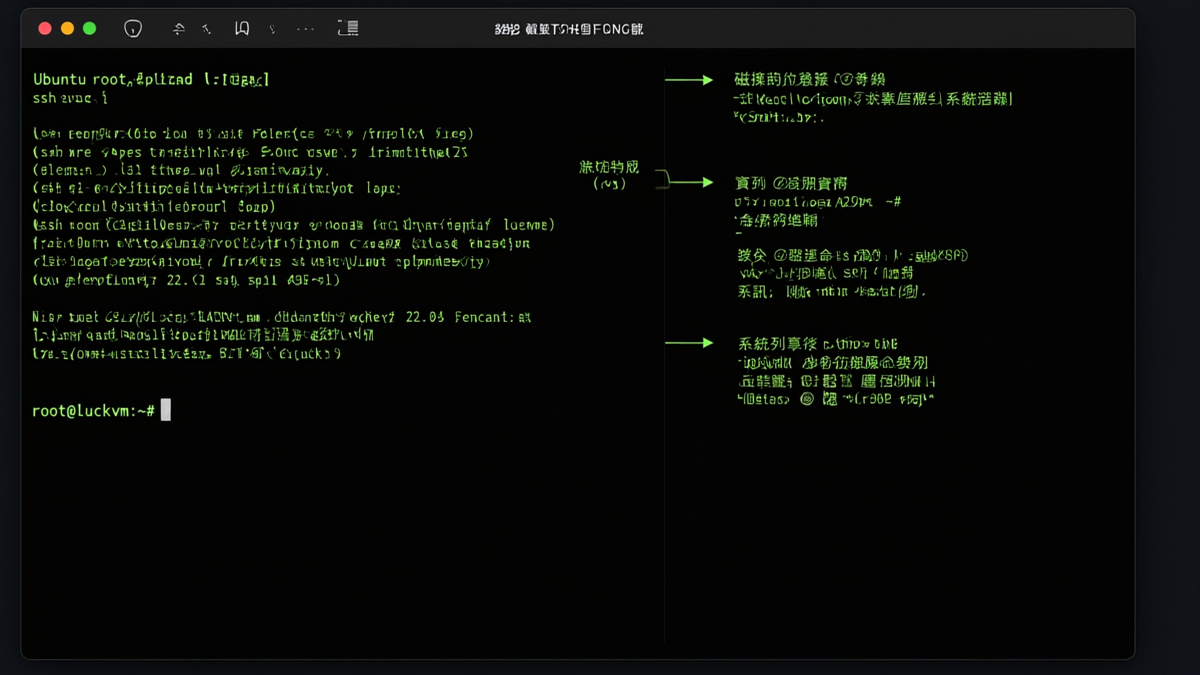
連線成功後,你會看到類似上圖的畫面,顯示作業系統資訊和命令列提示符號 root@luckvm:~#,代表你已經成功登入VPS!
第一步:修改root密碼(強烈建議)
登入後第一件事,修改預設密碼:
passwd輸入後按Enter,然後輸入兩次新密碼即可(一樣輸入時不會顯示字元)。
Kj8#mP2$xQ9!nR 等隨機組合,不要用生日、常見單詞。七、一鍵安裝寶塔面板(可視化管理)
對於不熟悉Linux指令的新手,強烈建議安裝寶塔面板(BT Panel),這是一個中文可視化的VPS管理面板,可以在瀏覽器中點點滑鼠就管理VPS、搭建網站、安裝軟體,非常方便。
安裝指令(Ubuntu/CentOS通用)
在SSH終端中輸入以下指令,按Enter執行:
if [ -f /usr/bin/curl ];then curl -sSO https://download.bt.cn/install/install_panel.sh;else wget -O install_panel.sh https://download.bt.cn/install/install_panel.sh;fi;bash install_panel.sh ed8484bec執行後會顯示安裝進度,大約需要2-3分鐘。安裝過程中會問你是否要安裝,輸入 y 按Enter即可。
安裝成功後會顯示類似以下的資訊:
==================================================================
Congratulations! Installed successfully!
==================================================================
外網面板位址: http://103.123.45.67:8888/xxxxxx
內網面板位址: http://10.0.0.1:8888/xxxxxx
username: xxxxxxxx
password: xxxxxxxx
==================================================================
開放寶塔面板埠(重要!)
因為LuckVM預設有防火牆,需要先到LuckVM後台開放寶塔的埠號8888:
- 登入LuckVM後台,進入「我的產品」→點擊你的VPS「管理」
- 找到「防火牆」或「安全群組」設定
- 新增規則:開放TCP埠 8888(寶塔面板)、80(網站HTTP)、443(網站HTTPS)、21(FTP)、3306(數據庫)
登入寶塔面板
在瀏覽器輸入安裝完成後顯示的外網面板位址(類似 http://你的IP:8888/xxxxxx),輸入帳號密碼即可登入寶塔面板後台。
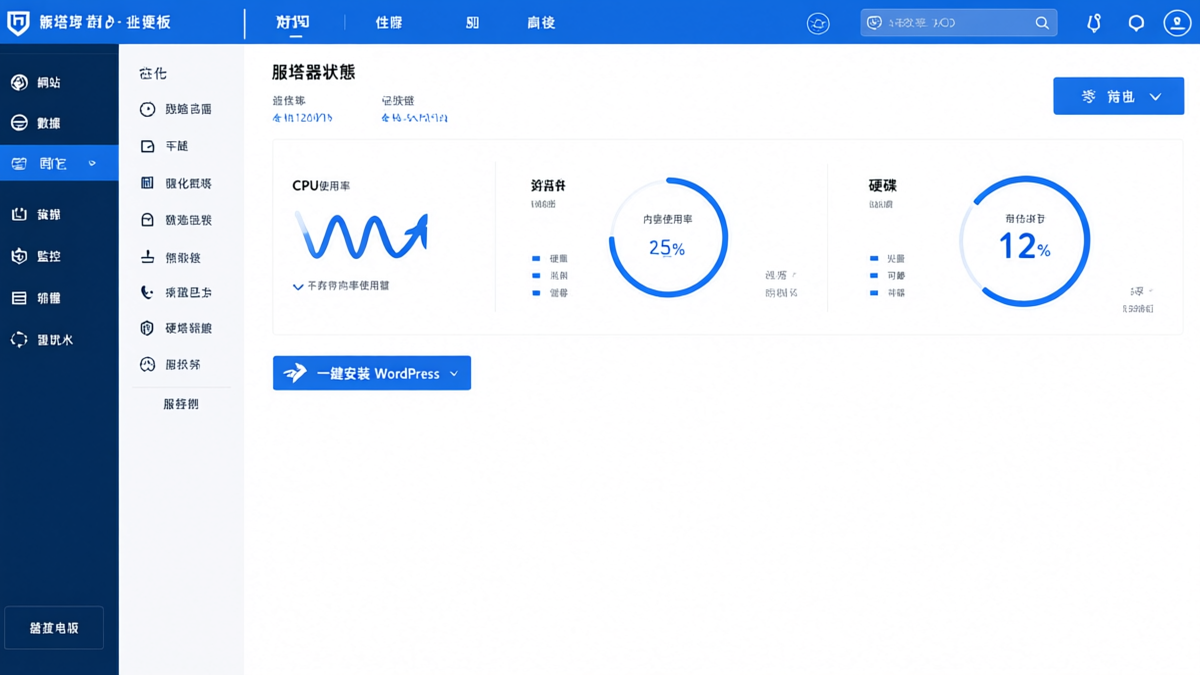
第一次登入寶塔,會彈出「LNMP一鍵安裝」視窗,建議選擇以下組合:
- Web伺服器:Nginx(效能更好)
- 數據庫:MySQL 5.7 或 8.0
- PHP:PHP 7.4 或 8.0(WordPress相容性最好)
- phpMyAdmin:安裝(管理數據庫用)
- 安裝方式:一鍵安裝(編譯安裝較慢但穩定,快速安裝快但不推薦正式環境)
點擊「一鍵安裝」後,LNMP環境會自動安裝,大約需要10-15分鐘,請耐心等待。
八、一鍵架設WordPress網站
LNMP環境安裝完成後,就可以快速架設WordPress網站了!
1 在寶塔面板左側點擊「網站」→「添加網站」
2 填寫網站資訊:
- 網域名稱:填入你自己的網域(如果還沒網域,可以先填IP位址測試)
- 根目錄:默認即可
- FTP:選擇「創建」,設定FTP帳號密碼(備用)
- 數據庫:選擇「MySQL」,設定數據庫帳號密碼(請記下來!)
- PHP版本:選擇PHP 7.4或8.0
點擊「提交」
3 進入網站根目錄,點擊「一鍵部署」→ 找到「WordPress」點擊「一鍵部署」
4 按照提示填入數據庫資訊,點擊「安裝」,等待1分鐘即完成WordPress安裝!
九、購買後常見問題 FAQ
Q1:付款後多久能開通?
正常情況下,付款成功後1-3分鐘內系統自動開通VPS,開通信會發送到你的註冊信箱。如果超過10分鐘還沒收到,請檢查垃圾郵件匣,或聯繫LuckVM線上客服處理。
Q2:LuckVM提供試用嗎?可以退款嗎?
LuckVM沒有免費試用,但提供3天無理由退款保證:購買後3天內如果不滿意,可以提交工單申請全額退款,退款會原路返回(PayPal/支付寶約1-3個工作日到帳)。注意:已使用流量超過限制、或有違規使用記錄則不適用退款。
Q3:買錯節點/配置了怎麼辦?可以換嗎?
VPS一旦開通無法直接更換節點(因為不同節點是不同實體伺服器),但可以:
1. 升級/降級配置(在後台產品管理頁面操作,無需遷移數據)
2. 如果需要換節點,建議新購買正確節點,舊機提交退款(符合條件可退)。
Q4:VPS可以做什麼?有什麼使用限制?
LuckVM VPS可以用於:架設網站/部落格、外貿電商、遊戲加速器、個人雲盤、VPN代理、程式開發測試、AI模型部署等。
禁止用途:發送垃圾郵件、DDoS攻擊、挖礦、釣魚詐騙、託管違法內容等,違反會被立即停機且不予退款。
Q5:怎麼聯繫 LuckVM 客服?回覆快嗎?
LuckVM提供三種客服管道:
1. 官網右下角線上客服(Live Chat):台灣時間 9:00-24:00 在線,一般5分鐘內回覆
2. 工單系統:後台提交工單,24小時內回覆,適合技術問題
3. 官方Telegram群組:可與其他使用者交流,客服也在群內
客服支援繁體中文溝通,不用擔心語言問題。
Q6:忘記root密碼怎麼辦?
登入LuckVM後台→我的產品→點擊VPS的「管理」→找到「重設密碼」功能,設定新密碼後重啟VPS即可,不需要重新安裝系統。
Q7:VPS頻寬/流量不夠用怎麼辦?
LuckVM所有方案都是1Gbps埠、每月流量額度(入門款1TB,高階方案2-5TB)。如果流量不夠,可以:
1. 升級到更高配置方案(流量更多)
2. 額外購買流量包(後台可購買)
3. 如果頻寬需求特別大,可以聯繫客服定製企業方案。
Q8:LuckVM會跑路嗎?穩定經營多久了?
LuckVM是成立多年的正規IDC廠商,非個人小作坊,擁有自有AS號與IP資源,在香港、日本、台灣等地區與知名數據中心(如Equinix、中華電信)直接合作,服務穩定,建議定期備份數據即可。
十、新手進階建議
完成以上步驟後,你的VPS已經成功架設好網站了!以下是給新手的進階建議:
- 定期備份數據:寶塔面板內建定時備份功能,建議設定每天自動備份數據庫+網站檔案,備份到雲端儲存(如阿里雲OSS、Google Drive)
- 開啟HTTPS:在寶塔面板網站設定中,點擊「SSL」→「Let's Encrypt」申請免費SSL憑證,一鍵開啟HTTPS,網站更安全
- 安裝外掛要節制:WordPress外掛不要安裝太多,會拖慢網站速度,必要的外掛裝即可(如SEO外掛Yoast SEO、快取外掛WP Rocket)
- 監控伺服器狀態:寶塔面板首頁可以看到CPU、記憶體、硬碟使用率,長期超過80%就該考慮升級配置了
- 不要隨便執行網路上來路不明的指令:很多部落格隨便貼的指令可能有安全風險,只信任官方文件和可信來源的教學