📑 文章目錄
事前準備:需要準備哪些東西?
在開始架站之前,你需要先準備好以下三樣東西:
| 項目 | 說明 | 花費 |
|---|---|---|
| VPS雲端伺服器 | 網站實際存放的空間,推薦LuckVM香港VPS,延遲低、穩定,台灣連線順暢。入門款1核1G記憶體就夠跑WordPress。 | NT$120/月起($3.99 USD) |
| 域名(Domain Name) | 網站的網址,例如yourname.com,可以在LuckVM或各大域名註冊商購買。 | 約NT$300/年起(.com大約$10 USD/年) |
| SSH連線工具 | 用來連線到VPS輸入指令。Mac/Linux使用者直接用內建「終端機」;Windows使用者推薦安裝PuTTY或使用PowerShell。 | 免費 |
・VPS:LuckVM香港CN2 GIA基礎版(1核vCPU / 2GB記憶體 / 40GB SSD / 2M頻寬)
・作業系統:Ubuntu 22.04 LTS(推薦新手使用,穩定相容)
・面板:寶塔面板(BT Panel)免費版 7.x
・WordPress:最新繁體中文版 6.6
1步驟一:SSH連線到你的VPS
購買VPS開通後,你會拿到三個關鍵資訊(在LuckVM客戶中心→VPS管理頁面可以找到):
- VPS的IP位址(例如:103.123.45.67)
- SSH連接埠(預設是22)
- root帳號密碼
Mac/Linux使用者
打開「終端機(Terminal)」應用程式,輸入以下指令(把你的IP換成實際IP):
ssh root@你的IP位址第一次連線會詢問是否繼續,輸入yes按Enter,然後輸入root密碼(輸入時螢幕不會顯示任何字元,這是正常的,輸完直接按Enter即可)。
Windows使用者
打開PowerShell,使用同樣的ssh指令;或下載PuTTY,在Host Name欄輸入VPS的IP,Port維持22,點擊Open即可連線。
連線成功後,你會看到類似以下的畫面,最後一行顯示root@xxxx:~#開頭的命令列提示,代表你已經成功進入VPS:
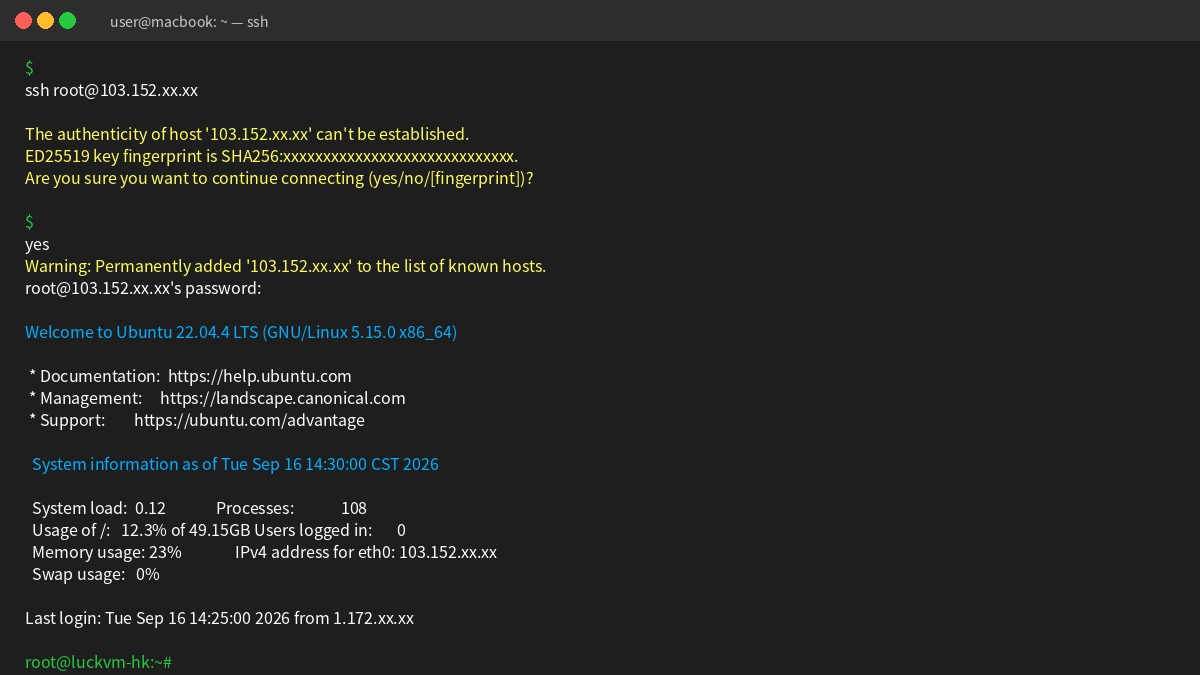
▲ 成功以SSH連線到VPS後的終端機畫面
2步驟二:安裝寶塔面板(一鍵安裝指令)
寶塔面板是一款中文的伺服器管理面板,可以圖形化管理網站、數據庫、檔案,不用死記指令,非常適合新手使用。
SSH連線進入VPS後,直接複製貼上以下一鍵安裝指令,按Enter執行:
wget -O install.sh https://download.bt.cn/install/install-ubuntu_6.0.sh && sudo bash install.sh ed8484bec安裝過程大約需要3-5分鐘,期間會詢問是否確認安裝,輸入y後按Enter繼續。
安裝完成後,終端機會顯示以下重要資訊,請務必複製儲存下來:
==================================================================
Congratulations! Installed successfully!
==================================================================
外網面板地址: http://你的IP:8888/xxxxxxxx
內網面板地址: http://內網IP:8888/xxxxxxxx
username: xxxxxxxx(面板帳號)
password: xxxxxxxx(面板密碼)
==================================================================bt default重新查看。如果面板打不開,需要到VPS業者後台的「安全群組/防火牆」開放8888連接埠(LuckVM預設已開放常見連接埠)。在瀏覽器打開面板網址,輸入帳號密碼登入,第一次登入會要求你綁定寶塔帳號(免費註冊一個即可),然後進入安裝環境的畫面。
3步驟三:寶塔面板安裝LNMP環境
第一次登入寶塔面板,會彈出「推薦安裝套件包」視窗,選擇以下組合:
| 套件 | 版本選擇 | 安裝方式 |
|---|---|---|
| Nginx(網站伺服器) | 選擇最新穩定版(建議nginx 1.24+) | 編譯安裝 |
| MySQL(數據庫) | 選擇MySQL 8.0(或5.7也可) | 編譯安裝 |
| PHP(程式語言環境) | 選擇PHP 8.2(WordPress相容性佳) | 編譯安裝 |
| phpMyAdmin(數據庫管理) | 選擇最新版即可 | 快速安裝 |
勾選完畢後,點擊「一鍵安裝」,等待安裝完成(大約需要15-20分鐘,視VPS性能而定,安裝期間不要關閉瀏覽器)。安裝完成後你會看到寶塔面板的後台管理介面,可以在這裡管理網站、數據庫、FTP、監控等。
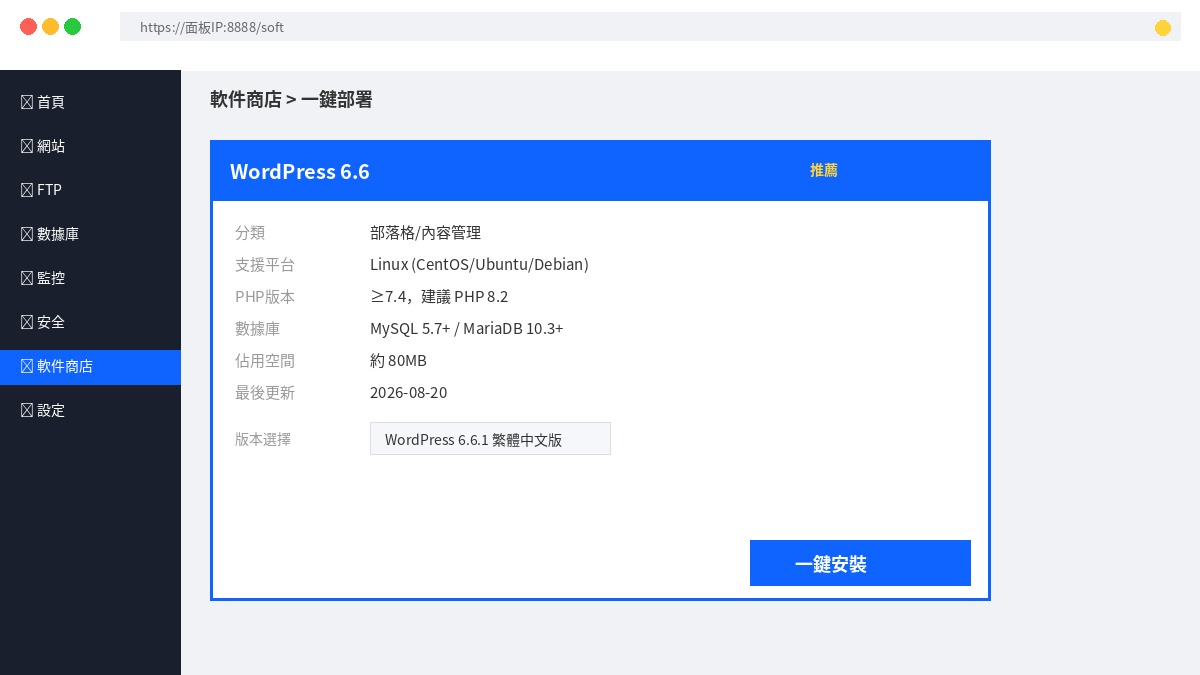
▲ 寶塔面板軟件商店,一鍵安裝WordPress
4步驟四:一鍵部署WordPress
LNMP環境安裝完成後,就可以部署WordPress了。寶塔面板內建「一鍵部署」功能,不用手動下載檔案、建立數據庫,非常方便。
- 在寶塔面板左側選單點擊「網站」
- 點擊上方「新增站點」按鈕
- 在彈出視窗填寫以下資訊:
- 域名:輸入你購買的域名(例如
yourdomain.com,如果還沒解析可以先填VPS的IP) - 根目錄:保持預設即可
- PHP版本:選擇PHP-82
- 數據庫:選擇MySQL,數據庫名與密碼會自動生成(或自訂),請把數據庫名、帳號、密碼記下來
- 域名:輸入你購買的域名(例如
- 點擊「提交」,站點建立完成
建立站點後,點擊該站點名稱後面的「網站目錄」進入檔案管理,刪除裡面預設的index.html和.htaccess檔案,然後點擊上方「遠端下載」:
URL位址輸入:https://wordpress.org/latest.tar.gz下載完成後,解壓縮latest.tar.gz,把解壓縮出來的wordpress資料夾裡面所有檔案,移動到網站根目錄。
5步驟五:完成WordPress安裝精靈
檔案就定位後,打開瀏覽器,在網址列輸入你的域名(或VPS的IP),就會看到WordPress的安裝精靈畫面:
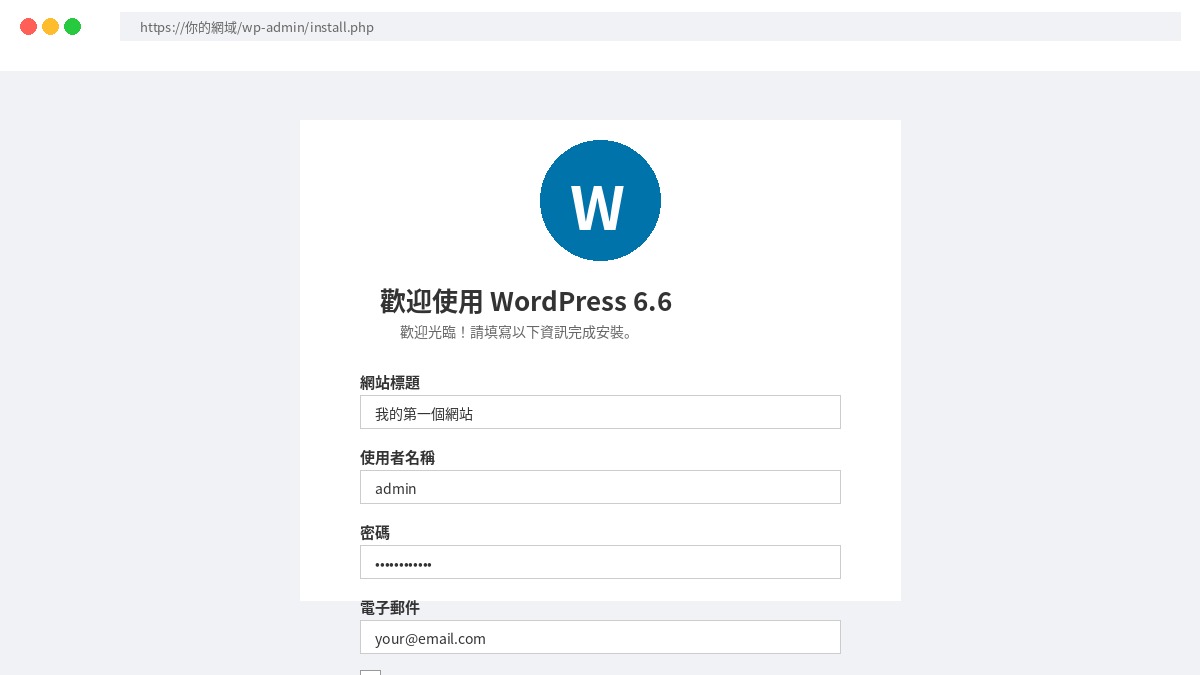
▲ WordPress繁體中文安裝精靈畫面
首先選擇語言「繁體中文」,點擊繼續。下一頁會提示你需要數據庫資訊,點擊「開始吧!」,然後填入你之前建立站點時記下來的:
- 數據庫名稱:寶塔建立站點時自動生成的名稱
- 使用者名稱:同樣是寶塔生成的數據庫帳號(通常跟數據庫名相同)
- 密碼:數據庫密碼
- 數據庫主機:
localhost(保持預設) - 資料表前綴:
wp_(保持預設即可,也可自訂提升安全性)
填寫完畢點擊「送出」→「執行安裝」,進入最後的網站資訊設定頁:
| 欄位 | 填寫說明 |
|---|---|
| 網站標題 | 你的網站名稱(例如「小明的部落格」,之後可以改) |
| 使用者名稱 | WordPress後台登入帳號(不要用admin,容易被暴力破解) |
| 密碼 | 後台登入密碼,建議用複雜密碼 |
| 你的電子郵件 | 接收通知、重設密碼用的Email |
| 搜尋引擎可見性 | 新手建議先不要勾(等網站有內容再開放搜尋引擎收錄) |
點擊「安裝WordPress」,等待幾秒鐘就安裝完成了!點擊「登入」,輸入帳號密碼就能進入WordPress後台。
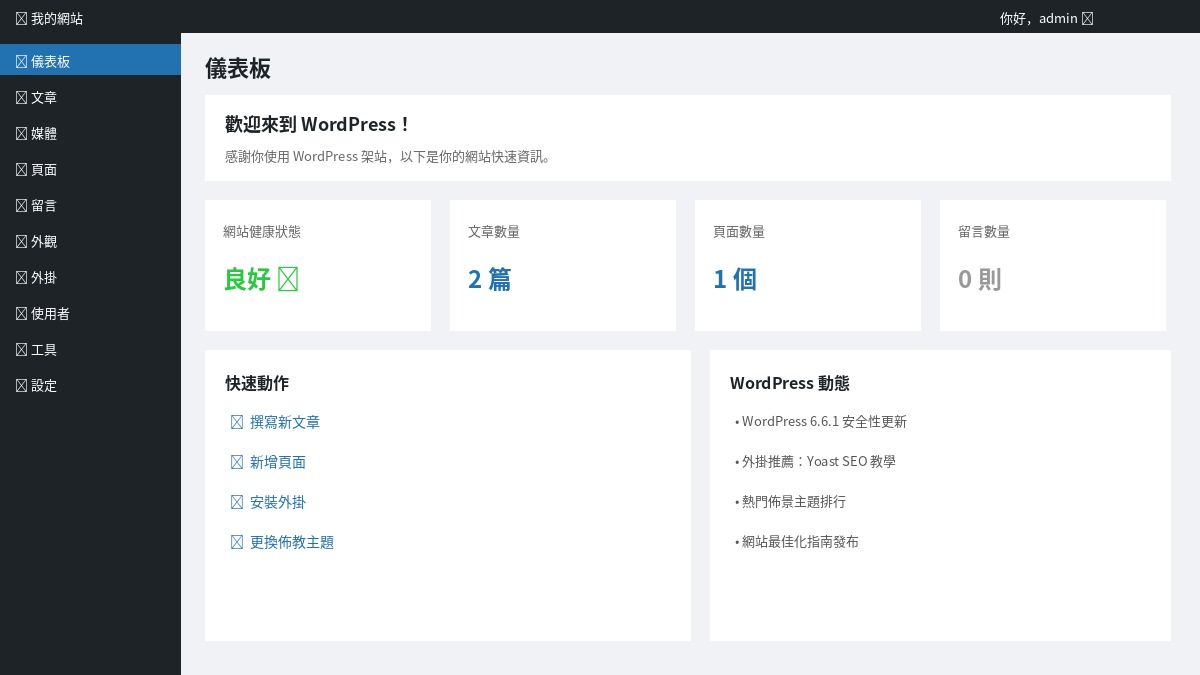
▲ WordPress後台管理儀表板,架站成功!
6步驟六:綁定域名與DNS解析
目前你已經可以用IP位址訪問網站了,但要讓使用者透過自己的域名(例如yourdomain.com)訪問,需要做DNS解析設定。
前往你購買域名的註冊商後台(例如LuckVM域名管理、Cloudflare、Gandi等),找到「DNS解析」或「名稱伺服器管理」頁面,新增以下兩筆記錄:
| 記錄類型 | 主機記錄 | 記錄值 | TTL |
|---|---|---|---|
| A記錄 | @(代表根域名) |
你的VPS的IP位址 | 預設/600 |
| A記錄 | www |
你的VPS的IP位址 | 預設/600 |
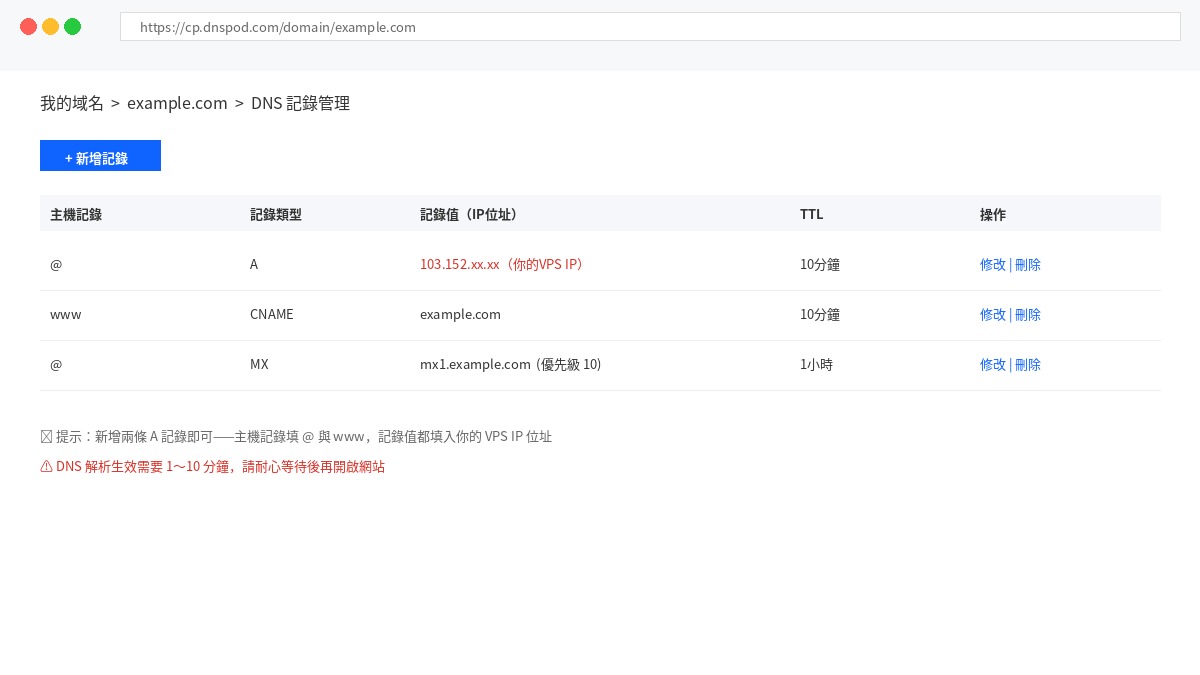
▲ 在域名註冊商後台設定DNS解析記錄
新增完成後,DNS解析生效需要幾分鐘到幾小時(通常10分鐘內就會生效)。生效後,在瀏覽器輸入你的域名,就可以看到WordPress網站了。
7步驟七:申請SSL憑證(啟用HTTPS)
現在網站已經可以用HTTP訪問了,但瀏覽器會顯示「不安全」的警告,一定要安裝SSL憑證啟用HTTPS,不只解決警告,對SEO排名也有幫助。寶塔面板支援一鍵申請免費的Let's Encrypt憑證:
- 回到寶塔面板,點擊「網站」,找到你建立的站點,點擊右側「設定」
- 在彈出視窗左側點擊「SSL」標籤
- 選擇「Let's Encrypt」
- 勾選你的域名(包含根域名和www)
- 勾選「我已閱讀並同意」,點擊「申請」
申請過程大約幾十秒,成功後會顯示憑證資訊。接著:
- 打開右上角「強制HTTPS」開關
- 建議同時開啟「HTTP/2」提升速度
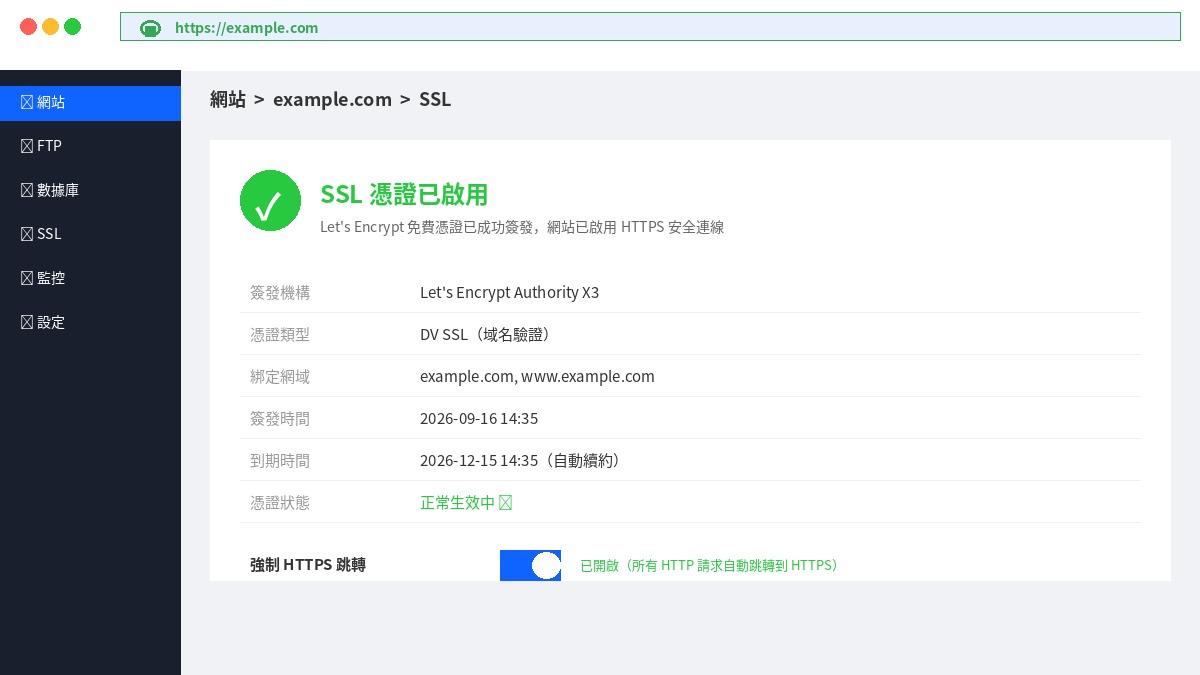
▲ SSL憑證申請成功,強制HTTPS已開啟
🎉 架站完成!網站上線了
打開瀏覽器,輸入https://你的域名,如果看到瀏覽器地址欄有綠色掛鎖標誌,頁面正常顯示WordPress網站——恭喜你,網站正式上線了!
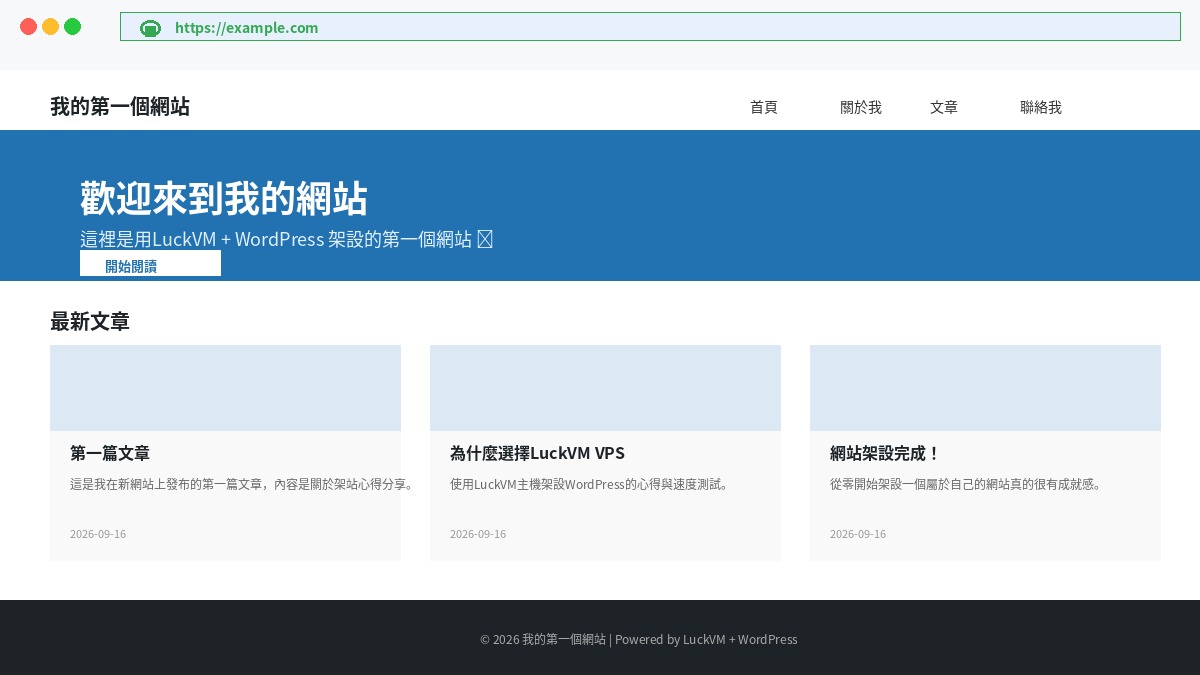
▲ 架設完成的WordPress網站,HTTPS安全連線正常運作
到這一步,你已經完成了: ✅ 連線VPS伺服器 ✅ 安裝寶塔管理面板 ✅ 安裝LNMP網站環境 ✅ 部署WordPress ✅ 綁定域名DNS解析 ✅ 啟用HTTPS安全加密
🚀 準備開始架設自己的網站?
LuckVM香港VPS入門款只要$3.99/月(約NT$120),CN2 GIA低延遲線路,台灣連線順暢,架設WordPress綽綽有餘!
架站之後:新手必做的5件事
網站裝好只是第一步,上架後建議先完成以下幾項設定,讓網站更安全、更好用:
1. 安裝必備外掛
進入WordPress後台→外掛→安裝新外掛,推薦安裝以下幾個免費外掛:
| 外掛名稱 | 用途 |
|---|---|
| Rank Math SEO 或 Yoast SEO | SEO搜尋引擎最佳化,幫助網站在Google獲得排名 |
| WP Super Cache 或 WP Rocket(付費) | 網站快取外掛,大幅提升頁面載入速度 |
| UpdraftPlus | 定時自動備份網站,防止意外丟失資料 |
| Wordfence Security | 資安防護外掛,阻擋惡意攻擊與暴力破解登入 |
| WPForms Lite | 拖拉式表單外掛,快速建立聯絡表單 |
| Classic Editor(選用) | 如果你習慣傳統編輯器、不喜歡區塊編輯器,可以安裝這個 |
2. 設定永久網址結構
後台→設定→永久網址,建議選擇「文章名稱」結構,對SEO比較友好,網址也好看。
3. 選擇並安裝佈景主題
後台→外觀→佈景主題→安裝新佈景主題,可以搜尋免費熱門主題如Astra、GeneratePress、OceanWP等,都是輕量快速、手機友善的主題。
4. 刪除預設內容
新安裝的WordPress會有一篇預設文章「Hello World!」、一個範例頁面、一個預設外掛,可以直接刪除,從零開始。
5. 設定固定排程備份
在寶塔面板→計畫任務,或使用UpdraftPlus外掛,設定網站檔案與數據庫每天自動備份,並把備份檔發送到雲端儲存(Google Drive、OneDrive等),這是新手最常忽略的重要動作。
常見問題FAQ
Q1:架設一個WordPress網站總共要花多少錢?
A:基本花費是VPS月租費(約NT$120/月起)加上域名年費(約NT$300/年起),第一年平均每個月大約NT$150左右,比虛擬主機稍貴但自由度高很多、性能也更好。如果選擇年付通常有優惠折扣。
Q2:1核1G記憶體的VPS跑得動WordPress嗎?
A:跑1-2個WordPress網站完全沒問題,每天幾千訪客量都可以應付。但建議至少選擇2GB記憶體的方案,因為MySQL和PHP本身就會占用一些記憶體,1GB記憶體在安裝快取外掛後比較緊。LuckVM基礎版$3.99/月就是1核2G配置,剛好適合架設1-3個中小型網站。
Q3:為什麼我安裝完網站速度很慢?
A:沒有安裝快取外掛是新手最常見的原因。安裝WP Super Cache或WP Rocket等快取外掛後,頁面載入速度可以提升3-10倍。另外選擇香港/日本/台灣節點VPS,對台灣、大陸、東南亞訪客速度會比美國VPS快很多。
Q4:我不會寫程式,真的可以架好網站嗎?
A:完全可以!WordPress本身就是給不會寫程式的人用的,安裝過程就是照著教學點一點、複製貼上指令,真正需要自己打指令的地方不到10行。之後發文章、管理網站都是圖形化後台,就像使用FB一樣簡單。
Q5:VPS和虛擬主機(Shared Hosting)差在哪裡?
A:虛擬主機是很多人共用一台伺服器資源,價格便宜但性能和彈性受限;VPS是你獨享分配到的CPU、記憶體資源,可以自己安裝軟體、調整設定,性能好很多、自由度高,也不用擔心別人拖累你的網站速度。現在VPS價格已經非常便宜,非常推薦新手直接從VPS開始。
Q6:忘記寶塔面板密碼怎麼辦?
A:SSH連線進VPS,輸入bt指令可以打開寶塔選單,輸入5可以修改面板密碼,輸入6可以修改面板帳號,輸入11可以取消入口網址限制。
Q7:申請SSL憑證失敗怎麼辦?
A:最常見原因是DNS解析尚未生效,可以到DNS Checker查詢域名是否已解析到正確IP,等全域生效後再申請。另外確認寶塔面板的網站設定中域名填寫正確(不要帶http://或https://)。
Q8:可以在一個VPS上架設多個網站嗎?
A:可以!寶塔面板支援建立多個站點,每個網站綁定不同域名即可。2核4G配置的VPS可以輕鬆承載5-10個中小型WordPress網站。
Q9:網站資料要怎麼備份?
A:最簡單的方式是在寶塔面板→計畫任務,設定每天自動備份網站與數據庫到雲端儲存;也可以安裝UpdraftPlus外掛自動備份到Google Drive。建議至少保留最近7天的備份。
結語
架設一個WordPress網站現在已經不像十幾年前那麼困難,有了寶塔面板這類圖形化工具,加上VPS價格越來越親民,新手只要30分鐘、每個月一杯咖啡的預算,就能擁有一個完全屬於自己的網站。
選擇一台穩定、速度快、台灣客服的VPS是成功架站的第一步。LuckVM提供香港、日本、台灣、新加坡、美國等多個節點的CN2 GIA優質線路VPS,價格從$1/月起,支援PayPal、信用卡、支付寶、加密貨幣等多種付款方式,24小時中文線上客服,是華人使用者架設網站的優質選擇。
本文為LuckVM繁體內容中心原創教學,最後更新於2026年9月。轉載請註明出處。