做VPS运维这么多年,最常被用户问到的问题就是:"我的VPS突然连不上了,怎么办?"
SSH连不上、ping不通、远程桌面断连、网站打不开……这些问题轻则让人烦躁,重则导致业务中断、客户流失。但其实,90%以上的VPS连接问题,5分钟内就能定位原因,关键是要掌握正确的排查思路。
本文整理了VPS连接失败的8大常见原因、完整排查流程图、SSH错误代码对照表、3个网络诊断命令、紧急处理方案,从新手到运维老司机都建议收藏。
一、VPS连接失败的8大常见原因
根据LuckVM技术团队的统计,用户反馈的VPS连接问题中,8种原因覆盖了99%的情况。按发生频率从高到低排列,建议你按顺序排查。
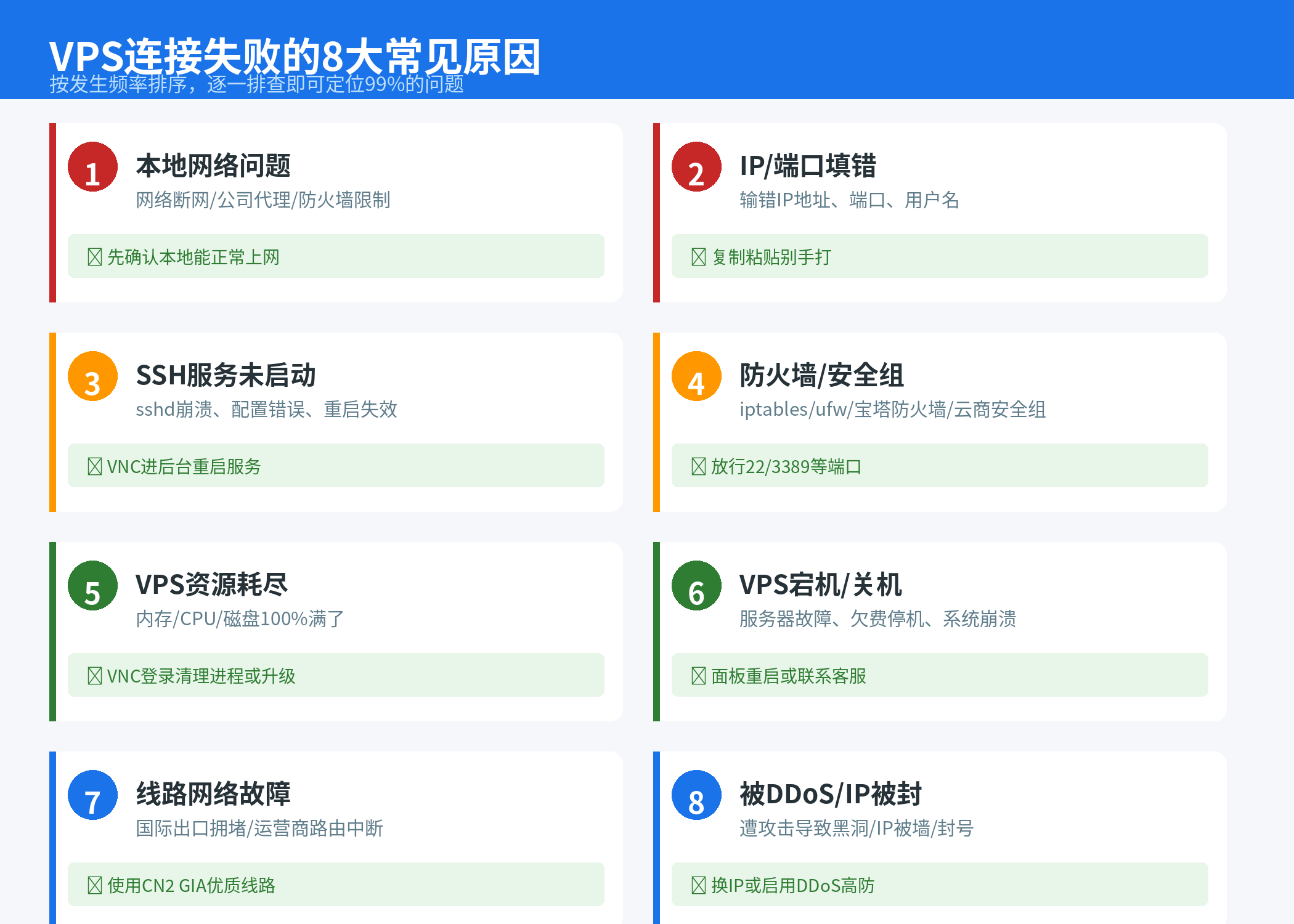
▲ VPS连接失败8大原因总览(按发生频率排序)
从本地→网络→服务器,从简单→复杂。不要一上来就重装系统!很多用户SSH连不上就重装,结果白折腾半天,最后发现是自己本地WiFi断了或公司网络屏蔽了22端口。
二、完整排查流程图:5分钟定位问题
按照下面的决策流程图一步步走,从最简单的检查开始,绝大多数问题5分钟内就能定位到是哪个环节出了问题。
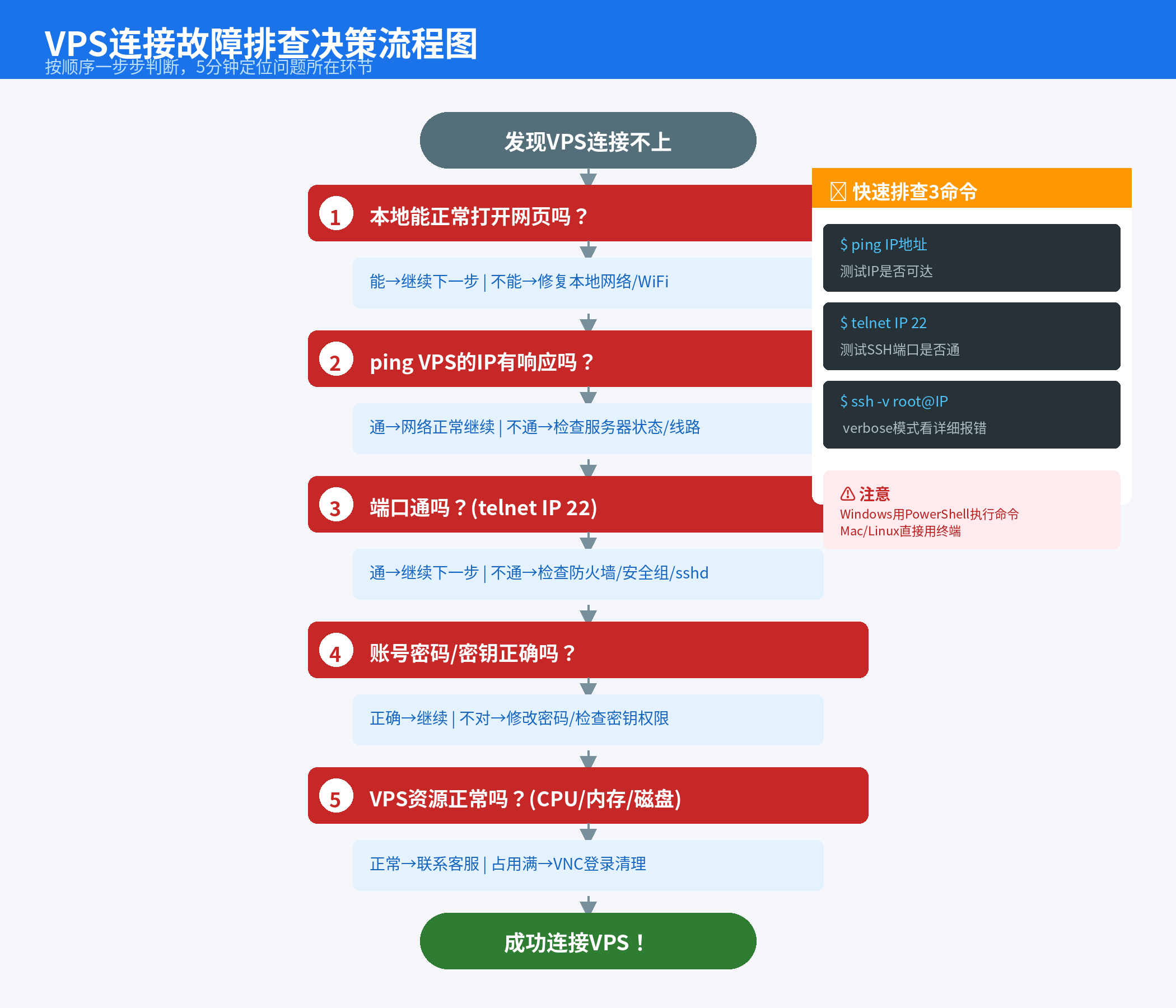
▲ VPS连接故障排查决策流程(建议保存)
快速自查3步走
打开百度或谷歌,确认你的电脑能正常上网。试试其他网站能不能打开,如果其他网站也打不开,那就是你本地网络的问题,跟VPS没关系。
打开终端(Windows用CMD或PowerShell,Mac/Linux用Terminal),输入 ping 你的VPS-IP地址,观察是否有响应。
输入 telnet 你的VPS-IP 22(Windows可能需要先启用telnet客户端),或用 ssh -v root@你的IP 看详细连接日志。
三、SSH错误代码对照表:一看就懂
SSH连接失败时终端会输出一行英文错误信息,很多新手看到英文就慌了。其实每个错误都对应着明确的原因,下表帮你快速对照:
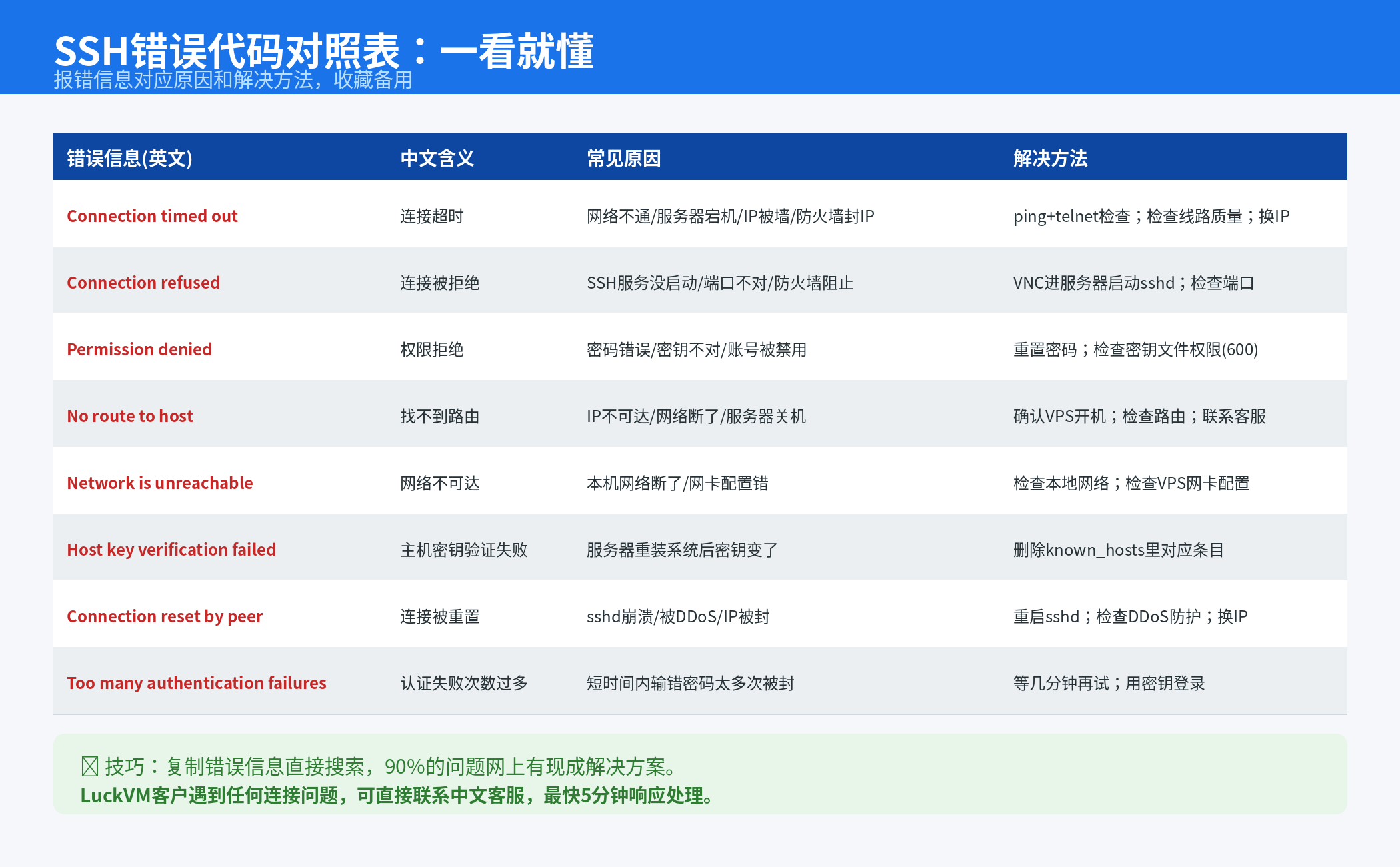
▲ SSH常见错误代码含义对照表
| 错误信息 | 中文含义 | 核心原因 | 解决方向 |
|---|---|---|---|
| Connection timed out | 连接超时 | 网络不通/服务器宕机/IP被封 | ping+多地点检测;检查线路;换IP |
| Connection refused | 连接被拒绝 | SSH服务没启动/端口不对/防火墙拦截 | VNC启动sshd;检查端口和防火墙 |
| Permission denied | 权限拒绝 | 密码错误/密钥不对/账号被禁 | 重置密码;检查密钥权限(chmod 600) |
| No route to host | 找不到路由 | IP不可达/服务器关机/网卡问题 | 确认VPS开机;检查网卡和路由 |
| Connection reset | 连接被重置 | sshd崩溃/被DDoS/IP被封 | 重启sshd;检查DDoS;联系客服换IP |
| Host key verification failed | 主机密钥变了 | 服务器重装后指纹变化 | 删除known_hosts中对应条目 |
Windows 10/11自带OpenSSH客户端,PowerShell里直接可以用ssh命令。如果提示找不到telnet,需要在"控制面板→程序→启用或关闭Windows功能"中勾选"Telnet客户端",或者直接用 ssh -v 代替。
四、3个网络诊断命令实战教学
排查VPS网络问题有"三板斧":ping、traceroute、mtr。掌握这3个命令,你就能准确定位网络问题出在哪个环节。
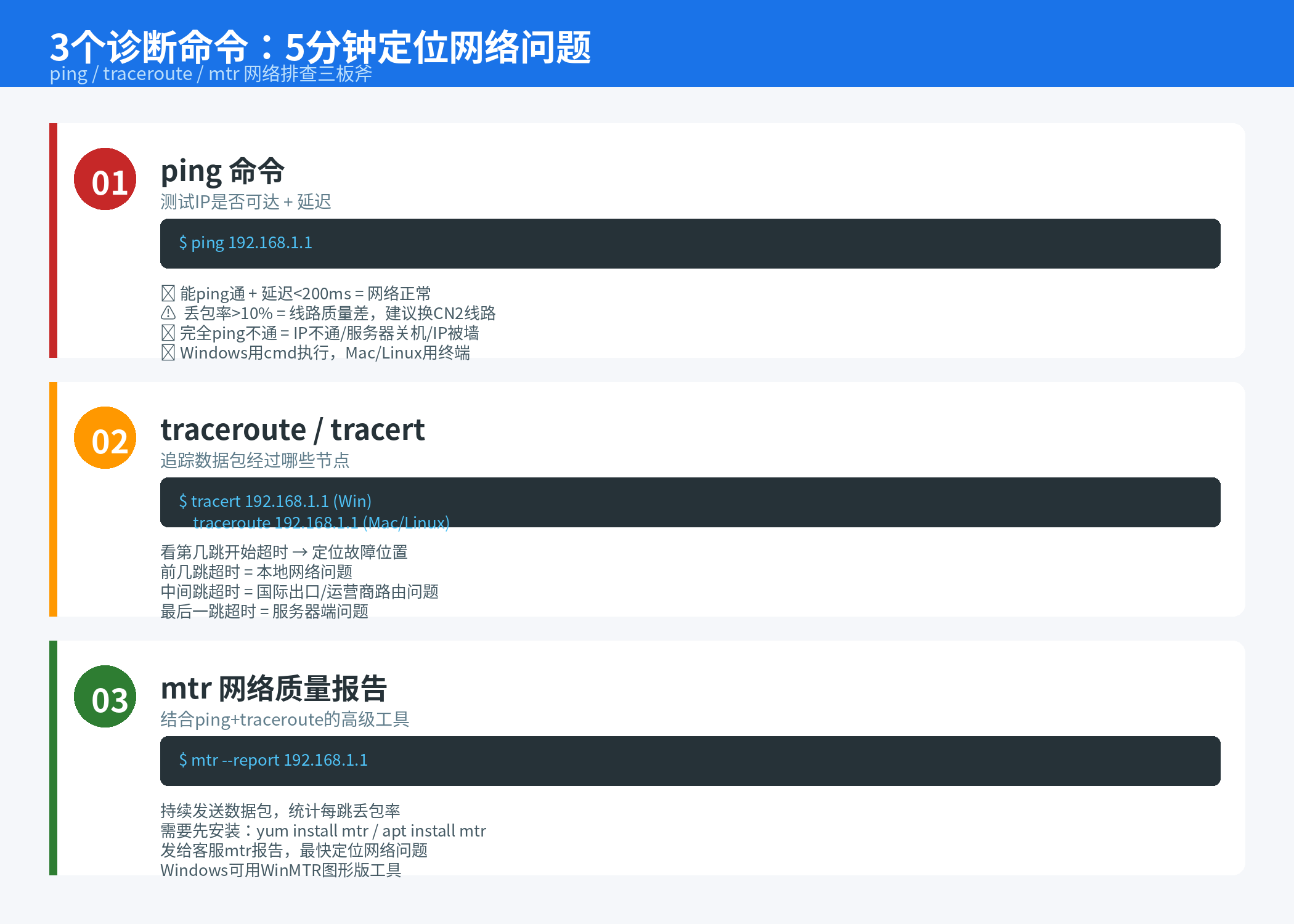
▲ 网络诊断三板斧:ping / traceroute / mtr 使用教程
1. ping:最基础的连通性测试
ping命令发送ICMP数据包到目标IP,测试IP是否可达以及网络延迟。
# 基本用法:ping + VPS的IP地址
$ ping 103.xxx.xxx.xxx
PING 103.xxx.xxx.xxx: 56 data bytes
64 bytes from 103.xxx.xxx.xxx: icmp_seq=0 ttl=52 time=142 ms
64 bytes from 103.xxx.xxx.xxx: icmp_seq=1 ttl=52 time=138 ms
64 bytes from 103.xxx.xxx.xxx: icmp_seq=2 ttl=52 time=145 ms
--- 103.xxx.xxx.xxx ping statistics ---
3 packets transmitted, 3 packets received, 0.0% packet loss
round-trip avg = 141.7 ms
# Windows默认只发4次,Mac/Linux会一直ping,按Ctrl+C停止
结果判断:
- ✅ 有回应 + 延迟
- ⚠️ 有回应但延迟>300ms或丢包率>10%:线路质量差,建议换优质线路
- ❌ Request timeout / 100% packet loss:IP完全不通,可能是服务器关机、IP被封或防火墙禁ping
2. traceroute:追踪数据包路径
traceroute(Windows叫tracert)显示数据包从你的电脑到VPS经过了哪些路由节点,帮你定位故障在哪一跳。
# Windows
C:\> tracert 103.xxx.xxx.xxx

# Mac/Linux
$ traceroute 103.xxx.xxx.xxx
 1  192.168.1.1    2ms    (你的路由器)
 2  10.xxx.xxx.xxx  8ms    (运营商本地节点)
 3  117.xxx.xxx.xx 15ms    (市级出口)
 ...
10  103.xxx.xxx.xx 140ms   (VPS到达!)
结果判断:
- 前几跳就超时 → 本地网络问题(你的路由器/运营商)
- 中间某几跳开始超时 → 国际出口或中转节点问题(如普通线路晚高峰拥堵)
- 最后一跳超时 → 服务器端问题(VPS宕机/防火墙)
3. mtr:最专业的网络质量报告
mtr结合了ping和traceroute的优点,持续向每个节点发送数据包并统计丢包率和延迟,是发给运维客服定位问题的最佳材料。
# 先安装mtr
$ yum install mtr -y      # CentOS/RHEL
$ apt install mtr -y      # Ubuntu/Debian

# 生成报告(发100个包,约30秒)
$ mtr --report --report-cycles 100 103.xxx.xxx.xxx
Host               Loss%   Avg   Best  Wrst
1. 192.168.1.1      0.0%   1.5   0.8   5.2
2. 10.xxx.xxx       0.0%   8.2   5.1  15.3
...
10. 103.xxx.xxx 0.0% 142.3 135.1 198.5联系VPS客服时,附上mtr报告(双向:你的电脑→VPS,以及VPS→你的电脑),比你口头说"我连不上"有效10倍,客服能最快定位问题。Windows用户可以用图形版工具 WinMTR。
五、每种原因的具体解决方法
原因1:本地网络/防火墙问题
症状:所有网站都打不开,或手机4G能连VPS但WiFi连不上。
- 检查WiFi/网线是否正常,试试打开百度、谷歌
- 切换手机4G热点测试VPS是否可连,如果4G能连说明是你本地网络问题
- 公司/校园网可能屏蔽了22/3389端口,联系网络管理员或换个端口
- 关闭本地防火墙/杀毒软件/VPN代理试试
原因2:IP地址或端口填写错误
症状:突然连不上,但之前是好的;或者刚买的VPS第一次就连不上。
- 登录VPS管理面板确认IP地址,不要手打,复制粘贴
- 确认SSH端口是否改过(默认22,有些商家或你自己改过)
- root密码是否正确,注意大小写和特殊字符
- 检查是否输错了用户名(有些镜像默认不是root)
原因3:SSH服务未运行或崩溃
症状:ping能通,但telnet 22端口不通,或报Connection refused。
# 通过VNC控制台登录服务器后执行:

# 查看sshd状态
$ systemctl status sshd

# 如果未运行,启动SSH服务
$ systemctl start sshd

# 设置开机自启
$ systemctl enable sshd

# 如果启动失败,检查配置文件是否有错误
$ sshd -t
原因4:防火墙/安全组阻止了连接
症状:ping能通,但端口不通;或者之前能用,突然不能用了(可能是你或面板改了防火墙规则)。
- 服务商安全组:登录管理面板检查安全组/防火墙规则,确保22(SSH)/80(HTTP)/443(HTTPS)/3389(RDP)端口已放行
- 系统防火墙iptables:VNC登录后检查iptables规则 iptables -L -n
- firewalld/ufw:firewall-cmd --list-all 或 ufw status
- 宝塔面板防火墙:登录宝塔面板→安全→放行端口
# 临时关闭防火墙测试(确认后再配置规则,不要一直关着!)
$ systemctl stop firewalld    # CentOS
$ ufw disable                   # Ubuntu

# 正确做法:放行SSH端口
$ firewall-cmd --permanent --add-port=22/tcp
$ firewall-cmd --reload
原因5:VPS资源耗尽(CPU/内存/磁盘100%)
症状:ping能通但SSH响应极慢或连不上;VNC进去后发现系统卡死。
- VNC登录后执行 top 查看CPU和内存占用
- 执行 df -h 检查磁盘是否满了(磁盘满了sshd无法写入日志就会拒绝连接)
- 执行 free -m 查看内存使用
- 杀掉异常占用进程,或清理磁盘空间,必要时升级配置
很多新手不知道,当VPS磁盘使用率100%时,sshd服务因为无法写入日志文件会直接拒绝连接,但这时候ping依然是通的。VNC登录后先执行 df -h 看看磁盘!删除一些大文件(日志/备份)就能恢复。
原因6:VPS宕机/关机/系统崩溃
症状:完全ping不通,VNC也连不上(或VNC进去系统是黑屏/关机状态)。
- 登录服务商管理面板,检查VPS状态是否"运行中"
- 是否忘记续费被停机了?检查账单和邮件通知
- 尝试在面板中执行"重启"或"强制重启"
- 如果重启无效,可能是硬件节点故障,联系客服处理
- 系统内核崩溃也可能导致宕机,VNC看是否有Kernel panic信息
原因7:国际线路故障/出口拥堵
症状:晚上经常连不上或特别卡,白天正常;用VPN或代理后能连上。这是普通线路VPS最典型的问题。
国内访问美国VPS要经过国际出口,普通线路(ChinaNet/163骨干网)晚高峰严重拥堵,丢包率可达30%以上,表现为SSH卡顿、断连、超时。
- 用多个地点ping工具(如itdog.cn、ping.pe)检测是否只有你这边连不上
- 如果多地点都丢包严重,说明是线路质量问题
- 根本解决方案:更换CN2 GIA/AS4837/CMIN2等优质线路VPS
三网直连 · CN2 GIA优质回国线路 · 晚高峰不卡不掉线 · 99.9%在线率
原因8:被DDoS攻击/IP被墙
症状:突然完全连不上,多地点测试都ping不通,但VPS面板显示运行中;或IP在国内无法访问、国外可以访问。
- 用 ping.pe 或 itdog.cn 多地点检测,如果国外能通国内不通,大概率IP被墙
- 被DDoS攻击后,服务商通常会临时黑洞(null route)IP,几小时后恢复
- IP被墙则需要更换IP(联系客服付费换IP,或选择带免费换IP的服务商)
- 预防方案:选择带DDoS防护的VPS,避免用VPS跑容易招攻击的业务
六、紧急情况处理:服务器连不上怎么办
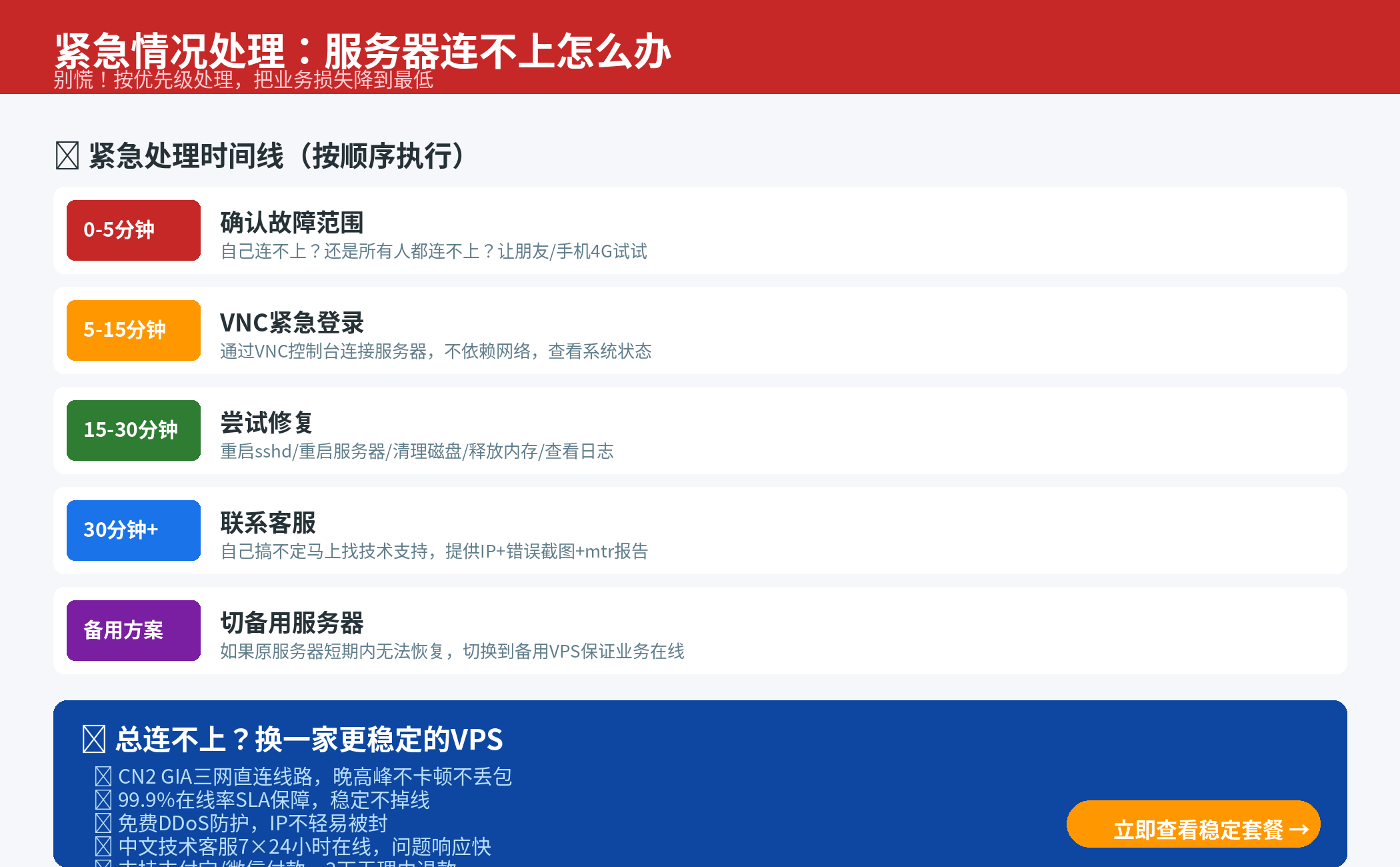
▲ VPS紧急处理时间线(按优先级执行)
当SSH完全连不上时,VNC(也叫Console/控制台/远程终端)是你的最后生命线。几乎所有正规VPS服务商的管理面板都提供VNC功能,它通过网页直接连接到VPS的显示输出,不依赖网络,可以让你像坐在服务器前一样操作。
操作路径:登录LuckVM用户中心 → 我的云服务器 → 点击对应VPS → VNC/Console → 打开即可进入终端操作。
紧急处理步骤
切换手机4G热点试试能不能连;让朋友(最好不同省份)帮忙ping和SSH;用ping.pe多地点检测。确定是局部问题还是全局问题。
通过VNC控制台进入服务器,执行 uptime、top、df -h、systemctl status sshd 初步判断原因。
根据上面8大原因逐项排查:重启sshd → 检查防火墙 → 清理磁盘 → 释放内存 → 检查网络配置。修复后测试SSH是否恢复。
自己搞不定就不要硬撑。联系客服时提供:VPS的IP地址、具体错误截图/文字、ping和mtr测试结果、你已经试过哪些操作。信息越完整,处理越快。LuckVM中文客服支持在线工单和即时消息。
如果是重要业务,建议常备一台备用VPS(或在同一服务商开一台同机房机器应急)。把域名DNS切换到备用IP,先恢复业务访问,再慢慢排查原服务器问题。
七、如何从根本上减少VPS连接问题
与其每次出问题再救火,不如从一开始就做好预防。以下是LuckVM运维团队给用户的建议:
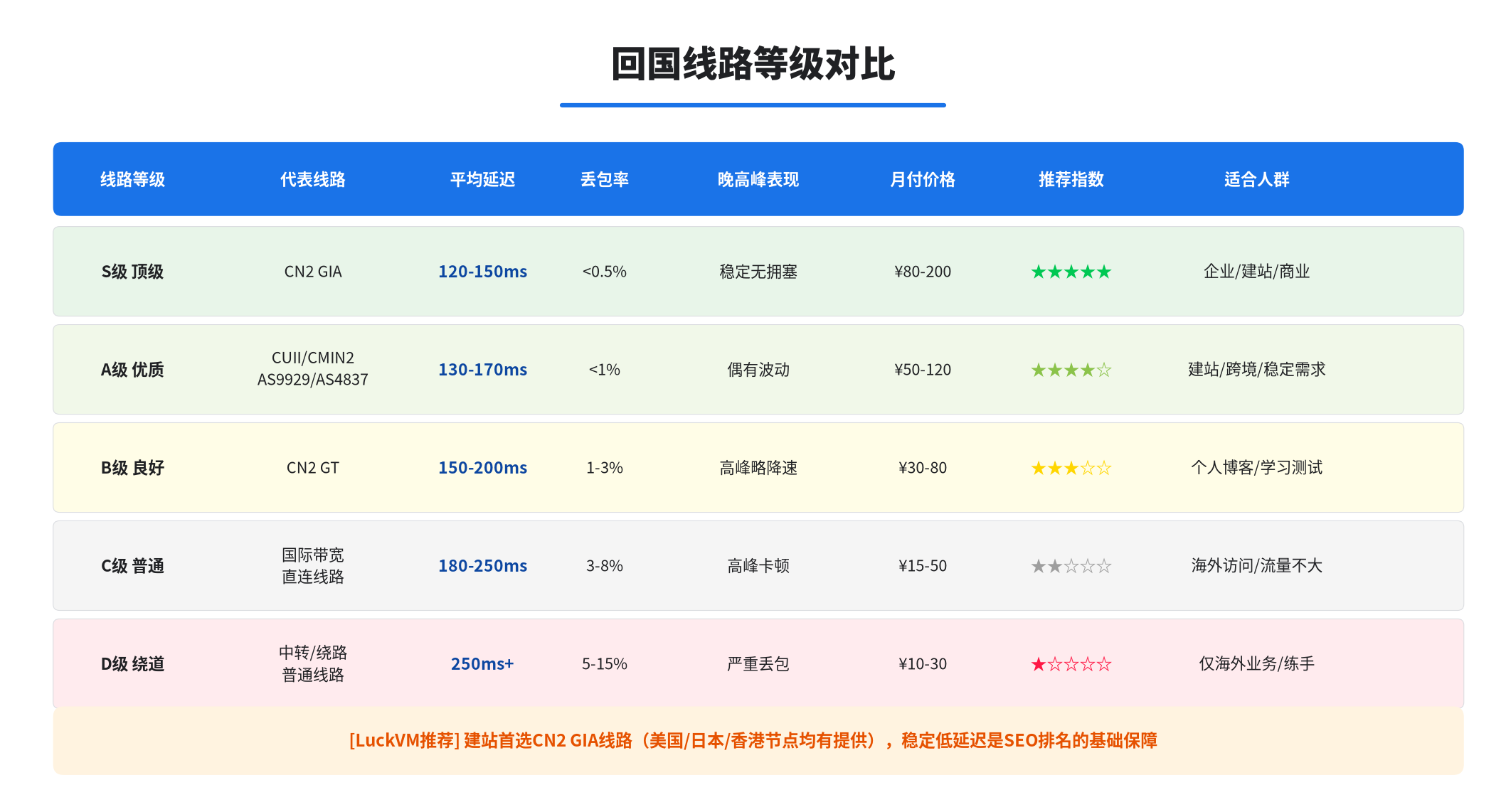
1. 选择优质线路——解决80%的"连不上"
绝大多数个人用户遇到的"晚上连不上""卡顿""掉线",根本原因都是买了普通线路的便宜VPS。省了十几块钱,但丢的是时间、客户和业务。
| 线路等级 | 代表线路 | 晚高峰表现 | 月费参考 | 推荐场景 |
|---|---|---|---|---|
| ⭐⭐⭐⭐⭐ | CN2 GIA | 稳定流畅,丢包 | ¥40+ | 企业建站/外贸/长期项目 |
| ⭐⭐⭐⭐ | AS4837/CMIN2 | 偶有轻微丢包 | ¥25+ | 个人建站/博客/学习 |
| ⭐⭐⭐ | CN2 GT | 晚高峰有卡顿 | ¥20+ | 测试/非关键业务 |
| ⭐⭐ | 普通163线路 | 晚高峰严重丢包/断连 | ¥10+ | 不推荐用于面向国内业务 |
LuckVM所有套餐均使用CN2 GIA/AS4837优质线路,三网直连,从源头解决晚高峰连不上的问题。查看全部云服务器套餐 →
2. 做好基础安全配置
- 修改SSH默认端口(22→其他端口),减少暴力扫描导致的IP被封
- 使用SSH密钥登录,禁用密码登录
- 安装fail2ban自动封禁暴力破解IP
- 配置防火墙只开放必要端口
- 定期更新系统补丁
3. 设置监控告警
不要等用户告诉你网站打不开了才知道服务器挂了。使用监控工具(如UptimeRobot、NodePing、或自建Zabbix/Prometheus)监控VPS在线状态,宕机时秒级发邮件/短信/微信通知你。
4. 定期备份 + 灾备方案
- 设置自动快照/备份(LuckVM面板支持一键快照)
- 重要数据异地备份,不要只存在VPS上
- 关键业务准备备用服务器,DNS设置短TTL值(300秒)方便快速切换
5. 选一家靠谱的服务商
这一点怎么强调都不为过。一家好的VPS服务商应该具备:
- ✅ 稳定的线路质量和低超售率(99.9%以上在线率)
- ✅ 响应及时的中文技术支持(出问题能找到人)
- ✅ 透明的价格,无隐藏费用,支持退款
- ✅ 完善的管理面板(VNC、快照、重装、监控都要有)
- ✅ 支持国内付款方式(支付宝/微信)
📖 相关推荐阅读
- VPS怎么选?2026年VPS选购完全指南(从入门到精通)
- 2026年美国VPS推荐:洛杉矶CN2 GIA速度实测与选购指南
- 用VPS搭建WordPress网站完整教程(新手8步建站)
- 更多技术教程请访问 LuckVM帮助中心/新闻中心