想拥有一个属于自己的独立网站,但不知道从哪里开始?这篇教程将用最清晰的图文步骤,带你从零开始,用VPS搭建一个完整的WordPress网站。无论你是想做个人博客、企业官网,还是外贸电商网站,跟着做,30分钟就能让网站上线。
一、建站前需要准备什么?
搭建一个独立网站,你只需要准备两样东西:
- 一台VPS(云服务器)——相当于你网站的"房子",存放网站文件和数据
- 一个域名——相当于你网站的"门牌号",用户通过它访问你的网站
除此之外,我们会用到以下免费工具:
- SSH连接工具:Windows自带PowerShell或Terminal;Mac自带终端;也可以用FinalShell、Xshell等
- 宝塔面板:免费的服务器可视化管理面板,让你不用敲命令就能管理服务器
- WordPress:全球使用最广泛的建站程序,免费开源,占全球网站43%以上
二、建站8步全流程图
先看全局,整个建站过程一共分8个步骤,按顺序操作即可:
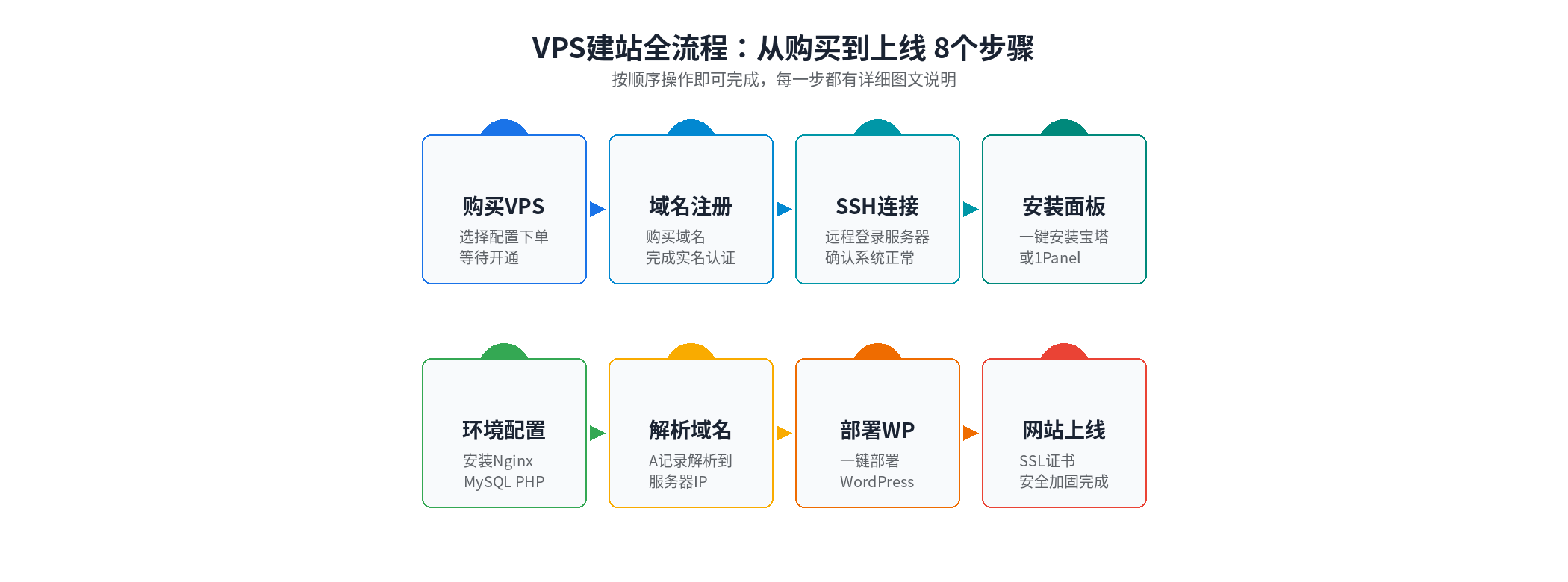
下面我们一步一步详细讲解。
三、第一步:购买VPS服务器
3.1 如何选择合适的VPS配置?
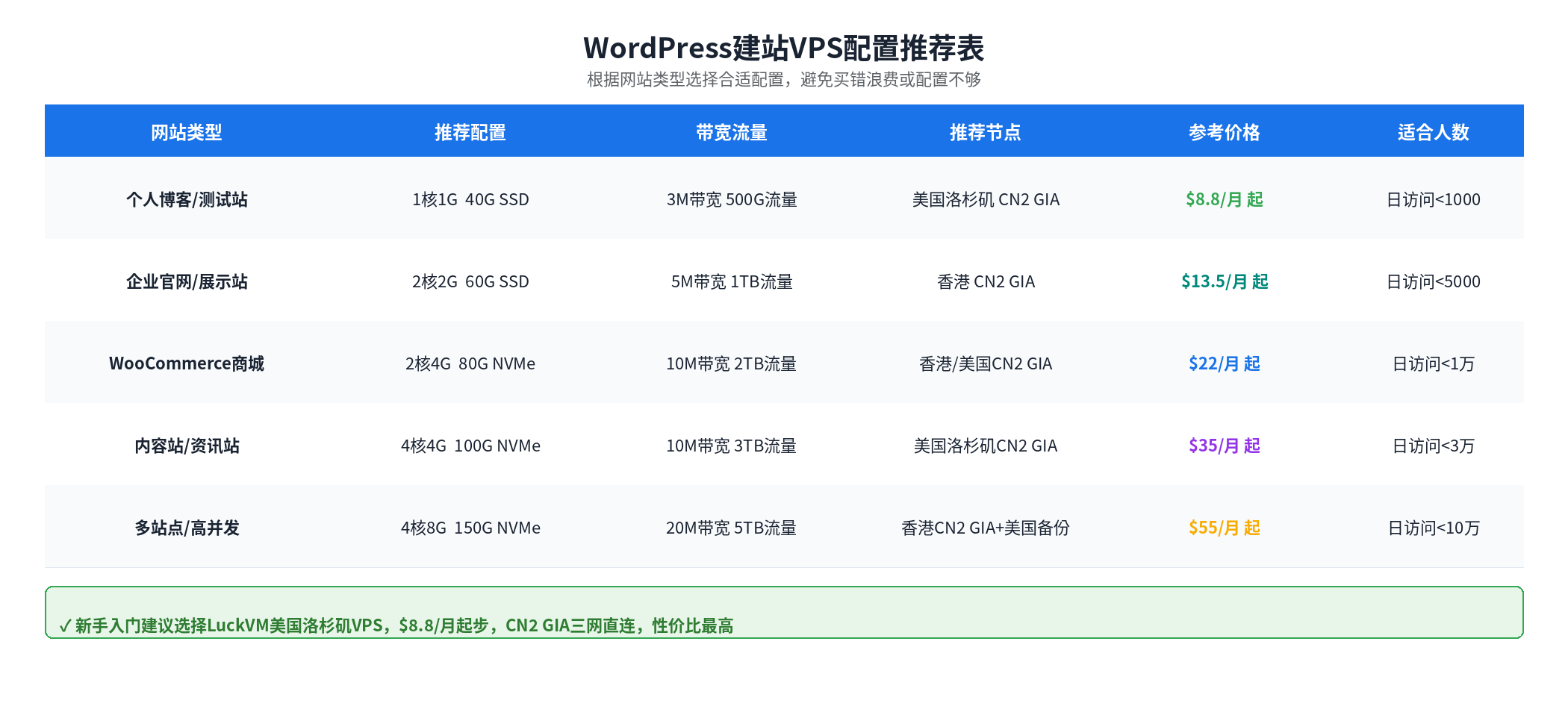
很多新手第一次买VPS不知道选什么配置,要么买太浪费,要么配置不够用。我们根据不同网站类型整理了配置推荐:
3.2 操作系统怎么选?
购买VPS时,操作系统推荐选择 Debian 12 或 Ubuntu 22.04 LTS,这两个系统:
- 稳定性极佳,适合长期运行网站服务
- 资源占用低,1核1G也能流畅运行
- 宝塔面板兼容性最好,文档教程最多
- 社区活跃,遇到问题容易找到解决方案
购买后,VPS服务商(如LuckVM)会通过邮件或客户中心发给你:服务器IP地址、SSH端口(默认22)、root密码。这些信息请妥善保存,下一步要用。
🚀 还没有VPS?立即选购
LuckVM美国/香港CN2 GIA VPS,$8.8/月起,支付宝/微信支付,中文客服支持
LuckVM 美国洛杉矶 CN2 GIA VPS
- 1核CPU / 1GB内存 / 40GB NVMe SSD
- 30Mbps带宽 / CN2 GIA三网优化直连
- 1个独立IPv4 / 基础DDoS防护
- 国内延迟130-160ms / 晚高峰不卡顿
- 中文工单支持 / 支付宝微信支付
四、第二步:注册域名
域名就是用户访问你网站的网址(如 luckvm.com)。选域名有几个小建议:
- 尽量简短好记,避免使用数字和连字符(除非品牌需要)
- .com后缀优先,最通用、用户最熟悉;其次 .net / .org
- 如果做外贸,可以考虑目标市场国别域名(如 .co.uk / .jp)
- 购买前先在商标网查询是否被注册,避免侵权
域名可以在LuckVM直接注册,方便后续统一管理:LuckVM域名注册。也可以在Namesilo、Cloudflare等平台注册。
五、第三步:SSH连接到VPS
购买VPS后,第一步是通过SSH远程登录到你的服务器。
5.1 Windows用户连接方法
- 按
Win + R,输入cmd回车,打开命令提示符;或右键开始菜单选"终端" - 输入命令:
ssh root@你的服务器IP(如ssh root@123.45.67.89) - 第一次连接会提示"Are you sure you want to continue",输入
yes回车 - 输入密码(粘贴时屏幕不会显示,直接右键粘贴后回车即可)
- 看到类似
root@vps:~#的提示符,说明连接成功!
5.2 Mac用户连接方法
- 打开"终端"应用(Launchpad→其他→终端)
- 同样输入:
ssh root@你的服务器IP - 后续步骤同Windows
六、第四步:安装宝塔面板
连接到VPS后,我们开始安装宝塔面板。宝塔是一款免费的服务器管理面板,有了它,你可以像操作虚拟主机一样点点鼠标来管理网站、数据库、FTP、SSL证书等,非常方便。
6.1 执行一键安装命令
在SSH终端中,复制粘贴以下命令(通用版,支持Debian/Ubuntu/CentOS),然后回车执行:
# 宝塔面板官方一键安装命令(CentOS/Ubuntu/Debian通用)
if [ -f /usr/bin/curl ];then curl -sSO https://download.bt.cn/install/install_panel.sh;else wget -O install_panel.sh https://download.bt.cn/install/install_panel.sh;fi;bash install_panel.sh ed8484bec
执行后会询问是否确认安装,输入 y 回车,等待安装完成(通常需要2-5分钟)。
6.2 记录面板登录信息
安装完成后,终端会输出类似以下信息,务必保存好:
==================================================================
Congratulations! Installed successfully!
==================================================================
外网面板地址: http://123.45.67.89:8888/xxxxxx
内网面板地址: http://10.x.x.x:8888/xxxxxx
username: xxxxxxxx
password: xxxxxxxx
==================================================================
6.3 安装LNMP网站环境
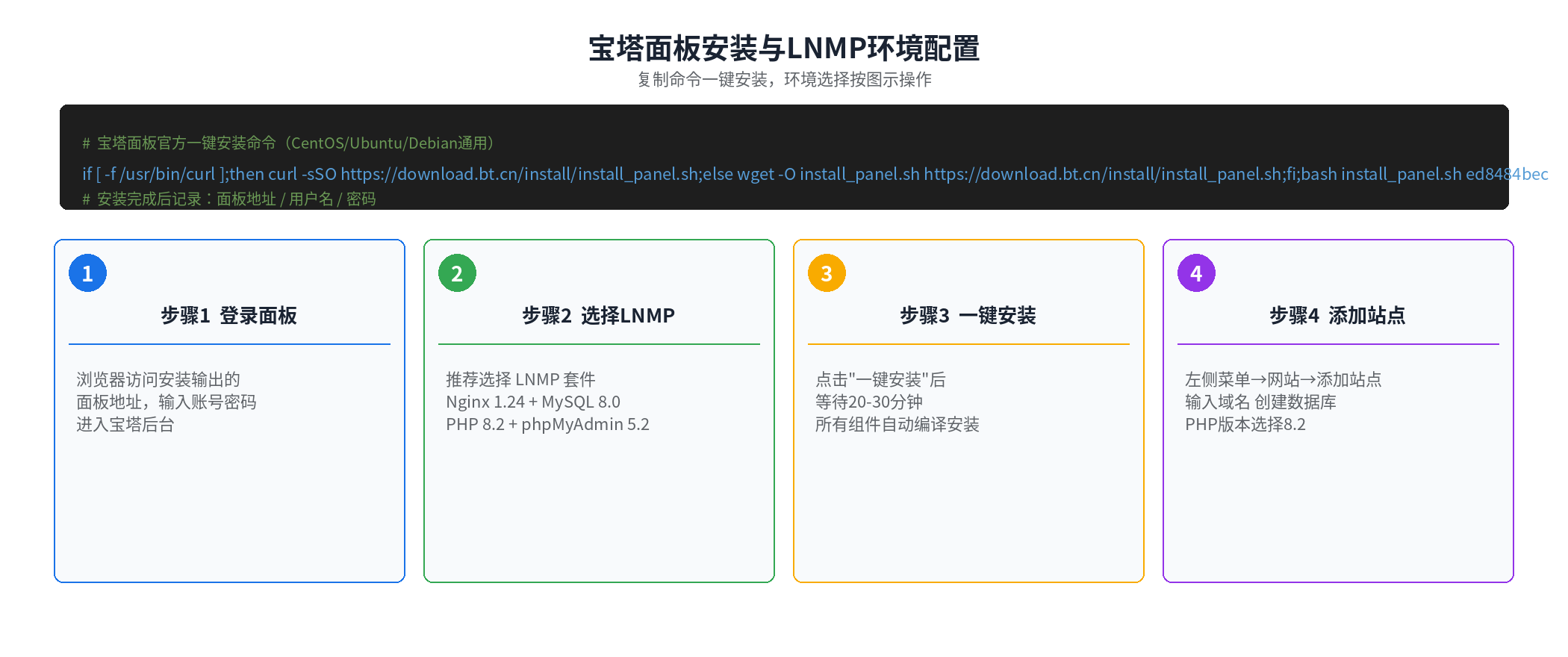
- 浏览器打开上面的"外网面板地址",输入用户名和密码登录
- 登录后会弹出"推荐安装套件"窗口,选择LNMP方案(推荐版本:Nginx 1.24、MySQL 8.0、PHP 8.2、phpMyAdmin 5.2)
- 点击"一键安装",然后耐心等待20-30分钟(安装期间不要关闭页面,可以去做下一步域名解析)
- 安装完成后,点击左侧菜单"网站"→"添加站点"
8888(宝塔)、80(HTTP)、443(HTTPS)、22(SSH)这几个端口。宝塔面板内的"安全"菜单也要同步放行。七、第五步:域名解析到VPS
在等待环境安装的同时,我们来把域名解析到VPS的IP地址。
- 登录你购买域名的服务商管理后台(如LuckVM域名管理、Cloudflare、Namesilo等)
- 找到"DNS解析"或"域名解析"设置
- 添加两条A记录:
- 主机记录:
@(代表主域名,如 example.com) - 记录值:
你的VPS IP地址 - 再添加一条,主机记录:
www(代表 www.example.com)
- 主机记录:
- TTL保持默认(通常600或10分钟),保存即可
解析生效时间通常是几分钟到几小时不等,可以通过 ping 你的域名 命令来验证是否生效(看到返回你VPS的IP就是成功了)。
八、第六步:添加站点并部署WordPress
等LNMP环境安装完成、域名解析生效后,我们就可以创建站点并安装WordPress了。
8.1 在宝塔面板添加站点
- 登录宝塔面板 → 左侧"网站" → 点击"添加站点"
- 域名:填写你的域名(如
example.com,带www的也会自动添加) - 根目录:保持默认即可
- FTP:选择"不创建"(新手不需要FTP,可以在面板文件管理里操作)
- 数据库:选择
MySQL,设置数据库名、用户名、密码(一定要记下来,后面装WordPress要用) - PHP版本:选择
PHP-82(即PHP 8.2) - 点击"提交",站点创建成功!
8.2 一键部署WordPress
宝塔面板提供了WordPress一键部署功能,非常方便:
- 在宝塔面板左侧点击"软件商店"
- 搜索"WordPress",找到后点击"一键部署"
- 选择刚才创建的站点,设置网站名称、管理员账号密码、邮箱
- 点击"提交",等待几秒就安装完成了!
或者你也可以在添加站点后,访问你的域名,会看到WordPress经典的5分钟安装向导:
- 选择语言(简体中文)
- 填写数据库名、用户名、密码(就是添加站点时创建的那个)
- 数据库主机填
localhost,表前缀保持默认wp_ - 设置站点标题、管理员用户名、密码、邮箱
- 点击"安装WordPress",完成!
安装完成后,访问 你的域名/wp-admin 就能登录WordPress后台了。
九、第七步:必做的7项基础设置
WordPress安装完成后,不要急着发文章,先把下面这7项基础设置做好,关系到你网站的安全、速度和SEO效果:
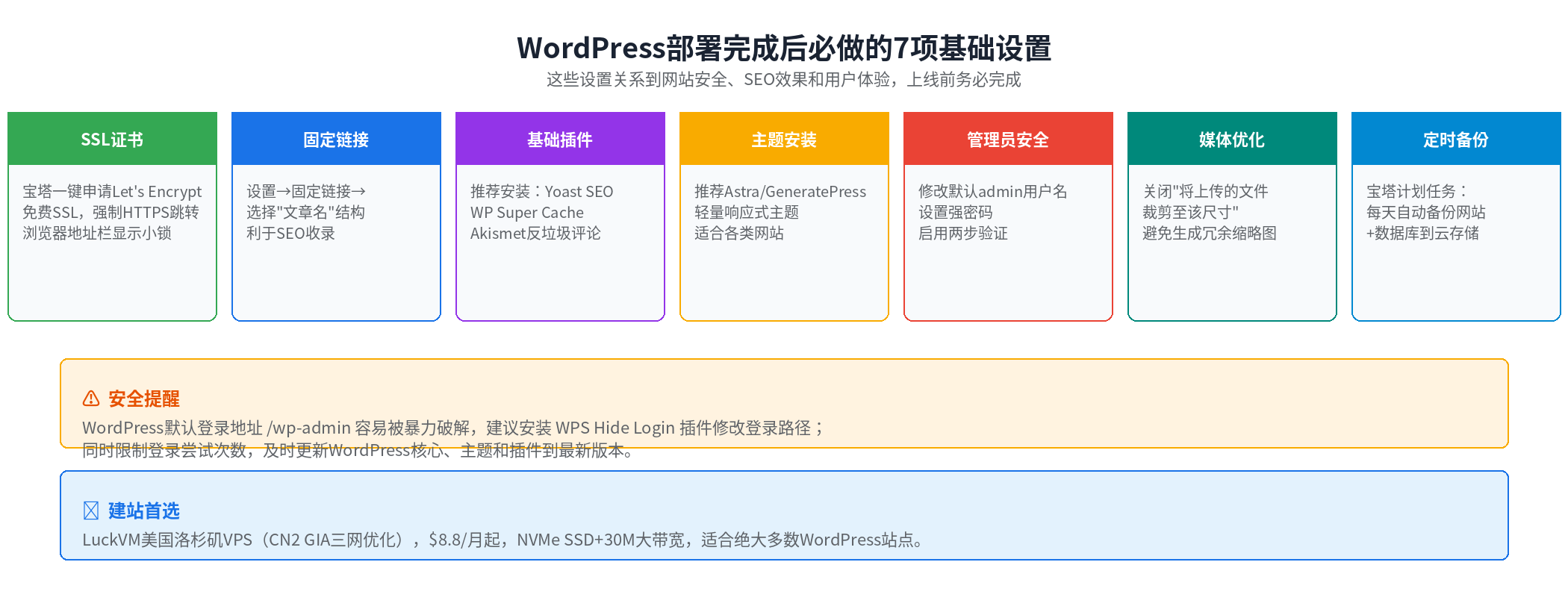
1. 申请SSL证书,开启HTTPS
回到宝塔面板 → 网站 → 点击站点名 → "SSL"选项卡 → 选择"Let's Encrypt" → 勾选你的域名 → 点击"申请"。申请成功后开启"强制HTTPS",这样你的网站就有安全的小锁标志了。
2. 设置固定链接结构
WordPress后台 → 设置 → 固定链接 → 选择"文章名"结构(/%postname%/)→ 保存更改。这样URL更简洁美观,也更利于SEO收录。
3. 安装必要的插件
插件不要装太多,推荐新手安装这几个就够了:
- Yoast SEO 或 Rank Math:SEO优化插件,帮你优化文章关键词
- WP Super Cache 或 W3 Total Cache:页面缓存插件,大幅提升网站速度
- Akismet Anti-Spam:自动拦截垃圾评论
- WPS Hide Login:修改默认登录地址,防止暴力破解
4. 选择一个轻量主题
新手推荐 Astra 或 GeneratePress,这两个主题免费、轻量、加载快、响应式(手机端自动适配),适合做博客、企业官网、WooCommerce商城。WordPress后台 → 外观 → 主题 → 添加新主题,搜索名称即可安装。
5. 修改管理员安全设置
如果你安装时用了 admin 作为用户名,强烈建议新建一个管理员账户并删除admin;设置一个包含大小写字母、数字、符号的强密码。
6. 优化媒体设置
后台 → 设置 → 媒体,把不必要的缩略图尺寸调小或设为0,避免上传一张图片生成多个冗余文件占用空间。安装图片压缩插件(如 ShortPixel 或 Smush)自动压缩图片。
7. 设置定时备份
宝塔面板左侧"计划任务",添加两个任务:
- 每天自动备份网站文件到云存储
- 每天自动备份数据库到云存储
遵循3-2-1备份原则:至少保留3份备份,存放在2种不同介质,其中1份在异地。不要把备份只放在服务器上。
/wp-admin 是全球黑客重点扫描目标,务必安装 WPS Hide Login 插件修改登录路径;安装"Limit Login Attempts"插件限制登录尝试次数;及时更新WordPress核心、主题和插件。十、第八步:发布第一篇文章,网站正式上线!
做完上面的设置,你的WordPress网站就已经可以正常访问了!现在:
- WordPress后台 → 文章 → 写文章,开始撰写你的第一篇内容
- 页面 → 添加页面,创建"关于我们""联系我们"等必要页面
- 外观 → 菜单,设置网站导航菜单
- 设置 → 常规,检查站点标题、副标题、时区是否正确(时区选"上海")
恭喜你!到这一步,你的独立网站已经正式上线,全世界任何人都可以通过你的域名访问了。🎉
十一、建完之后如何优化和推广?
11.1 速度优化
- 启用BBR拥塞控制算法(在VPS上执行
echo "net.core.default_qdisc=fq" >> /etc/sysctl.conf && echo "net.ipv4.tcp_congestion_control=bbr" >> /etc/sysctl.conf && sysctl -p) - 安装缓存插件 + OPcache(宝塔PHP设置里可以开启)
- 使用CDN加速静态资源(Cloudflare免费版就够用)
- 图片一律压缩后上传,建议用WebP格式
11.2 SEO优化获取搜索流量
- 安装Yoast SEO/Rank Math,为每篇文章设置SEO标题和描述
- 提交网站sitemap到百度搜索资源平台和Google Search Console
- 坚持定期发布高质量原创内容,围绕目标用户搜索的关键词写作
- 做好网站内链结构,相关文章之间互相链接
11.3 服务器日常维护
- 每周登录宝塔面板检查一次,及时更新系统和软件
- 定期查看服务器资源占用(CPU、内存、磁盘),不够用时及时升级配置(LuckVM支持无缝升级)
- 关注网站访问日志,发现异常访问及时处理
- 遇到问题随时在LuckVM帮助中心查找文档或提交工单
十二、常见问题 FAQ
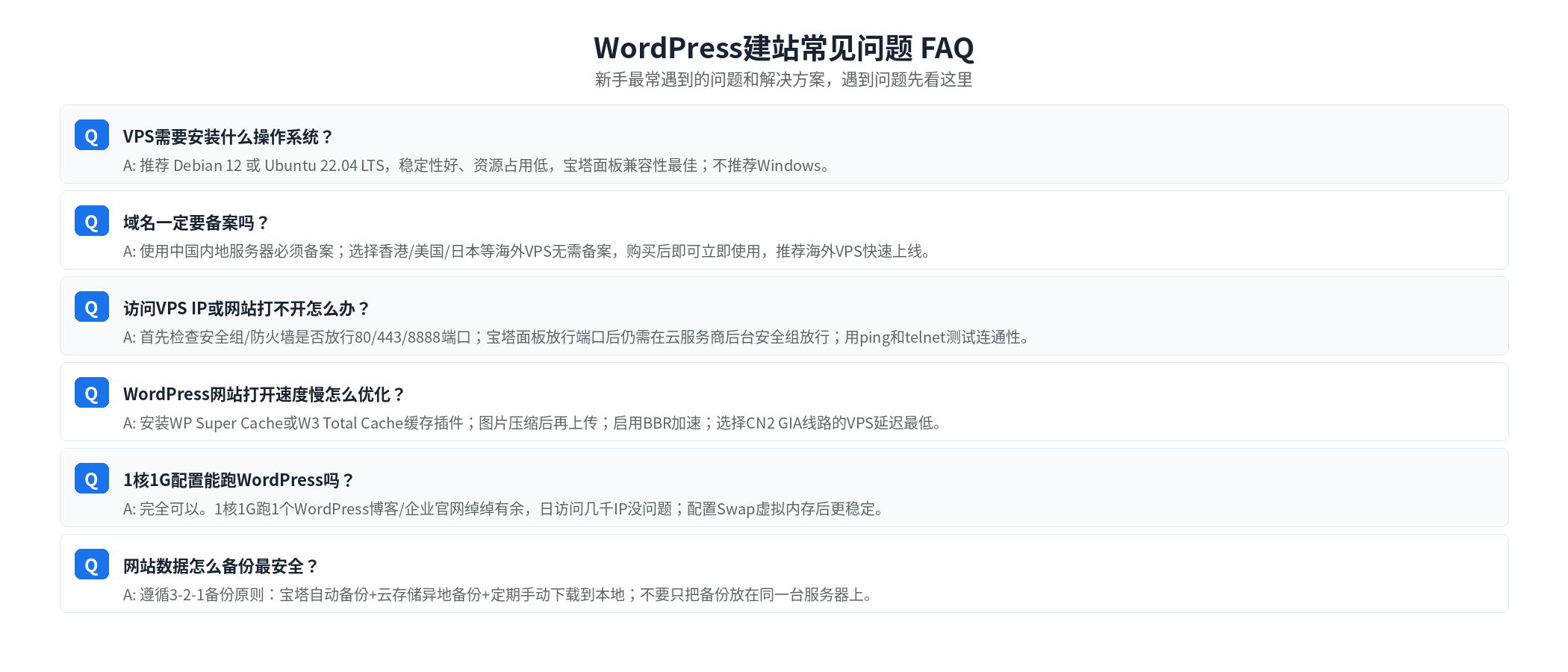
VPS需要安装什么操作系统?
域名一定要备案吗?
访问VPS IP或网站打不开怎么办?
ping IP 和 telnet IP 端口 测试连通性。1核1G配置能跑WordPress吗?
WordPress网站打开速度慢怎么优化?
网站数据怎么备份最安全?
除了WordPress还可以用什么建站程序?
🎯 准备好开始建站了吗?
LuckVM美国/香港CN2 GIA VPS,$8.8/月起,即开即用,无需备案,中文客服随时解答问题
十三、总结
回顾一下,用VPS搭建WordPress网站其实就8步:买VPS → 买域名 → SSH连接 → 装宝塔 → 配环境 → 解析域名 → 添加站点装WordPress → 基础设置上线。看起来步骤多,但每一步都不复杂,按照本教程操作,第一次也能在30分钟到1小时内完成。
建站真正的难点其实不在于"搭建"这一步,而在于后续的内容运营和SEO推广。网站上线只是起点,坚持输出有价值的内容、做好SEO优化、持续为用户解决问题,才能让网站获得搜索流量、产生真正的价值。
如果你在建站过程中遇到任何问题,可以:
- 访问LuckVM帮助中心查找文档教程
- 在客户中心提交工单获得中文技术支持
- 浏览LuckVM新闻中心更多VPS教程和建站指南
祝你建站顺利,早日拥有属于自己的成功网站!🚀