写在前面
上个月帮一个做跨境独立站的朋友搭了个 WordPress 外贸站,服务器放在 LuckVM 香港 CN2 GIA 节点上,用 1Panel 面板管理,全程 Docker 部署,跑完所有优化后:
-
Google PageSpeed 桌面端 92 分,移动端 85 分
-
国内访问首页加载时间 0.8 秒
-
欧洲用户访问首屏 1.2 秒
-
支持 HTTPS、CDN、Redis 缓存、自动备份
-
服务器成本:$14.9/月(2核2G 配置)
今天我把完整搭建过程整理成教程,从重装系统到 WordPress 上线、到性能优化、到安全加固,全程一共 12 步,小白照着做 40 分钟也能搞定。
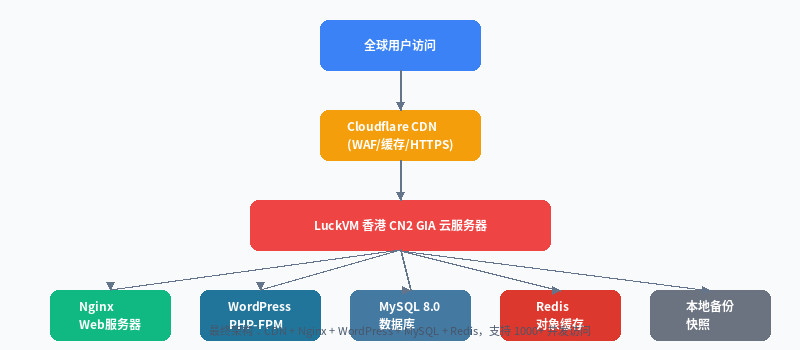
最终搭建完成的架构是这样的:
一、准备工作
开始之前,你需要准备这几样东西:
|
准备项 |
说明 |
推荐 |
|---|---|---|
|
一台云服务器 |
建议香港节点,国内访问快、不用备案 |
LuckVM 香港 CN2 GIA 2核2G 起步 |
|
一个域名 |
外贸站建议 |
|
|
SSH 客户端 |
Windows 用 FinalShell/Xshell,Mac/Linux 直接用终端 |
FinalShell(免费好用) |
|
大约 40 分钟时间 |
全程不用写复杂代码,跟着命令复制粘贴就行 |
— |
? 为什么选 1Panel 而不是宝塔?1Panel 是近两年崛起的新一代 Linux 面板,开源免费、UI 清爽、Docker 原生支持、更新活跃,没有宝塔那么多广告和强制绑定,适合技术用户和追求简洁的朋友。当然操作逻辑也更现代。
二、正式开始:12 步搭建你的外贸站
第一步:连接服务器并安装系统
-
登录 LuckVM 控制台,进入你的服务器详情页
-
点击「重装系统」,选择 Ubuntu 24.04 LTS(选纯净版,不要选带面板的)
-
设置 root 密码(记下来,后面要用)
-
等待 2 分钟系统重装完成
-
打开 SSH 客户端,用服务器 IP + root 账号登录
# 登录命令(Mac/Linux 终端直接输入,Windows 用 FinalShell 的图形界面连)
ssh root@你的服务器IP
首次登录会提示确认指纹,输入 yes 回车,然后输入你设置的 root 密码。
第二步:一键安装 1Panel 面板
连上服务器之后,直接执行官方一键安装命令:
curl -sSL https://resource.fit2cloud.com/1panel/package/quick_start.sh -o quick_start.sh bash quick_start.sh
安装过程大概 2–3 分钟,全程自动,不需要你操作。安装完成后会在终端显示面板的访问地址、用户名和初始密码,一定要把这三行信息复制保存下来,后面登录要用: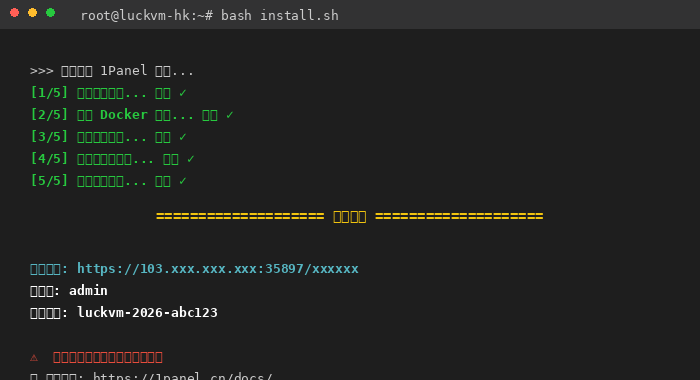
⚠️ 重要提醒:
安装完成后立刻登录面板修改初始密码
面板端口是随机生成的(不是默认的 8888),更安全
如果访问不了面板,检查服务器安全组有没有开放面板端口
第三步:登录 1Panel 面板,完成初始化设置
打开浏览器,访问终端里显示的面板地址(类似 https://你的IP:35897/xxxxxx),因为是自签证书,浏览器会提示不安全,点「高级」→「继续访问」即可。
输入终端里显示的用户名和密码,登录面板:
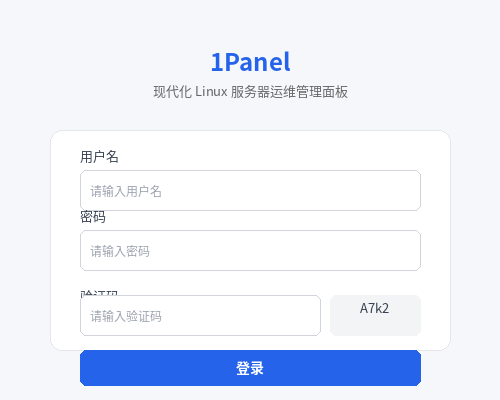
首次登录建议做这 3 件事:
-
修改默认密码:左侧「面板设置」→ 修改密码为强密码
-
绑定域名(可选但推荐):如果你有域名,可以给面板绑定一个二级域名(比如
panel.yourdomain.com),用域名访问比用 IP+端口方便 -
开启快照备份:左侧「主机」→「快照」→ 先给当前纯净状态拍一个快照,后面搞坏了可以一键回滚
第四步:配置服务器防火墙和安全组
在开始建站之前,先把端口开对,不然后面访问不了网站。
1. 云平台安全组(必须配置)登录 LuckVM 控制台,进入服务器「安全组」配置,放行以下端口:
|
端口 |
协议 |
用途 |
|---|---|---|
|
22 |
TCP |
SSH 登录 |
|
80 |
TCP |
HTTP 网站访问 |
|
443 |
TCP |
HTTPS 网站访问 |
|
35897(你的面板端口) |
TCP |
1Panel 面板访问 |
|
ICMP |
— |
ping(可选,方便测试) |
2. 面板内防火墙回到 1Panel,左侧「主机」→「防火墙」,同样放行以上端口,状态设为「允许」。
? 建议把面板端口和 SSH 端口都改掉默认值,降低被扫描爆破的概率。
第五步:创建网站,绑定域名
接下来开始创建网站。左侧菜单点「网站」→ 「创建网站」:
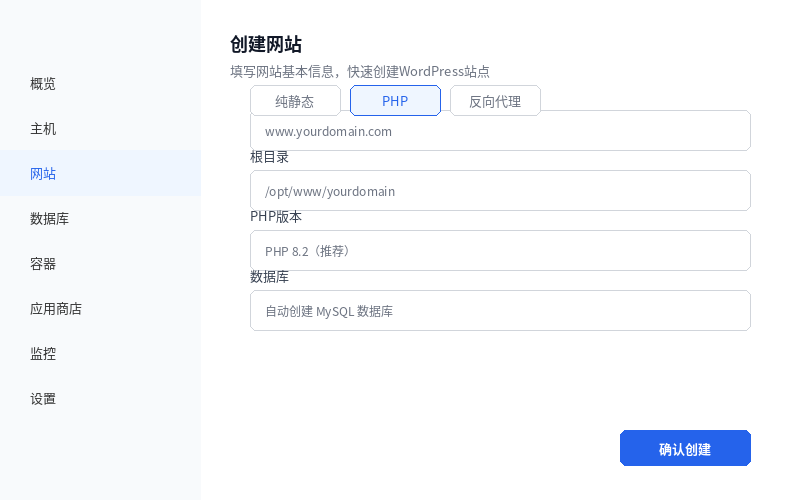
按下面的配置填写:
-
类型:选「PHP」(WordPress 是 PHP 程序)
-
域名:填你的域名,比如
www.yourdomain.com(可以同时加多个域名,比如不带 www 的根域名) -
根目录:默认就行,一般是
/opt/www/你的域名 -
PHP 版本:选 PHP 8.2(目前 WordPress 推荐版本,性能比 7.4 快 30%+)
-
数据库:勾选「自动创建 MySQL 数据库」,字符集选
utf8mb4
点「确认创建」,网站就创建好了。创建完成后记得把面板给你生成的数据库名、用户名、密码复制保存下来,后面装 WordPress 要用。
第六步:域名解析到服务器 IP
去你买域名的服务商(Namesilo、Cloudflare、阿里云等),添加两条 DNS 解析记录:
|
主机记录 |
记录类型 |
记录值 |
|---|---|---|
|
@ |
A |
你的服务器 IP 地址 |
|
www |
A |
你的服务器 IP 地址 |
解析生效需要几分钟到几十分钟不等,可以用 ping 你的域名 命令测试,如果 ping 出来是你的服务器 IP,就说明解析生效了。
? 如果你打算用 Cloudflare CDN(后面会讲),建议先把域名 DNS 托管到 Cloudflare,解析在 Cloudflare 里加,并且先把云朵图标点成灰色(DNS only),等 SSL 证书申请完再开 CDN 代理(橙色云朵)。
第七步:申请 SSL 证书,开启 HTTPS
HTTPS 是现在网站的标配,不仅浏览器地址栏会显示小锁,对 SEO 排名也有加成。1Panel 内置了 Let's Encrypt 免费证书一键申请,非常方便。
回到「网站」列表,点你刚创建的网站右边的「设置」→ 「HTTPS」→ 「申请证书」:
-
选择 Let's Encrypt
-
勾选你的域名
-
勾选「自动续签」(证书 90 天到期,会自动续)
-
点「申请」
等几秒钟,证书就申请成功了:
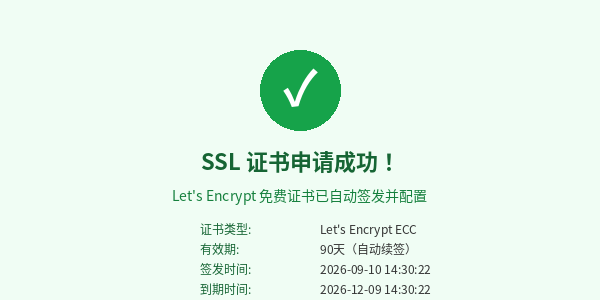
申请成功后,记得开启:
-
✅ 强制 HTTPS(所有 HTTP 请求自动跳转到 HTTPS)
-
✅ HTTP/2 开启(速度更快)
现在访问你的域名 https://www.yourdomain.com,应该能看到 1Panel 默认的网站创建成功页面了。
第八步:在应用商店一键安装 WordPress
1Panel 最方便的地方就是应用商店,常用程序一键部署,不用自己手动下载、配 Nginx、配数据库。
左侧点「应用商店」,找到 WordPress,点「安装」:
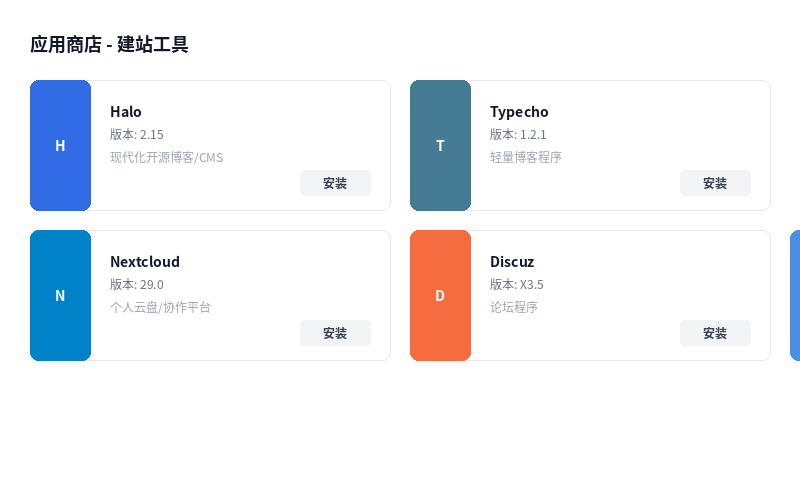
安装参数填写:
-
安装到的网站:选择你刚才创建的那个网站
-
数据库:选择之前自动创建的数据库
-
版本:选最新稳定版(当前是 6.6.1)
-
管理员账号:自己设置一个用户名和强密码(别用 admin/admin)
-
管理员邮箱:填你自己的邮箱
-
其他保持默认即可
点「确认安装」,等 1–2 分钟自动部署完成。安装完成后访问你的域名,看到 WordPress 安装成功页面就搞定了:
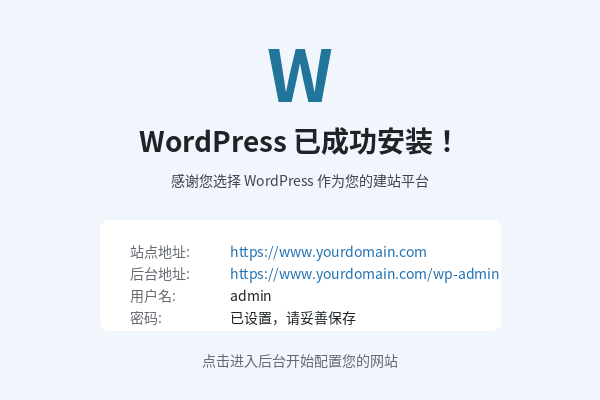
访问 https://www.yourdomain.com/wp-admin,用你设置的管理员账号登录后台,就能看到 WordPress 仪表盘了:
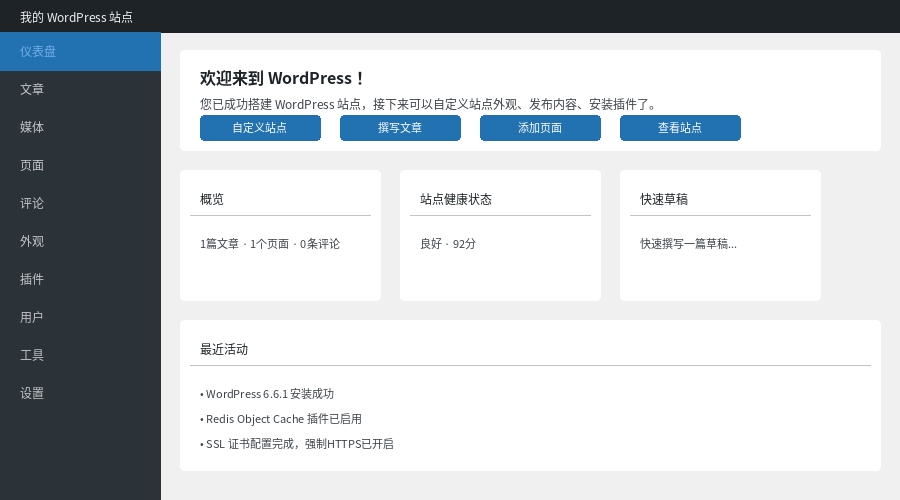
到这里,你的网站已经可以访问了!但要做到「快速、稳定、适合外贸」,还需要做几步优化。
第九步:安装必备插件(5 个就够,别装多)
WordPress 插件装多了会拖慢速度,外贸站必装的我推荐这 5 个:
|
插件名 |
用途 |
是否必装 |
|---|---|---|
|
Redis Object Cache |
对象缓存,大幅提升数据库查询速度,速度提升 2–3 倍 |
✅ 必装 |
|
WP Super Cache |
页面静态缓存,生成 HTML 静态文件,减少 PHP 处理 |
✅ 必装 |
|
Yoast SEO |
SEO 优化神器,自动生成 sitemap、meta 标签,外贸站必备 |
✅ 必装 |
|
WP Smush |
图片自动压缩,开启 WebP,大幅减少图片体积 |
✅ 必装 |
|
WPForms Lite |
联系表单插件,方便客户留言询盘 |
⭐ 推荐 |
|
UpdraftPlus |
自动备份网站数据到云端(Google Drive/OneDrive) |
⭐ 推荐 |
安装方法:WordPress 后台 → 插件 → 安装插件 → 搜索插件名 → 安装并启用。
⚠️ 不要装超过 10 个插件,特别是各种「页面编辑器」「主题美化」「多功能优化插件」,装多了网站会非常慢。
第十步:接入 Cloudflare CDN,全球加速+安全防护
外贸站面向全球用户,光靠香港服务器本身,欧美用户访问速度还是不够快。接入 Cloudflare 免费 CDN 是性价比最高的选择:
-
注册 Cloudflare 账号,添加你的网站,按提示把域名 DNS 服务器改成 Cloudflare 给你的两个 NS 地址
-
等 NS 生效(最多 24 小时,一般几分钟就好)
-
Cloudflare 里添加解析记录(和之前一样,@ 和 www 都 A 记录指向你的服务器 IP)
-
关键配置:
-
SSL/TLS 模式选 「Full(严格)」(因为你的源站已经有 SSL 证书了)
-
开启「Auto Minify」(自动压缩 HTML/CSS/JS)
-
开启「Brotli」压缩
-
缓存规则里设置「Cache Level: Standard」
-
开启「Always Use HTTPS」
-
-
最后点亮云朵图标(橙色 = CDN 代理已开启)
接完 CDN 后,全球用户访问你的网站都会从最近的 Cloudflare 节点拿缓存,欧美用户打开速度会从 3–5 秒提升到 1–2 秒,同时还能防 DDoS、防 CC 攻击。
第十一步:性能优化,跑分冲到 90+
做完前面步骤之后,我们来跑一下 PageSpeed 跑分,看看优化效果:
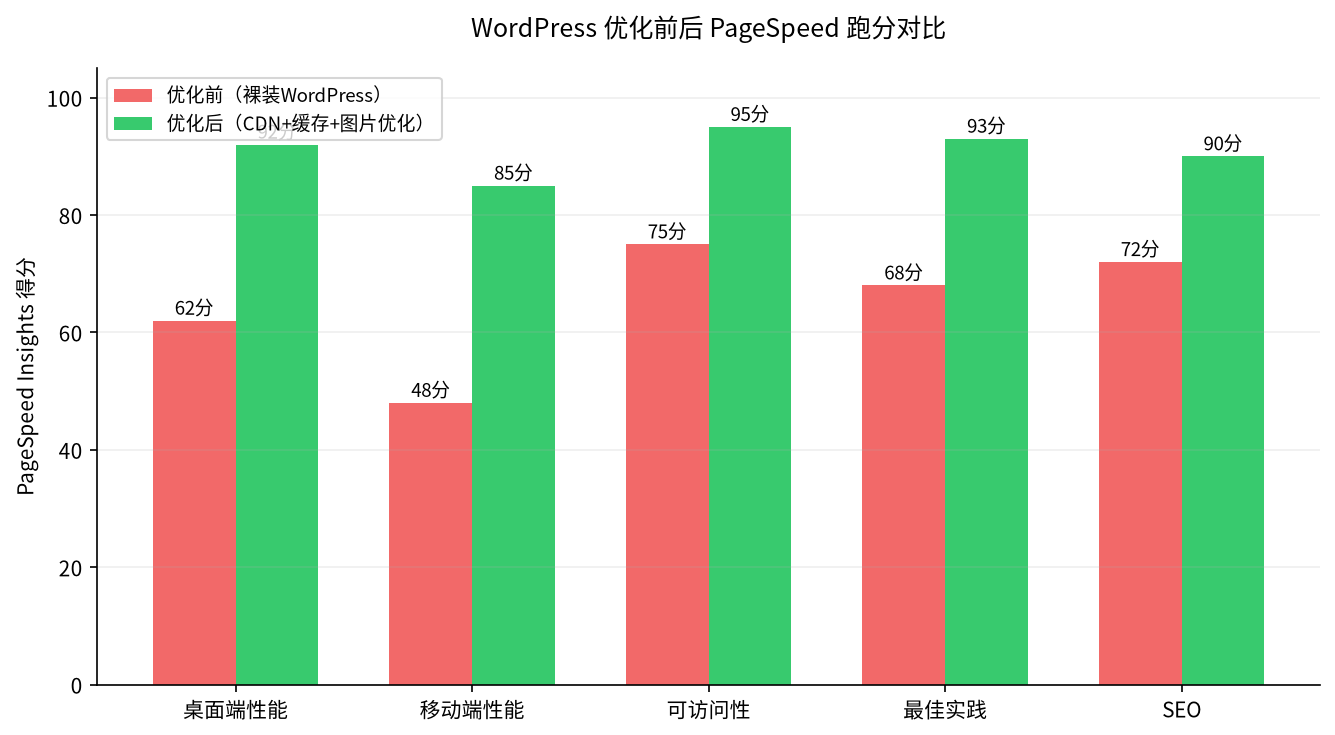
这几个细节再调一下,跑分还能再涨:
-
Redis 缓存配置:
-
1Panel 里先安装 Redis 服务(应用商店 → Redis → 安装)
-
WordPress 里安装 Redis Object Cache 插件
-
在
wp-config.php里加一行:define('WP_REDIS_HOST', '127.0.0.1'); -
启用插件,看到「Connected」就成功了
-
-
PHP 优化:
-
1Panel → 网站 → 设置 → PHP → 禁用函数里删掉
putenv和proc_open(很多插件要用) -
开启 OPcache(PHP 默认就开了,确认一下)
-
-
图片优化:
-
安装 WP Smush,开启自动压缩和 WebP 转换
-
上传图片前先压一遍,不要直接传几 MB 的原图
-
-
固定链接设置:
-
WordPress 后台 → 设置 → 固定链接 → 选「文章名」结构,URL 更短更利于 SEO
-
做完这些优化,再去 https://pagespeed.web.dev/ 测一下,桌面端应该能到 90+,移动端 80+,已经是非常优秀的水平了。
第十二步:安全加固(非常重要,别偷懒)
新站最容易被人扫描爆破,这几步做了能防住 99% 的攻击:
-
改 SSH 端口:1Panel → 主机 → SSH,把默认 22 端口改成别的(比如 22123),禁用密码登录,改用密钥登录
-
开启面板安全入口:1Panel 默认就有随机入口路径,不要改掉
-
限制登录尝试次数:安装
Limit Login Attempts Reloaded插件,输错 5 次密码就封 IP 1 小时 -
定期备份:
-
1Panel 快照:每天自动拍一次服务器快照,保留 7 天
-
WordPress 备份:用 UpdraftPlus 每周自动备份到云端
-
-
不要用 admin 作为用户名:密码包含大小写+数字+符号,长度 12 位以上
-
WordPress、主题、插件保持更新:有更新就及时更,旧版本容易有漏洞
三、常见问题 FAQ
Q1:2核2G 配置能扛多少访问量?
优化到位的话(静态缓存+Redis+CDN),每天 1–2 万 PV 完全没问题,同时在线 200–500 人不卡。如果是图片多的电商站,建议升到 2核4G 或 4核4G。
Q2:为什么我访问面板地址显示「无法访问」?
三个原因排查:
-
服务器安全组没开放面板端口(最常见)
-
系统防火墙(UFW/iptables)没放行端口
-
用了 http 访问,面板默认是 https,改成
https://开头
Q3:域名不备案可以用吗?
可以。服务器在香港,不用备案,解析过来就能用,这也是很多人选香港服务器的主要原因。
Q4:外贸站用什么主题比较好?
推荐这几个轻量、速度快、适合 WooCommerce 的:
-
Astra(最推荐,轻量+自定义性强)
-
GeneratePress(性能最好,代码最干净)
-
Flatsome(专门做 WooCommerce 电商的,功能全)
不要用那种功能一大堆的「多功能主题」(比如 Avada、The7),特别慢。
Q5:需要装 WooCommerce 吗?
如果是做独立站卖货,必须装 WooCommerce(WordPress 官方电商插件)。如果只是企业官网展示产品、收询盘,不用装,用普通页面+联系表单就行,WooCommerce 比较吃资源。
Q6:怎么开通企业邮箱?
有几个选择:
-
用 Cloudflare Email Routing(免费,把邮件转发到你自己的邮箱)
-
用 Zoho Mail 免费版(5 个账号以内免费)
-
用腾讯企业邮/阿里企业邮(国内访问方便)
-
用 Google Workspace / Microsoft 365(预算充足选,最专业)
Q7:网站打开速度还是慢怎么办?
按这个顺序排查:
-
是不是没开缓存?(Redis + WP Super Cache 都开了吗)
-
是不是图片太大?(用 Smush 压一遍,开启 WebP)
-
CDN 生效了吗?(ping 域名看看是不是 Cloudflare 的 IP)
-
是不是装了太多没用的插件?(禁用掉逐个排查)
-
服务器配置够吗?(用
top命令看 CPU/内存占用)
Q8:怎么迁移网站?
-
用 All-in-One WP Migration 插件,一键导出/导入,最简单
-
或者用 UpdraftPlus 备份后在新服务器恢复
-
别忘了域名解析改到新 IP
Q9:需要买多大带宽?
新站起步 5M 独享足够用。如果图片多、流量涨起来了,再升到 10M 或 20M。香港带宽比较贵,按需升级比一次买大了划算。
Q10:被攻击了怎么办?
-
先开 Cloudflare 的 Under Attack 模式(5秒盾)
-
在 Cloudflare WAF 里封恶意 IP 段
-
联系我们客服,我们可以帮忙加临时防护
-
严重的话可以考虑升级高防 IP
四、命令速查表(收藏备用)
# === 1Panel 相关 ===
# 查看 1Panel 状态
systemctl status 1panel
# 重启 1Panel
systemctl restart 1panel
# 重置 1Panel 密码
1panel reset-password
# 查看 1Panel 端口和入口
1panel port
1panel entrance

# === 服务器状态查看 ===
# 查看 CPU/内存占用
htop
# 查看磁盘使用
df -h
# 查看内存使用
free -h
# 查看网络连接
ss -tulnp

# === WordPress 相关 ===
# 修复权限问题(网站目录权限不对时用)
chown -R www:www /opt/www/你的域名
find /opt/www/你的域名 -type d -exec chmod 755 {} \;
find /opt/www/你的域名 -type f -exec chmod 644 {} \;

# 查看 WordPress 错误日志
tail -f /opt/www/你的域名/storage/logs/error.log

# === Nginx 相关 ===
# 测试 Nginx 配置是否正确
nginx -t
# 重载 Nginx 配置(改完配置不重启生效)
nginx -s reload
# 重启 Nginx
systemctl restart nginx
写在最后
到这里,你的 WordPress 外贸站就完整搭好了:
✅ 香港 CN2 GIA 低延迟服务器 ✅ 1Panel 面板管理,Docker 部署 ✅ HTTPS 证书自动续签 ✅ Cloudflare 全球 CDN 加速 ✅ Redis + 静态缓存双缓存 ✅ 图片自动压缩+WebP ✅ 定期快照备份 ✅ 基础安全加固
接下来就是装主题、发产品、写内容、做 SEO 了。内容和 SEO 是个长期活儿,服务器和技术基础打好了,后面才不踩坑。
如果搭建过程中遇到问题,可以在评论区留言,或者直接找 LuckVM 客服提工单,技术同事会帮忙解答。
相关阅读: