去年底帮朋友把他的独立站从虚拟主机迁到香港VPS上,折腾了一晚上才搞定。当时就想,要是能有一篇照着抄就行的教程,能省多少事。
这篇文章就是我那趟踩坑经历的整理版。从选机器到网站上线,每一步都配了命令和截图说明,照着做,30分钟内你就能拥有一个跑在香港VPS上的WordPress网站。全程不用懂编程,复制粘贴就行。
为什么选香港VPS建站
先说结论:做面向国内和东南亚的网站,香港VPS是目前性价比最高的选择。
我自己前后用过国内阿里云、腾讯云,也用过美西的几家。国内云服务器要备案,少则两周多则一个月,对个人站长和小团队来说太折腾。美西的机器便宜是便宜,但国内访问延迟动辄200ms以上,打开网站要等好几秒,用户体验太差。
香港VPS刚好卡在中间:
- 不用备案,买了就能用,域名解析过去直接上线
- 延迟低,国内多数地区ping值在30-80ms之间,跟国内主机体感差别不大
- 带宽质量好,走的是CN2或CMI线路,高峰期也不怎么卡
- 价格适中,比国内云便宜,比美西贵一点,但体验好太多
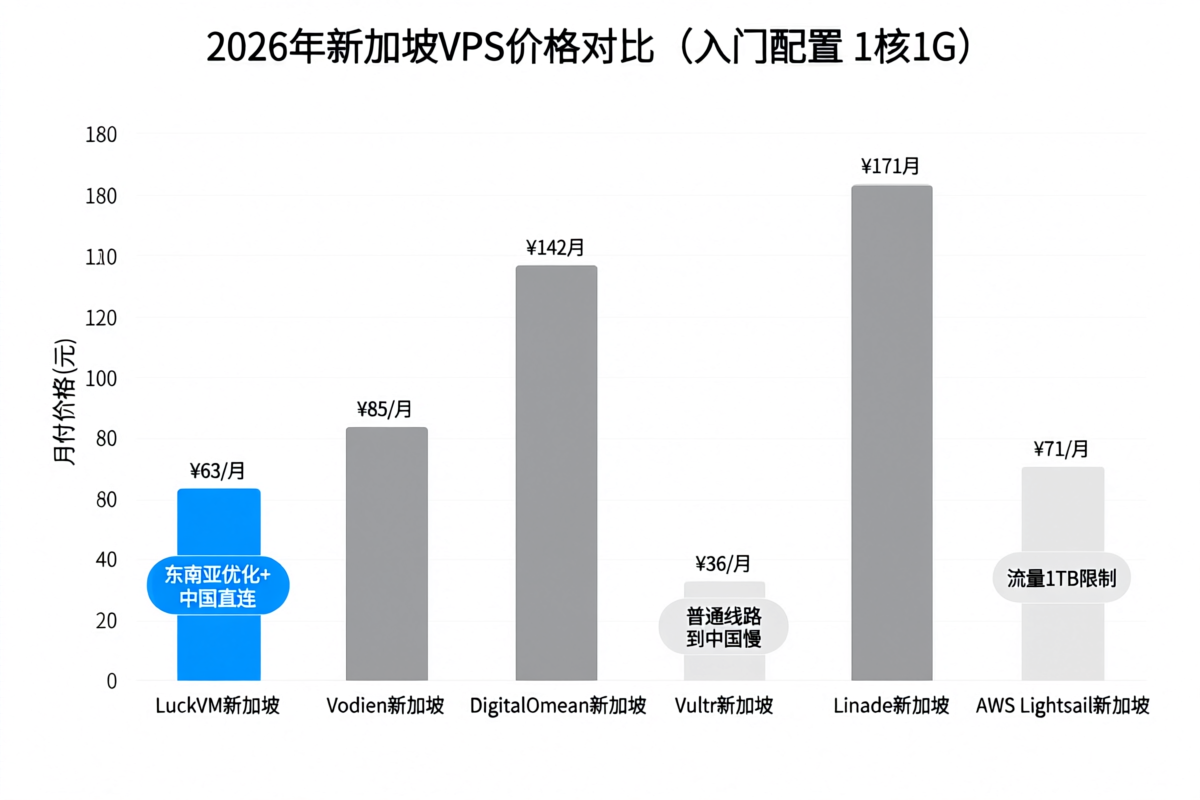
选香港VPS别光看价格。有些商家标价很低,但超售严重,晚高峰卡顿、IP频繁被墙是常事。我目前主力在用的是 LuckVM 的香港标准版,2核2G内存、30G SSD、5M CN2带宽,月付不到80块,跑两三个WordPress完全够用。一年多了没出过一次宕机,工单响应也快,基本半小时内有人回。
准备工作
开始之前你需要准备三样东西:
- 一台香港VPS(我用LuckVM演示,你用其他家也一样,操作系统选CentOS 7或Ubuntu 20.04都行)
- 一个域名(建议在Namesilo、Cloudflare或万网注册)
- SSH工具(Windows用PuTTY或Xshell,Mac和Linux直接用终端就行)
第一步:购买香港VPS
我以LuckVM为例,其他商家流程大同小异。
去 luckvm.com 选「云服务器」,地区选香港。配置我推荐起步用2核2G、30G SSD、5M带宽这个档,新手不用买太高,后期不够了可以随时升级。
操作系统选 CentOS 7.9 就行,兼容性最好,后面装面板也最省事。
付款之后等个一两分钟,机器就开通了。你会收到一封邮件,里面有IP地址、root密码和SSH端口。把这三样记下来,马上要用。
第二步:连接你的服务器
拿到IP和密码之后,我们用SSH连上服务器。
Windows用户: 打开PuTTY,Host Name填你的服务器IP,Port填22(默认),点Open。第一次连接会弹一个安全提示,点是就行。然后login as后面输入 root,回车,再输入密码(输入的时候屏幕上不会显示,正常的,输完回车)。
Mac用户: 打开终端,输入:
ssh root@你的服务器IP
回车之后输入密码就行。连上之后你会看到类似这样的提示符:
[root@localhost ~]#
看到这个就说明连接成功了,接下来正式开始装环境。
第三步:安装宝塔面板
新手建站我一律推荐用宝塔面板。图形化操作,点几下鼠标就能装好LNMP环境,比自己手动编译Nginx、MySQL、PHP简单太多。
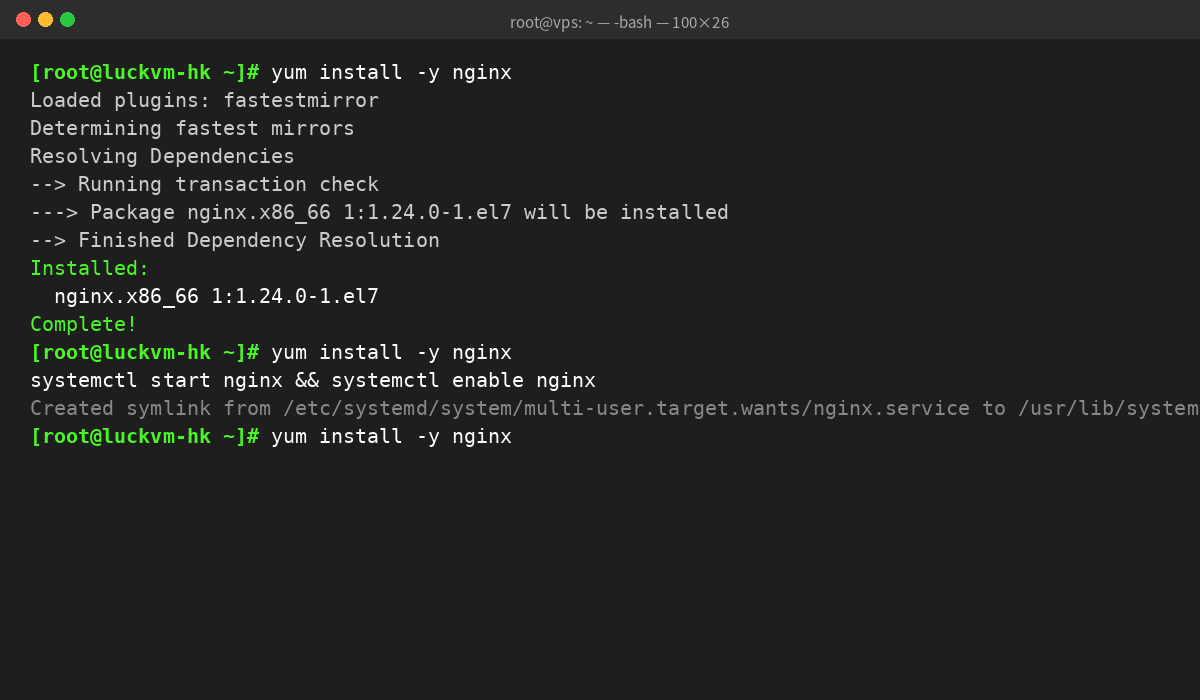
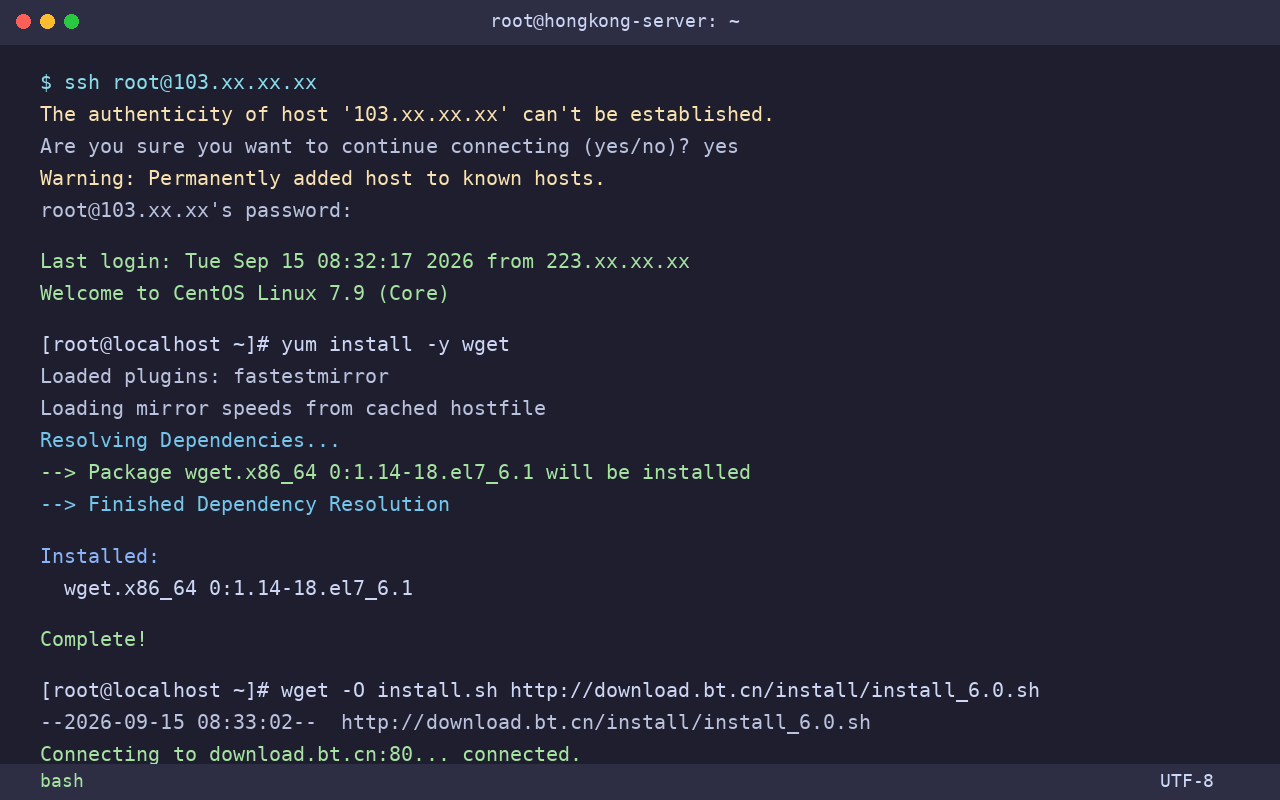
在SSH里输入下面这条命令,回车执行:
yum install -y wget && wget -O install.sh http://download.bt.cn/install/install_6.0.sh && sh install.sh ed8484bec
然后它会问你是否安装,输入 y 回车。
接下来等个3-5分钟,屏幕上会噼里啪啦跑一堆代码。安装完成之后,会显示面板的访问地址、账号和密码,像这样:
==================================================================
Congratulations! Installed successfully!
==================================================================
外网面板地址: http://你的IP:8888/xxxxxx
内网面板地址: http://你的IP:8888/xxxxxx
username: xxxxx
password: xxxxx
把这些信息存好。然后复制那个外网面板地址,在浏览器里打开。
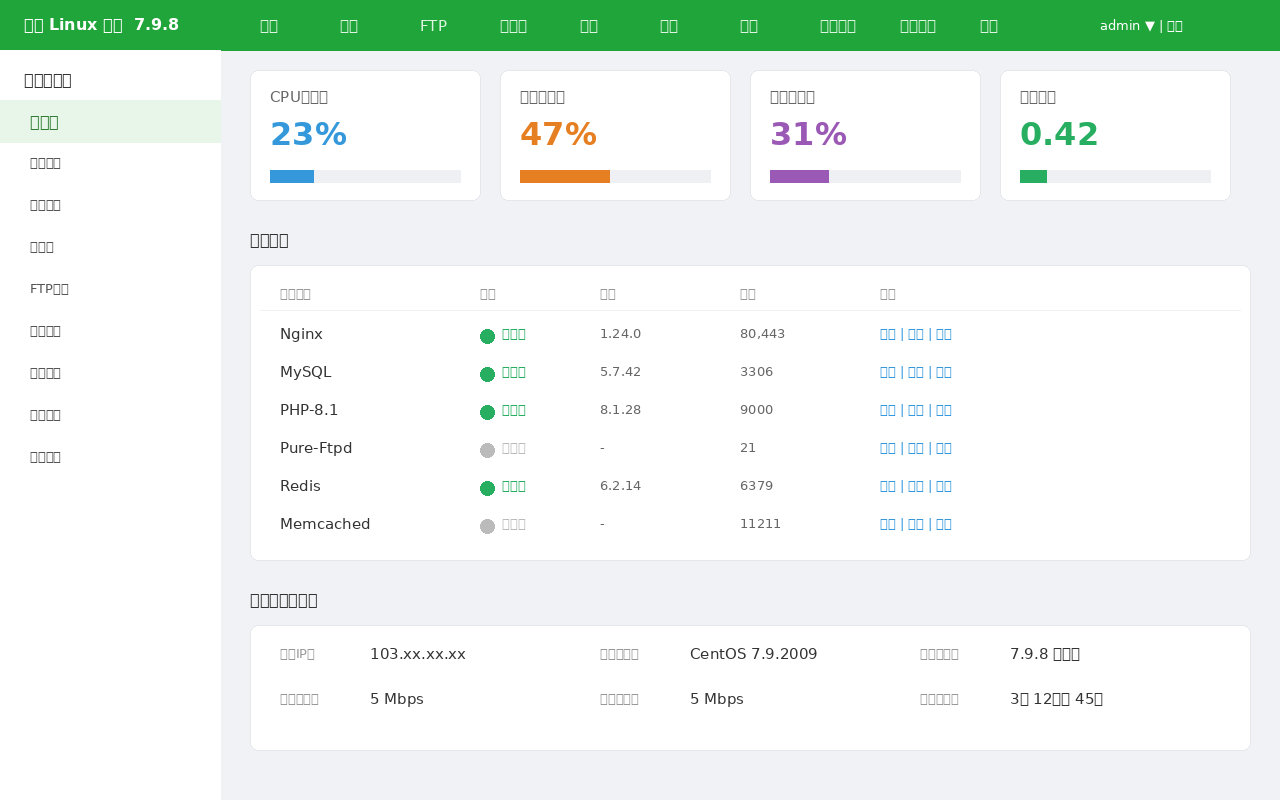
第一次登录宝塔,它会让你选安装套件。选 LNMP推荐版,然后一键安装。版本我建议:Nginx选1.24,MySQL选5.7,PHP选7.4或者8.1都行,纯静态选8.1性能更好,老插件多用7.4稳一些。
然后又是等待,这次时间长一点,大概10-15分钟。你可以先去喝杯水。
第四步:创建站点和数据库
LNMP环境装好了之后,我们来建网站。左边菜单点「网站」,然后点「添加站点」:
- 域名:填你的域名,比如
example.com,建议把带www的也加上 - 根目录:自动生成的就行,不用改
- FTP:可以选创建,也可以不用,后面用宝塔的文件管理器更方便
- 数据库:选MySQL,账号密码自动生成的就行,记一下后面要用
- PHP版本:选你刚才装的那个版本
点提交,站点就创建好了。
第五步:一键部署WordPress
这个是宝塔最方便的地方,内置了WordPress一键部署,不用自己下载上传。
在网站列表里找到你刚建的那个站,右边点「一键部署」,然后选WordPress。弹出来的窗口里,数据库信息已经自动填好了,直接点提交就行。
几秒钟就部署完了。然后在浏览器里输入你的域名,会进入WordPress的安装向导:
- 选简体中文
- 填数据库信息(就是刚才创建站点时生成的那一组,在宝塔的数据库菜单里也能查到)
- 设置站点标题、管理员用户名和密码
- 点安装WordPress
安装成功之后,用你刚才设的账号密码登录后台,就可以开始折腾你的网站了。
第六步:域名解析和SSL证书
现在网站虽然能打开了,但还差两步:域名解析和HTTPS。
域名解析
去你买域名的地方,找到DNS解析设置,加两条记录:
- 类型A,主机记录
@,记录值填你的服务器IP - 类型A,主机记录
www,记录值填你的服务器IP
TTL选默认的600就行。解析生效一般几分钟到半小时不等。

配置SSL证书(HTTPS)
没有SSL证书的网站,浏览器会标「不安全」,很影响访客信任。免费的Let's Encrypt就够用了。
宝塔面板里,点网站列表右边的「设置」,然后切到「SSL」标签,选Let's Encrypt,勾选你的域名,点申请。
申请成功之后,把右上角的「强制HTTPS」打开。这样别人不管输http还是https的地址,都会自动跳转到加密的https页面。
第七步:几个必做的优化
刚装好的WordPress还比较裸,建议先做这几件事:
1. 装个缓存插件
我用的是WP Rocket,付费的但确实好用。不想花钱的话,WP Super Cache也够用。开启页面缓存之后,网站加载速度能快一倍不止。
2. 安装安全插件
WordPress用户太多,是黑客攻击的重灾区。装个Wordfence或者Sucuri,挡一下暴力破解和恶意扫描。
3. 改一下固定链接结构
设置 → 固定链接,选「文章名」那个选项。这样你的文章URL就会变成 example.com/文章名/ 的格式,对SEO友好很多。
4. 换个顺手的主题
默认的Twenty Twenty-Four其实挺好,但如果你想做博客、企业站、电商站,可以用Astra、GeneratePress或者Avada。别在主题市场里乱找不知名的,代码质量没保障。
5. 装个图片优化插件
ShortPixel或者Smush都行,自动压缩上传的图片,能省不少带宽,加载也更快。

常见问题解答
写在最后
回头看,建站这件事其实没什么技术门槛。十年前你可能得自己编译LAMP、手动配置Apache虚拟主机,折腾好几天才能上线。现在有了VPS + 宝塔面板 + 一键部署,整个流程压缩到了半小时以内。
真正难的不是把网站搭起来,而是搭起来之后做什么内容、怎么让别人找到你、怎么把流量变成收入。技术只是工具,内容和运营才是核心。
如果你也在折腾自己的网站,欢迎在评论区交流。有什么卡壳的地方,也可以直接去LuckVM官网找客服,他们技术支持挺耐心的。