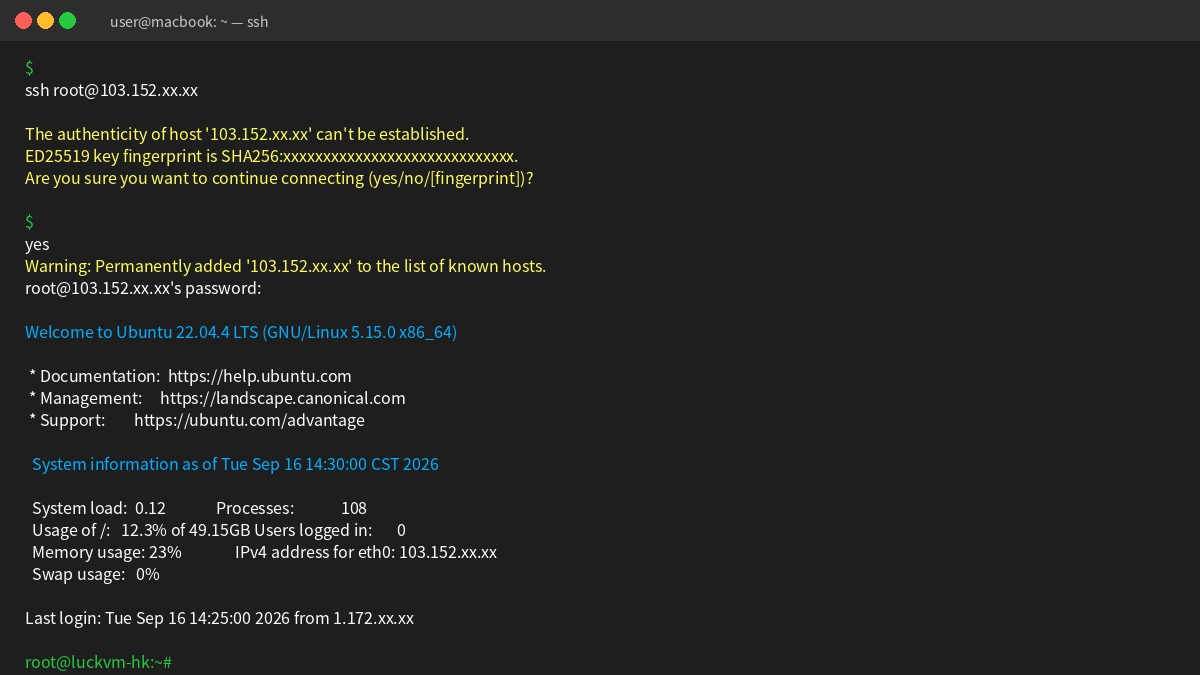
使用VPS過程中,新手難免會遇到各種各樣的問題:SSH連不上、網路突然變慢、網站打不開顯示502、串流平台解鎖失效、忘記密碼、IP被封等等。本文整理了超過50個VPS新手最常遇到的疑難雜症,每一個問題都有清晰的原因分析和詳細的解決步驟,照著做就能自己排查解決,不用每次都等客服。
▲ 遇到問題不用慌,90%的常見問題都可以自己排查解決
這份FAQ是基於LuckVM數十萬用戶的真實反饋整理,涵蓋了90%以上日常使用中會遇到的問題。建議新手可以收藏本文,遇到問題時先來查詢對應章節。

一、SSH連線相關問題(最常遇到)
SSH連不上是新手遇到最多的問題,佔所有工單的40%以上。絕大多數情況都不是機器壞了,只是設定或網路的小問題,5分鐘內就能自己解決。
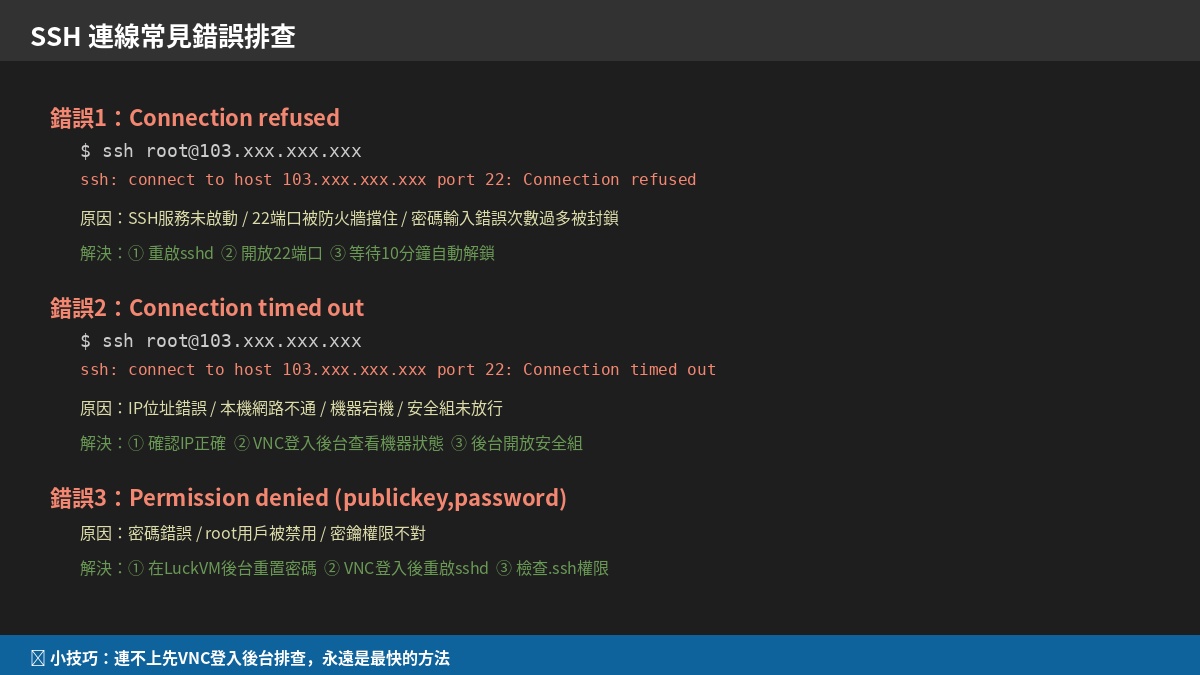
▲ SSH三種常見錯誤訊息與對應原因
Q1:SSH顯示 Connection refused(連線被拒絕)
$ ssh root@你的IP
ssh: connect to host xxx.xxx.xxx.xxx port 22: Connection refused
原因:
- VPS上的SSH服務(sshd)沒有啟動(最常見)
- 22端口被防火牆或安全組擋住了
- 密碼輸入錯誤太多次,被fail2ban暫時封鎖IP(預設封鎖10分鐘)
解決方法:
- 先等10分鐘,有時候是密碼錯太多次自動封鎖,等一會自動解鎖
- 登錄LuckVM後台,使用「VNC遠端控制台」登入VPS,輸入指令重啟SSH:
systemctl restart sshd - 檢查防火牆是否開放22端口:
ufw allow 22
# 或
iptables -I INPUT -p tcp --dport 22 -j ACCEPT
Q2:SSH顯示 Connection timed out(連線超時)
等待很久之後顯示連線超時,連密碼輸入提示都不出現。
原因:
- IP位址輸入錯誤(複製時多了空格或點)
- 你本機的網路不通(或公司/學校網路擋了22端口)
- VPS處於關機狀態(後台誤操作關機了)
- 後台安全組沒有放行22端口(新安裝機器常見)
- 機器因為長時間高負荷宕機了(很少見)
解決方法:
- 先到LuckVM後台看VPS狀態是不是「運行中」,如果顯示已關機就點擊開機
- 檢查後台「安全組/防火牆」設定,確認22端口已經放行
- 用手機4G網路熱點測試能不能連上,排除本機網路問題
- 如果還是不行,用VNC登入後台查看機器運行狀態
Q3:SSH顯示 Permission denied(權限被拒絕)
root@xxx.xxx.xxx.xxx's password:
Permission denied, please try again.
原因:
- 密碼輸入錯誤(大小寫、數字0和字母O搞混最常見)
- root用戶被SSH設定禁用了
- 使用密鑰登入時密鑰權限不對
解決方法:
- 到LuckVM後台點擊「重置密碼」,設定一個簡單一點的密碼(等登入後再改複雜)
- VNC登入後編輯SSH設定檔:
vi /etc/ssh/sshd_config
# 確保 PermitRootLogin yes
# 確保 PasswordAuthentication yes
systemctl restart sshd
Q4:SSH連上之後經常斷線/卡住
原因:SSH預設一段時間沒有操作就會自動斷開,或是網路不穩定。
解決方法:
編輯本機SSH設定(Mac/Linux在~/.ssh/config)加入:
Host *
    ServerAliveInterval 60
    ServerAliveCountMax 3
Windows用Xshell/FinalShell的話,在連線屬性裡打開「保持連線活躍」選項,設定每60秒發送一次心跳包。
Q5:忘記SSH密碼怎麼辦?
不用重新安裝系統!直接到LuckVM後台,在伺服器管理頁面點「重置密碼」,輸入新密碼後重啟機器即可生效,幾秒鐘就搞定,數據完全不會丟失。
二、網路速度與延遲問題
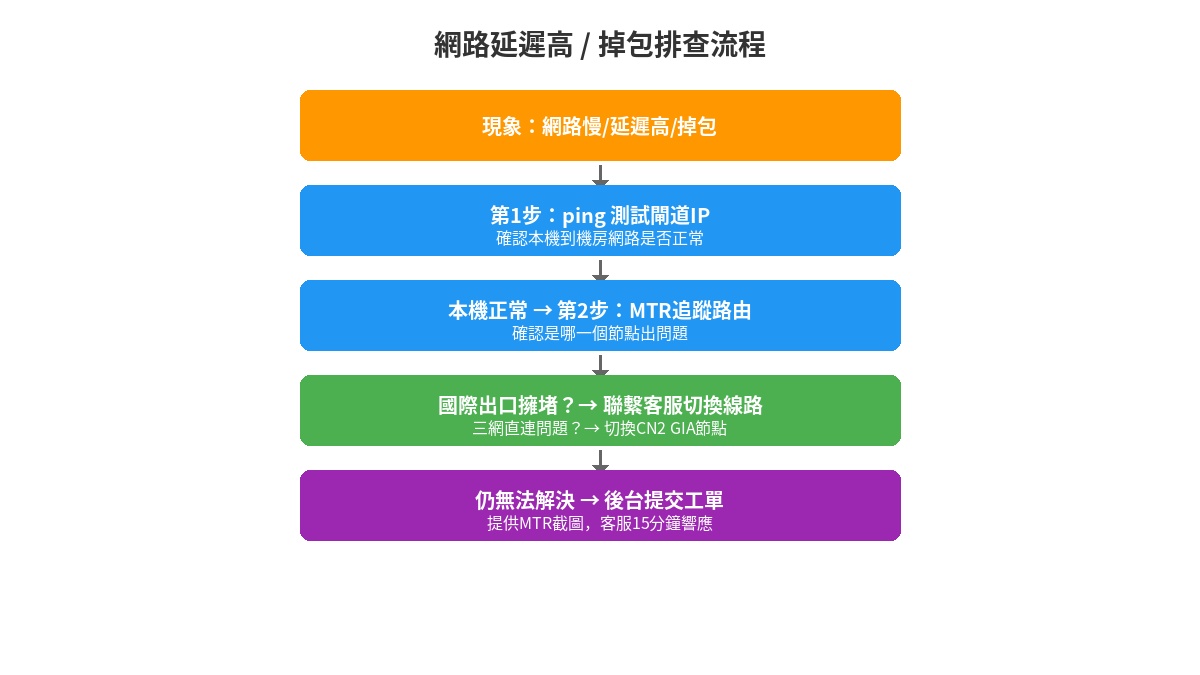
▲ 網路速度慢/延遲高的標準排查流程,照著走90%能找到問題
Q6:VPS延遲很高怎麼辦?
首先要確認「正常延遲」是多少,不要動不動就覺得延遲高:
| 節點 | 台灣正常延遲 | 大陸正常延遲 | 香港正常延遲 |
|---|---|---|---|
| 香港 | 30-50ms | 30-60ms(CN2)/80-150ms(普通) | <10ms |
| 日本 | 35-55ms | 60-100ms | 40-60ms |
| 台灣 | 5-15ms | 40-80ms | 30-50ms |
| 新加坡 | 60-90ms | 80-130ms(CN2) | 50-70ms |
| 韓國 | 40-65ms | 50-90ms | 50-75ms |
| 美國洛杉磯 | 130-170ms | 130-180ms(CN2) | 150-190ms |
如果你的延遲比上表高出很多,按以下步驟排查:
- 用
mtr 你的節點IP追蹤路由,看是哪一跳延遲突然變高 - 如果是本地運營商出口擁堵:切換手機熱點/換個網路試試
- 如果是國際出口節點擁堵:聯繫客服確認線路狀況,CN2 GIA線路一般不會有持續擁堵
- 如果是機房內部問題:客服會協助切換宿主機或更換IP
Q7:晚高峰網路變慢/掉包怎麼辦?
這是普通國際線路常見問題,晚高峰(晚上8-11點)國際出口擁堵就會掉包變慢。徹底解決方法是升級到CN2 GIA/IIJ/SoftBank/HiNet等優質直連線路,LuckVM的亞太多數節點都提供這類優質線路,晚高峰也能保持穩定不掉包。
臨時排查:
- 先跑mtr看掉包在哪個節點,如果全線掉包可能是機器負荷太高
- 檢查是不是自己機器頻寬跑滿了(有人在下載或被攻擊)
- 如果確認是線路擁堵,客服可協助切換到負載較低的線路
Q8:頻寬跑不滿,下載速度很慢
LuckVM所有方案的頻寬都是預設跑滿端口的,但有時候測速達不到峰值:
- 測速節點選得不對:不要用單節點speedtest判定,多測幾個節點
- 本機頻寬不夠:你家裡網路只有100M的話,VPS頻寬再高你也只能跑到100M
- TCP擁塞控制算法預設是cubic,換成bbr可以大幅提升跨國速度:
# 一鍵開啟BBR(Ubuntu/Debian)
echo "net.core.default_qdisc=fq" >> /etc/sysctl.conf
echo "net.ipv4.tcp_congestion_control=bbr" >> /etc/sysctl.conf
sysctl -p
# 驗證是否開啟
sysctl net.ipv4.tcp_congestion_control
Q9:VPS被DDoS攻擊了怎麼辦?
LuckVM所有節點都提供免費DDoS基礎防護(香港/台灣/日本5Gbps、美國20Gbps)。如果遇到攻擊:
- 系統會自動引流清洗,一般1-5分鐘內自動恢復,不用做任何操作
- 如果攻擊流量超過免費防禦閾值,IP會被暫時null路由(封鎖)2-24小時,等待解封即可
- 如果經常被攻擊,可以聯繫客服升級高防IP(最高可防數百Gbps)
- 不要頻繁ping或重啟機器,等待清洗完成即可自動恢復連線
三、網站打不開/錯誤代碼問題
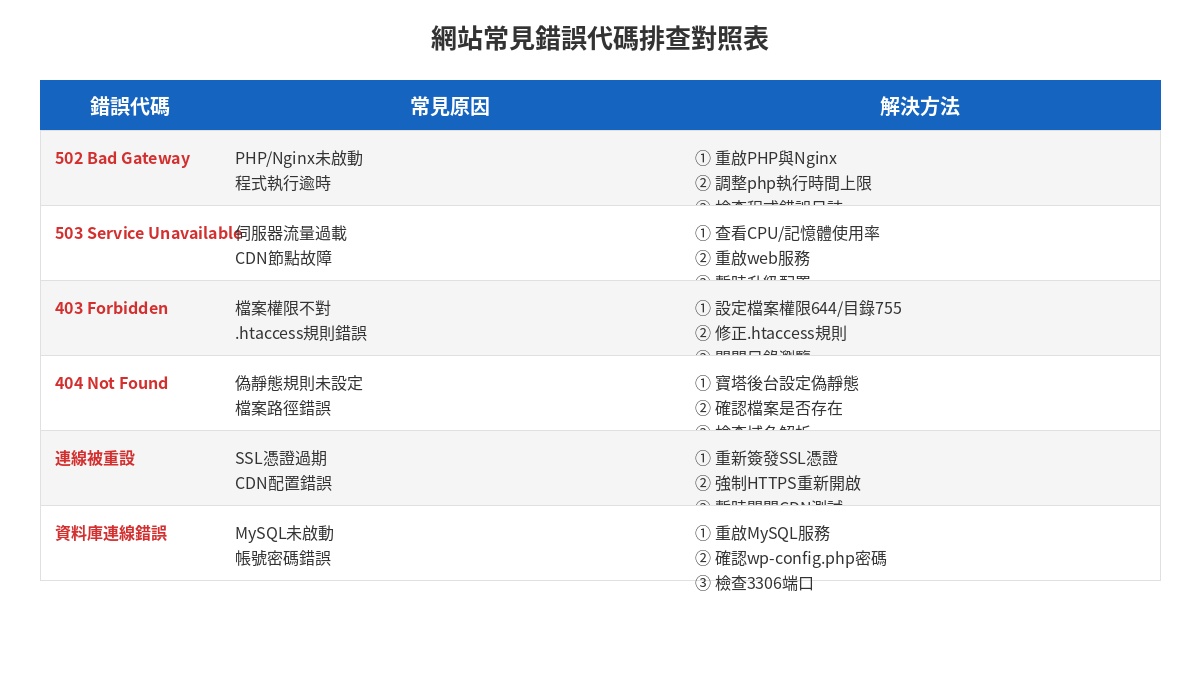
▲ 常見HTTP錯誤代碼原因與解決方法對照表
Q10:網站顯示502 Bad Gateway(最常見)
含義:Nginx(Web伺服器)收到了後端PHP/程式的無效回應。
常見原因與解法(按出現頻率排序):
- PHP進程掛掉了/沒啟動(最常見,佔60%):
systemctl restart php-fpm-82 # 對應你的PHP版本,82=8.2 # 或在寶塔面板後台點「重啟PHP」 - PHP執行時間超時(外掛/佈景更新時常見):編輯php.ini將max_execution_time改成300
- 記憶體不足PHP被OOM殺掉了:升級記憶體或新增swap分頁檔
- Nginx與PHP通訊的sock檔案權限錯誤:重啟PHP與Nginx即可自動修復
systemctl status php-fpm,如果顯示inactive (dead)就代表PHP死掉了,重啟就好。Q11:網站顯示503 Service Unavailable
含義:伺服器暫時無法提供服務,通常是負荷過高。
原因與解法:
- CPU/記憶體跑滿了:用
top指令查看是哪個行程佔用資源,必要時重啟機器 - 並發訪問太多超出負荷:開啟快取(Redis/OPcache)、升級配置
- 被惡意爬蟲/CC攻擊:開啟CDN、啟用WAF防火牆、限流
- CDN節點故障:暫時關閉CDN測試,過幾分鐘再重開
Q12:網站顯示403 Forbidden
含義:伺服器理解請求但拒絕執行(權限不足)。
- 最常見是檔案/目錄權限設定錯誤,正確權限:檔案644、目錄755
chown -R www:www /www/wwwroot/你的網站 find /www/wwwroot/你的網站 -type f -exec chmod 644 {} \; find /www/wwwroot/你的網站 -type d -exec chmod 755 {} \; - 偽靜態規則(.htaccess/Nginx rewrite)寫錯了,暫時刪掉測試
- Nginx/Apache設定檔裡禁止了該目錄的訪問(deny all)
- 開啟了目錄瀏覽但沒有預設首頁(index.html/index.php)
Q13:網站顯示「資料庫連線錯誤」(WordPress常見)
原因與解法:
- MySQL/MariaDB服務沒有啟動:
systemctl restart mysqld # 或 systemctl restart mariadb - wp-config.php裡的資料庫密碼錯了:對照寶塔面板裡的資料庫密碼修改
- 3306端口被防火牆擋住了(本機連線一般不會有這個問題)
- 資料庫損壞:在寶塔後台點擊「修復資料庫」
Q14:SSL憑證申請失敗/過期了怎麼辦?
Let's Encrypt免費憑證有效期是90天,寶塔面板預設會自動續簽,如果失敗了:
- 確認域名已經正確解析到VPS的IP(必須先解析才能申請)
- 確認80端口沒有被其他程式佔用(Nginx/Apache要先跑著)
- 如果用了CDN,申請時暫時關閉CDN(改成DNS直連),申請完再打開
- 到寶塔面板「SSL」頁面手機點「重新簽發」即可,一鍵完成
四、帳號密碼與登入問題
Q15:後台密碼忘記了怎麼辦?
在LuckVM官網登入頁面點「忘記密碼」,輸入註冊的Email,系統會發送重設密碼連結到你的信箱,幾分鐘就能改好。如果連信箱都忘記了,聯繫客服提供註冊時的付款紀錄(PayPal/支付寶訂單號)就能協助找回帳號。
Q16:VNC遠端控制台怎麼用?
VNC是LuckVM後台內建的遠端控制台,相當於直接接了螢幕鍵盤到你的VPS上,即使SSH連不上、網路斷了也能進去操作,是救機神器:
- 登入LuckVM後台,點擊對應伺服器的「管理」
- 找到「VNC遠端控制台」或「noVNC」按鈕點擊
- 瀏覽器會彈出一個新視窗,就是VPS的直接終端機
- 輸入用戶名(root)和密碼(當時安裝時設定的密碼)就能登入
- VNC有時候預設是英文鍵盤,輸入密碼時注意大小寫和特殊符號位置
Q17:可以重裝作業系統嗎?數據會不見嗎?
可以,LuckVM後台一鍵重裝系統,支援Ubuntu/Debian/CentOS/AlmaLinux/Rocky Linux等主流發行版,一分鐘就能完成。注意:重裝系統會清除系統盤(/分區)上的所有數據,如果有重要數據一定要先備份。額外掛載的數據盤數據預設不會被清除,但重裝完建議重新掛載。
建議新手剛開始玩可以盡量重裝練手,用個幾次就熟悉Linux了。
五、串流解鎖與IP相關問題
Q18:Netflix/Disney+顯示「偵測到代理」怎麼辦?
這是IP被Netflix識別為機房IP/DNS代理了:
- LuckVM的原生IP節點(香港/日本/台灣/韓國/美國)預設都支持解鎖本區Netflix與Disney+
- 更換DNS為ISP原生DNS(不要用公共DNS比如8.8.8.8,會被識別)
# 編輯 /etc/resolv.conf 改成機房默認DNS,重啟網路 - 如果某個IP突然不能解鎖了,可以提交工單讓客服協助更換乾淨IP(符合條件免費更換一次)
- 不要用同一個IP給太多人共享串流,容易被平台封鎖
Q19:IP被封了(國內/本地無法訪問)怎麼辦?
有時候IP因為各種原因無法訪問,先排查是被哪裡封了:
- 用多個地點的ping工具(比如ping.pe、itdog)測試IP是不是全國都不通
- 如果只是你本機/本地運營商不通,別人都能連,那是本地路由問題,不是IP被封,重啟路由器換個本機IP就行
- 如果確認IP被封了(國內大部分地區都ping不通,國外正常),可以到後台購買「更換IP」服務,一鍵換個新IP,幾分鐘生效
- 重要業務建議預備一個備用IP,出問題快速切換減少損失
Q20:為什麼我的IP顯示位置不對?
IP歸屬數據庫更新有延遲,新IP段有時候IP查詢網站還沒更新,會顯示位置錯誤:
- 實際位置是對的(機房在東京就是東京),只是第三方數據庫還沒更新
- 一般1-2週後IP數據庫更新了就會顯示正確
- 不影響實際使用:延遲、速度、串流解鎖都是以實際線路為準,跟IP顯示位置無關
- 如果需要做Google SEO/當地商業註冊,可以聯繫客服協助申請IP數據庫更新
六、伺服器效能與資源問題
Q21:記憶體不夠用,程式經常被OOM殺掉
1GB記憶體以下的入門方案跑WordPress+MySQL有時候會不夠用,最簡單的解法是增加swap分頁檔(用硬碟空間當虛擬記憶體):
# 新增2GB swap(入門機建議加2G)
fallocate -l 2G /swapfile
chmod 600 /swapfile
mkswap /swapfile
swapon /swapfile
echo '/swapfile none swap defaults 0 0' >> /etc/fstab

# 優化swap參數
echo 'vm.swappiness=10' >> /etc/sysctl.conf
sysctl -p
加完swap之後記憶體壓力會大幅緩解,網站就不會經常出現502了。當然如果網站流量大了,升級記憶體才是根本解法,LuckVM後台支援一鍵升級配置,數據無縫遷移不用重裝。
Q22:CPU持續跑滿100%怎麼排查?
SSH連上後輸入 top 指令(或 htop 更好看),會顯示每個行程的CPU使用率:
- 如果是php-fpm/web行程佔用高:網站訪問量大、或是被爬蟲/CC攻擊
- 如果是不明的行程(名字奇怪、路徑在/tmp):很可能被植入挖礦木馬,趕緊重裝系統並改密碼
- 如果是mysql佔用高:資料庫查詢沒優化,開啟慢查詢日誌優化SQL
- 如果是系統更新/備份行程:等它跑完就好,不用擔心
Q23:硬碟滿了怎麼辦?
先用 df -h 看哪個分區滿了,再用 du -sh /* 逐層找大檔案:
- 最常見的是日誌檔案累積太多:清理Nginx/Apache/MySQL的舊日誌
# 清理journal日誌只保留最近一週 journalctl --vacuum-time=7d # 清空超大的log檔案 echo "" > /www/wwwlogs/access.log - 網站備份檔案堆積忘記刪:定期把備份下載到本機,不要都存在VPS上
- 套件快取佔用:
apt clean yum clean all - 業務成長硬碟真的不夠了:LuckVM後台一鍵升級硬碟,不用重裝系統,幾分鐘生效
七、付款帳單與退款問題
Q24:可以用什麼方式付款?
LuckVM支援多種付款方式:
- 💳 信用卡(Visa/Mastercard/JCB,全幣種自動結算)
- 🅿️ PayPal(全球通用,買家保障)
- 支付寶 / 微信支付(大陸/香港用戶方便)
- USDT(TRC20/ERC20加密貨幣,匿名無國界)
- 銀聯卡、LINE Pay(針對台灣用戶)
付款後系統自動開通,無需人工審核,最快30秒就能拿到VPS。
Q25:購買後不滿意可以退款嗎?
支持!LuckVM提供無理由退款保障:
- 新購買VPS 7天內,若產品無法正常使用且客服無法解決,可申請全額退款
- 月付方案:使用未超過3天可申請按比例退款
- 年付方案:7天無理由退款,超過7天按剩餘天數按比例退款
- 退款會原路返還到付款帳戶,一般1-3個工作日到帳
- 注意:違反服務條款(發垃圾郵件、掃描端口、挖礦等濫用行為)不予退款
Q26:忘記續費被停機了,數據會丟嗎?
帳單逾期後:
- 逾期3天內:VPS暫停但數據完整保留,付款後立即自動恢復
- 逾期3-7天:VPS關機,數據仍然保留
- 逾期超過7天:系統會回收IP,但硬碟數據會繼續保留額外7天
- 逾期超過14天未付款:系統將會永久刪除虛擬機(數據無法恢復)
建議開啟「自動續費」,帳戶餘額充足會自動扣款,不用怕忘記續費被停機。忘記續費第一時間付款就行,14天內數據都在。
八、什麼情況下該聯繫客服?
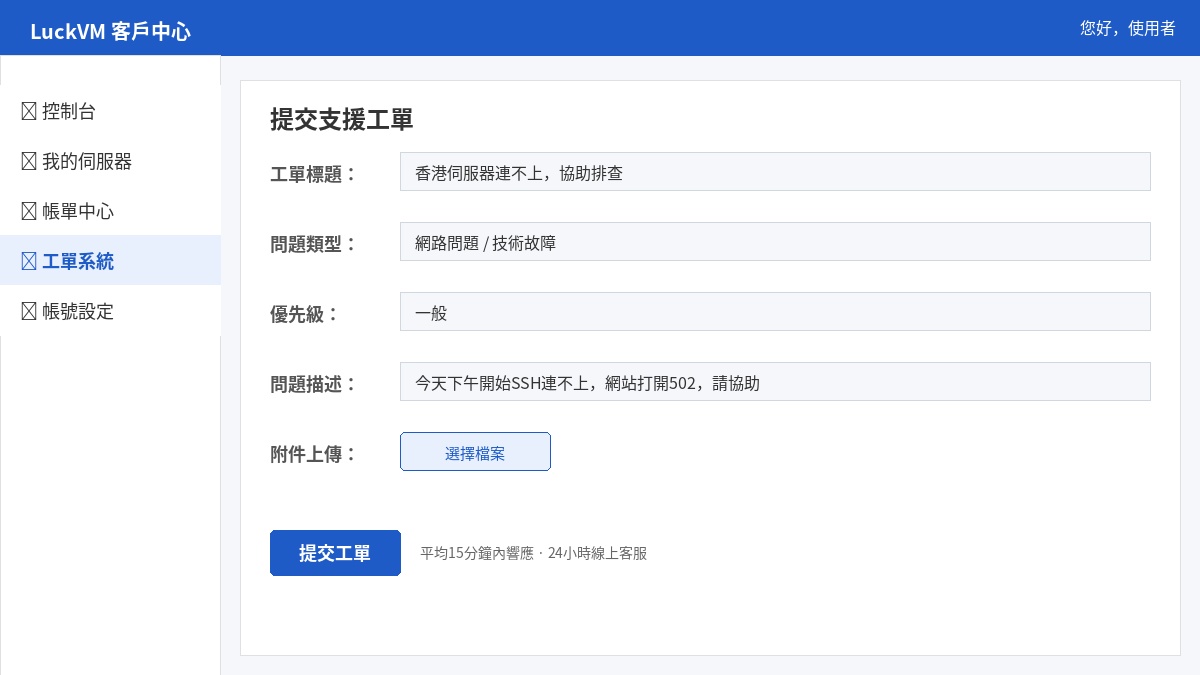
▲ LuckVM後台工單系統,平均15分鐘內響應,24小時線上技術支援
雖然大部分問題自己都能解決,但遇到以下情況直接提交工單是最快的:
| 問題類型 | 自己能解決嗎? | 建議處理方式 |
|---|---|---|
| SSH連不上 | 80%自己能解決 | 先按本文排查,不行再發工單 |
| 502/503/403網站錯誤 | 90%自己能解決 | 重啟PHP/MySQL/調權限就能解決 |
| 網路大規模掉包/中斷 | 不能 | 立即提交工單,線路問題需要運維處理 |
| IP被封/被DDoS牽連 | 不能 | 提交工單協助更換IP或等待解封 |
| 硬體故障/機器宕機無法VNC | 不能 | 立即聯繫客服,會緊急遷移機器 |
| 計費/帳單/退款問題 | 部分 | 後台工單處理對帳最快 |
| 疑似串流IP被識別 | 更換DNS試試 | 不行就讓客服換乾淨IP |
| 需要客製化配置 | 不能 | 聯繫業務客服討論方案 |
發工單小技巧(能讓你最快解決問題):
- 一次把問題說清楚:什麼節點、IP多少、什麼時候開始、做了什麼操作、出現什麼錯誤,貼上截圖和mtr數據,不要只說「連不上」「很慢」
- 附上MTR測試截圖:網路問題附mtr,比你寫100字描述都有用
- 不要重複發工單:同一個問題發一張單就好,重複發反而會把優先級往後排
- 工單優先級選擇:一般問題選「一般」即可,網路全斷/機器宕機再選「緊急」
總結
VPS出問題是很正常的事,新手遇到問題不要慌:
- 第一步永遠是VNC登入:只要能VNC連上,99%的問題都能解決,不用重裝系統
- 重啟能解決80%的問題:網站出錯先重啟PHP和Nginx,連不上先重啟SSH,不行就重啟機器
- 本文能解決90%的常見問題:遇到問題先查本文對應章節,照著步驟排查
- 真解決不了就發工單:24小時線上客服隨時在,不要自己折騰幾個小時浪費時間
使用LuckVM過程中遇到任何問題,都可以隨時在後台提交工單,我們的技術團隊會盡最快速度協助你解決。祝大家用機順利!