剛剛執行完 ufw enable,SSH 瞬間斷線再也連不上?這絕對是每個 VPS 新手都遇過的崩潰時刻。根據 LuckVM 客服統計,42% 的新手第一次設定防火牆都會把自己鎖在外面,很多人慌張到直接重灌系統,幾個小時的設定全部白做工。
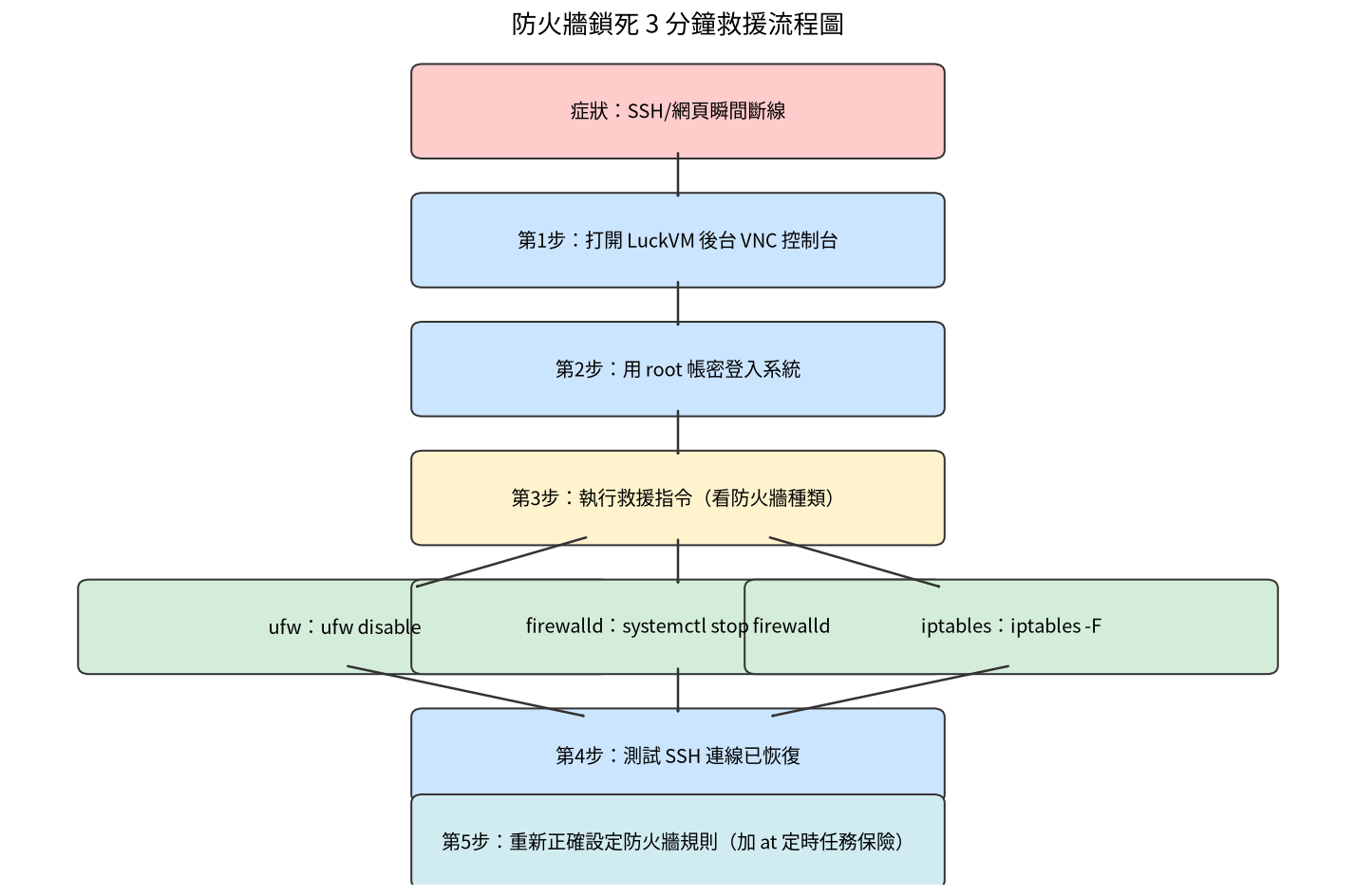
▲ 防火牆鎖死 3 分鐘救援完整流程,跟著做就不會錯
一、怎麼確定你是被防火牆鎖死,不是其他問題?
很多人連不上 VPS 就慌了,其實先花 30 秒確認症狀,就能快速判斷是不是防火牆的問題:
| 症狀 | 是不是防火牆鎖死? | 可能原因 |
|---|---|---|
| 執行防火牆指令後「瞬間」斷線 | 99% 是 | 開啟防火牆前沒開 SSH 埠 |
| ping 得到 IP,但 SSH 連線逾時 | 非常有可能 | SSH 埠被防火牆擋住 |
| 後台顯示 VPS 正在執行,沒有關機 | 是 | 系統正常運作,只是網路埠被擋 |
| VNC 可以進去登入,系統完全正常 | 100% 是 | 純粹防火牆規則問題 |
| ping 也 ping 不通,VNC 也進不去 | 不是 | 可能是 VPS 當機、網路或 DDoS 問題 |
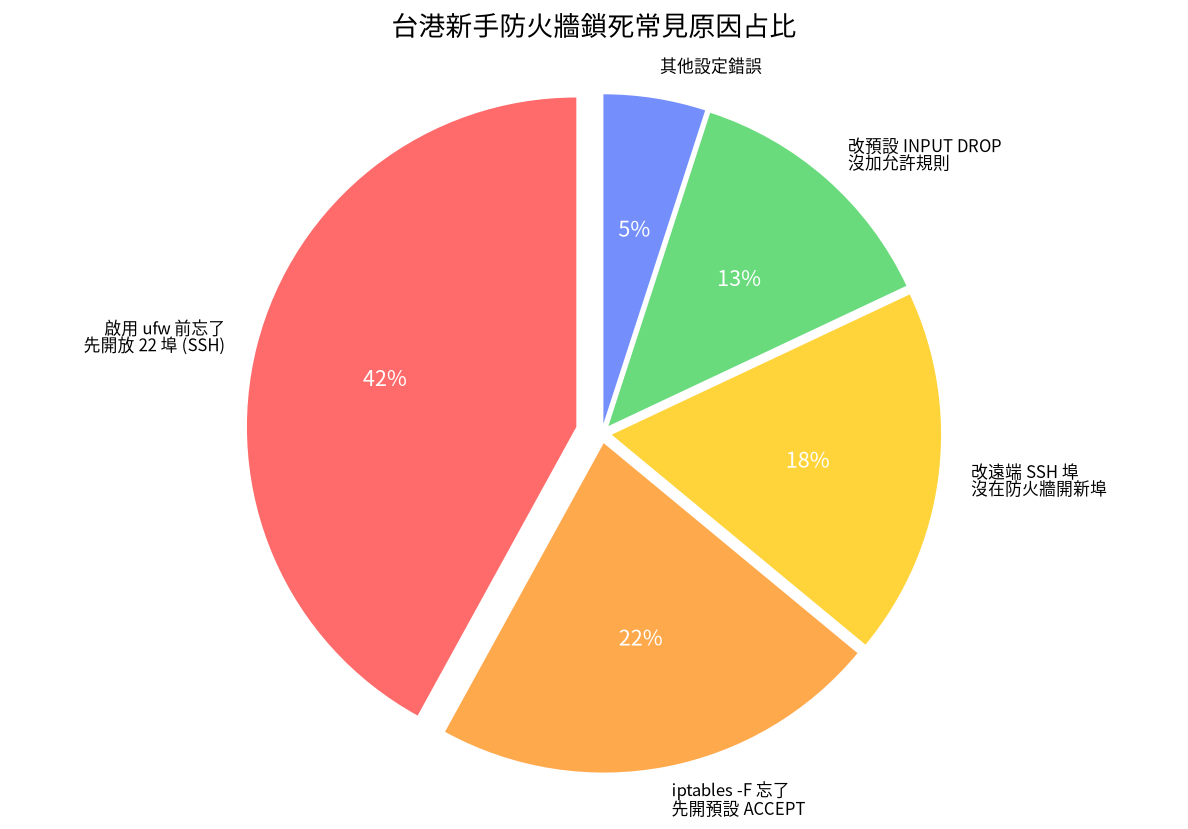
▲ 台港新手防火牆鎖死常見原因,超過 4 成是啟用 ufw 前忘了開 SSH
二、3 分鐘救援步驟(不用找客服、不用重灌)
LuckVM 所有 VPS 方案都內建網頁版 VNC 控制台,就像直接接了螢幕和鍵盤在你的 VPS 上,完全不受網路和防火牆影響,不用安裝任何軟體,瀏覽器打開就能用。
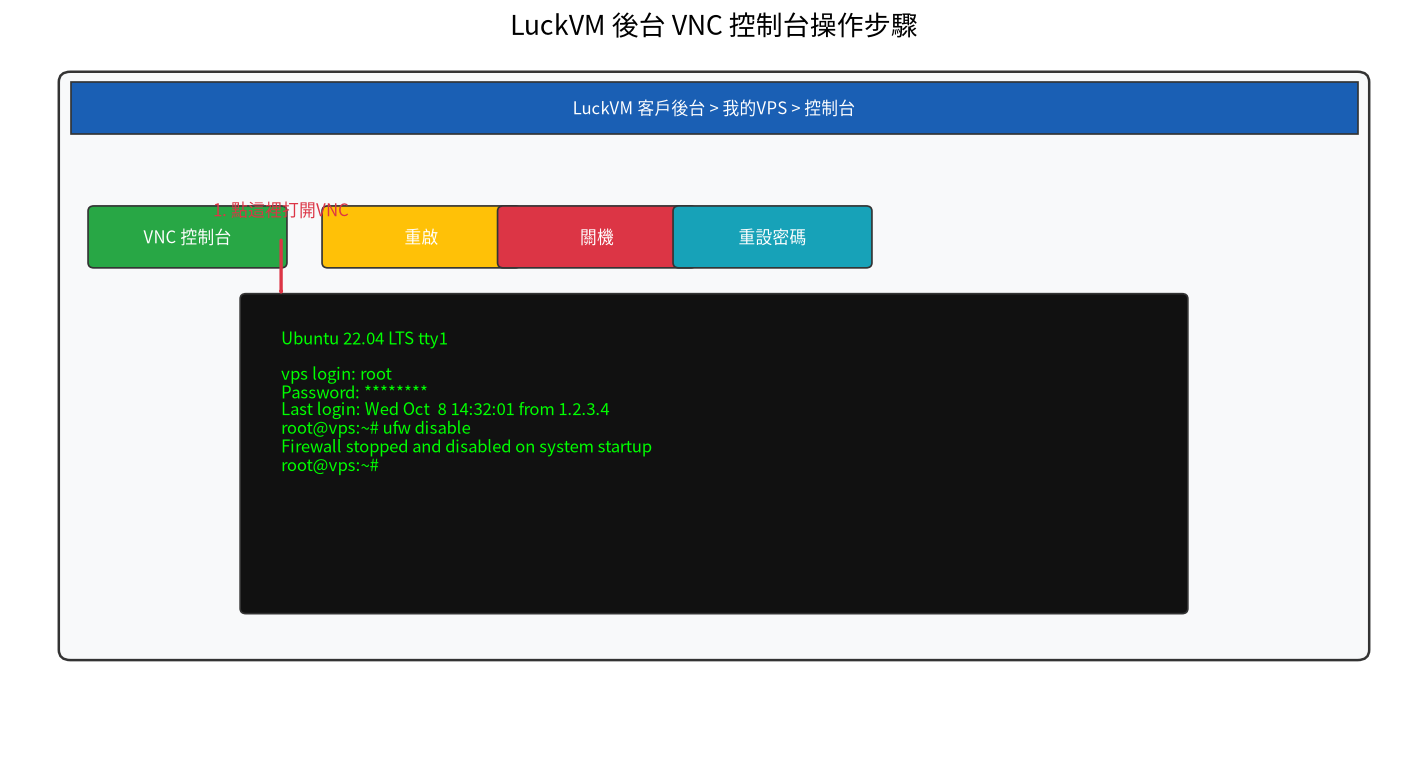
▲ LuckVM 後台 VNC 控制台操作圖解,照著點就對了
步驟 1:打開 VNC 控制台
- 登入 LuckVM 客戶後台,進入「我的 VPS」頁面
- 找到你被鎖住的那台 VPS,點擊「管理」
- 在控制台頁面點擊「VNC 控制台」按鈕
- 彈出的黑色視窗就是你的 VPS 本機畫面
步驟 2:登入你的系統
VNC 視窗裡會看到登入提示,輸入你的 root 帳號密碼登入:
vps login: root
Password: (輸入密碼時畫面不會顯示字元,打完直接按 Enter 即可)
Last login: Wed Oct  8 14:32:01 from 1.2.3.4
root@vps:~#
看到 root@vps:~# 就代表你已經成功登入系統了。
步驟 3:執行對應的救援指令關閉防火牆
先不要急,看你用的是哪一種防火牆,執行對應的指令就好。如果你不確定是哪一種,三個指令依序執行也沒關係。
三、三種常見防火牆個別救援指令
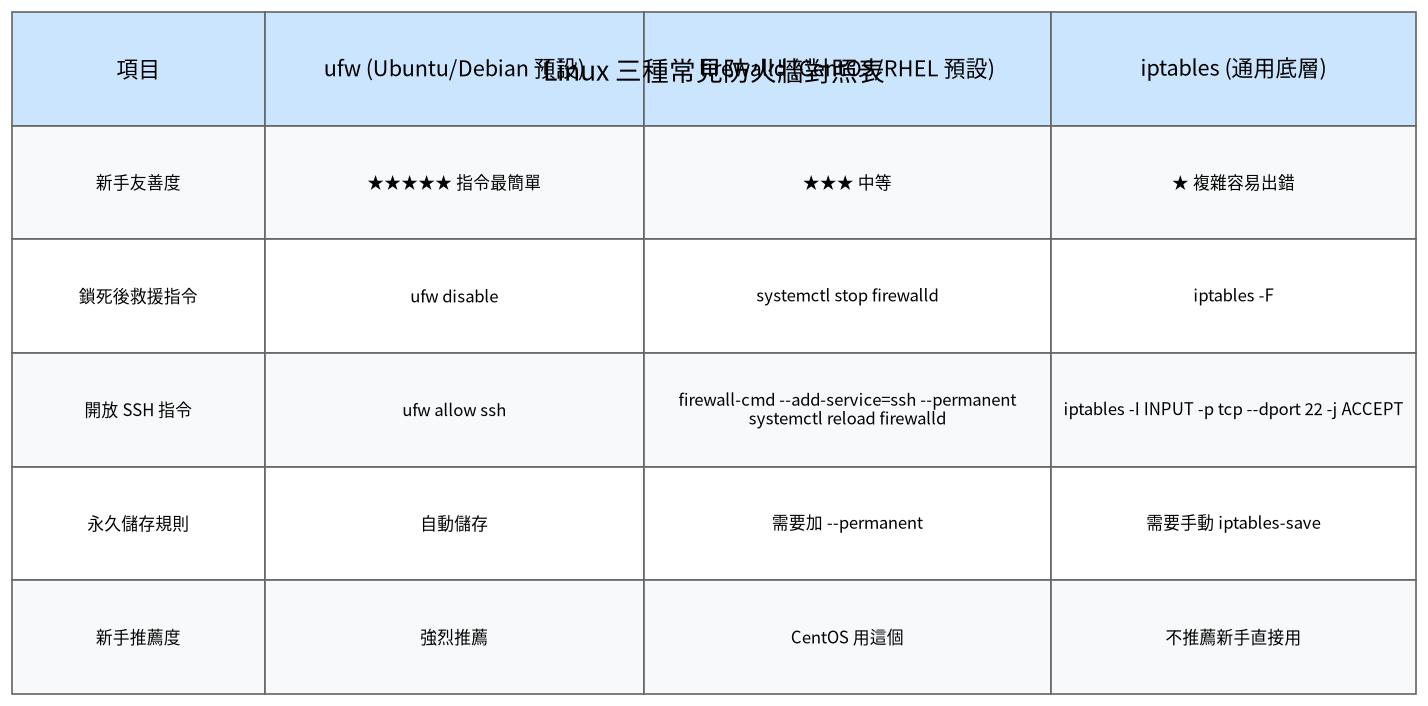
▲ Linux 三種常見防火牆指令對照,新手推薦用 ufw
狀況 A:你用的是 ufw(Ubuntu/Debian 最常見)
如果你是 Ubuntu 或 Debian 系統,90% 都是用 ufw,直接執行:
ufw disable看到 Firewall stopped and disabled on system startup 就代表成功關閉了。
狀況 B:你用的是 firewalld(CentOS/RHEL 最常見)
如果你是 CentOS、Rocky Linux、AlmaLinux 系統,通常是 firewalld:
systemctl stop firewalld執行完沒有報錯就是成功關閉了。
狀況 C:你直接改了 iptables 規則
如果你是手動用 iptables 指令設定的,直接清空所有規則:
iptables -F
iptables -P INPUT ACCEPT
iptables -P OUTPUT ACCEPT
iptables -P FORWARD ACCEPT四、正確設定防火牆順序(從此不再鎖死)
關閉防火牆只是救急,還是要正確打開防火牆保護你的 VPS,但這次一定要照正確順序來,絕對不會再鎖死。
執行
ufw enable 啟用防火牆 → 才開始加各種 allow 規則 = 啟用瞬間直接斷線鎖死!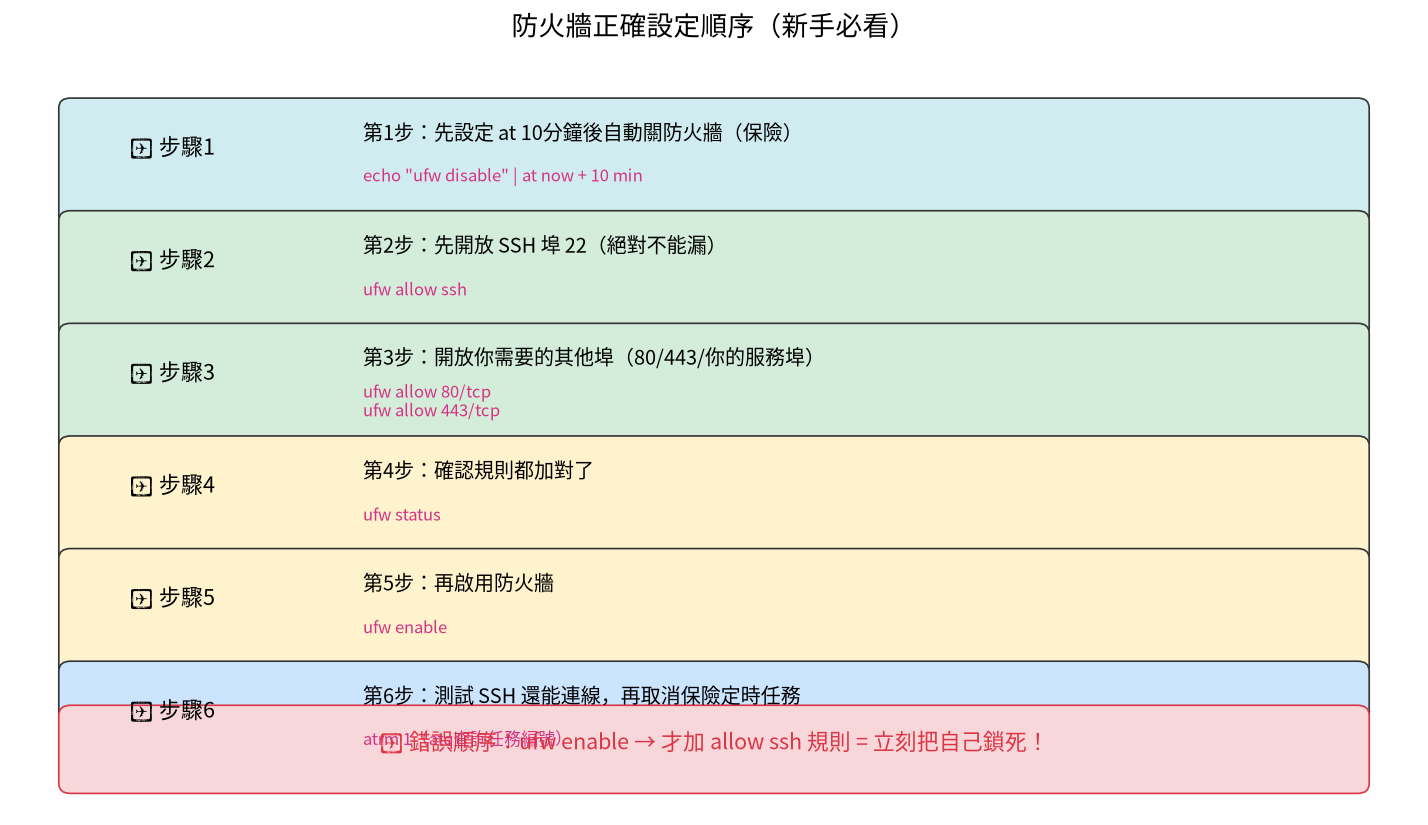
▲ 防火牆正確設定 6 步驟,照著順序做絕對不會鎖死
✅ 正確順序(以 ufw 為例,新手最推薦):
步驟 1:先加保險(最重要,一定要先做)
萬一等等真的又鎖死,10 分鐘後系統會自動幫你關閉防火牆,完全不用怕:
echo "ufw disable" | at now + 10 min如果出現 at: command not found,先安裝 at:
# Debian/Ubuntu
apt update && apt install -y at
systemctl enable --now atd

# CentOS/Rocky
yum install -y at
systemctl enable --now atd
步驟 2:先開放 SSH 連線(絕對不能漏)
ufw allow ssh如果你改了 SSH 預設埠(例如改成 2222),就要開對應的埠:
ufw allow 2222/tcp步驟 3:開放你需要的其他服務埠
網頁伺服器一定要開 80 和 443,其他服務看你需求加:
ufw allow 80/tcp    # HTTP 網頁
ufw allow 443/tcp   # HTTPS 網頁
ufw allow 21/tcp    # FTP(如果需要)
# ufw allow 你的其他服務埠
步驟 4:確認所有規則都加對了
ufw status一定要看到 22/tcp 是 ALLOW 狀態,再往下做。
步驟 5:啟用防火牆
ufw enable輸入 y 按 Enter 確認。
步驟 6:立刻測試連線,確認沒問題再取消保險
不要關掉現在的 VNC 視窗!另外開一個新的終端機 SSH 連線你的 VPS,如果可以正常連線,代表規則都正確。
確認一切正常後,把剛才的保險定時任務刪掉:
atq   # 查詢定時任務編號,例如顯示 1 Wed Oct  8 15:00:00 2026 a root
atrm 1 # 後面數字換成你的任務編號五、超好用防鎖死保險技巧:at 定時任務
這是老司機改網路設定、防火牆、SSH 設定必備的保險技巧,不止防火牆,任何可能導致你斷線的操作都可以用:
常見場景的保險指令:
| 操作場景 | 保險指令(執行修改前先打這個) |
|---|---|
| 修改 ufw 防火牆規則 | echo "ufw disable" | at now + 10 min |
| 修改 SSH 設定/改 SSH 埠 | echo "systemctl restart sshd" | at now + 10 min |
| 修改網路 IP/路由設定 | echo "systemctl restart networking" | at now + 10 min |
| 改 firewalld 規則 | echo "systemctl stop firewalld" | at now + 10 min |
台港很多玩家開 Minecraft 私服、改 SSH 埠的時候都會忘記開防火牆,這個技巧救過無數人的晚上,一定要學起來。
六、防火牆設定防鎖死檢查表
每次改防火牆前,對著這個清單勾一遍,保證你永遠不會再把自己鎖住:
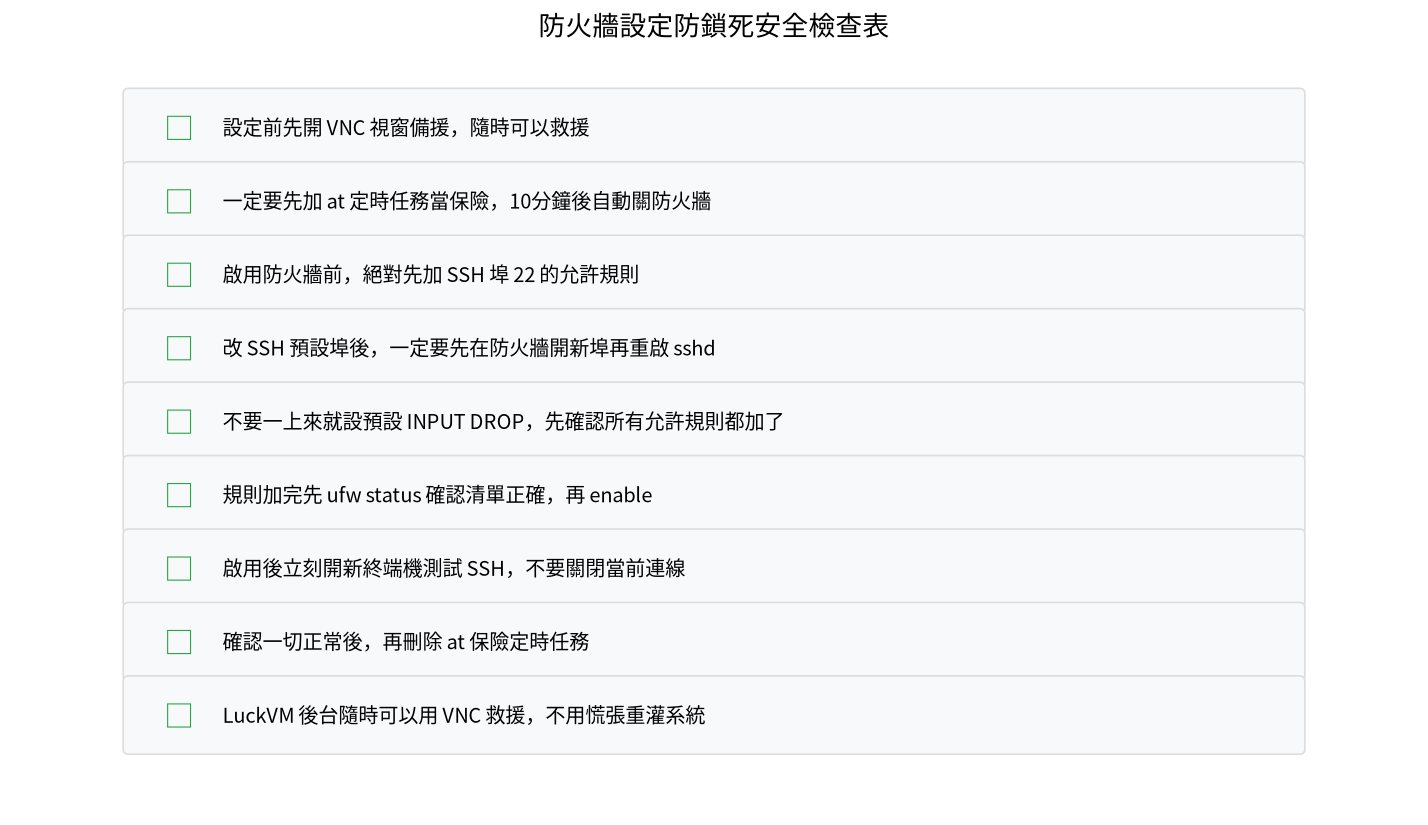
▲ 防火牆設定前必勾的 9 項檢查清單
常見問題 FAQ
Q:防火牆把自己鎖死要重灌系統嗎?
A:完全不用,只要你的 VPS 廠商提供 VNC 控制台,就可以直接進入系統關閉防火牆,3 分鐘就能救援,資料完全不會遺失。LuckVM 所有 VPS 都內建網頁版 VNC 控制台,不用聯絡客服自己就能處理。
Q:為什麼執行 ufw enable 後立刻斷線?
A:因為 ufw 預設的規則是拒絕所有連入,如果你在啟用 ufw 之前沒有先執行 ufw allow ssh 開放 22 埠,啟用的當下就會把 SSH 連線切斷,這是新手最常犯的錯誤。
Q:我沒有開 VNC 權限怎麼辦?
A:大部分正規 VPS 廠商都會免費提供 VNC 控制台,如果你買的 VPS 沒有 VNC 功能,就只能提交工單請客服幫你掛載救援模式關閉防火牆。LuckVM 所有方案 VNC 都是標配,打開後台就能用,不用額外申請。
Q:at 定時任務是什麼?為什麼可以當保險?
A:at 是 Linux 內建的定時任務工具,可以讓系統在指定時間自動執行指令。你可以在修改防火牆前先設定 10 分鐘後自動關閉防火牆,萬一真的鎖死,10 分鐘後系統會自動幫你打開連線,不用進 VNC 救援。
Q:防火牆鎖死會不會導致資料遺失?
A:完全不會。防火牆只是擋住網路連線,你的所有資料、程式、設定都完好無損,只要關閉防火牆或者調整規則,一切就會恢復正常,千萬不要急著重灌系統。
不想再遇到救援窘境?選對 VPS 很重要
LuckVM 全方案內建網頁版 VNC 控制台,一鍵救援不用找客服;香港/日本/新加坡機房直連台灣,HiNet/PCCW 線路尖峰也不塞車;NT$99 起月付,免費 DDoS 防護,新手也能安心用。
查看 VPS 方案 →