結論先講:忘記VPS的root密碼完全不需要重灌系統!LuckVM後台自帶網頁VNC控制台,不用聯絡客服、不用下載額外工具,只要5分鐘就能自己重置密碼,所有數據都會完整保留。這篇教學會從最簡單到最進階,一步步教你3種不同場景下的重置方法,就算是完全沒碰過Linux的新手,照著指令打也能成功。
一、先確認你屬於哪種狀況
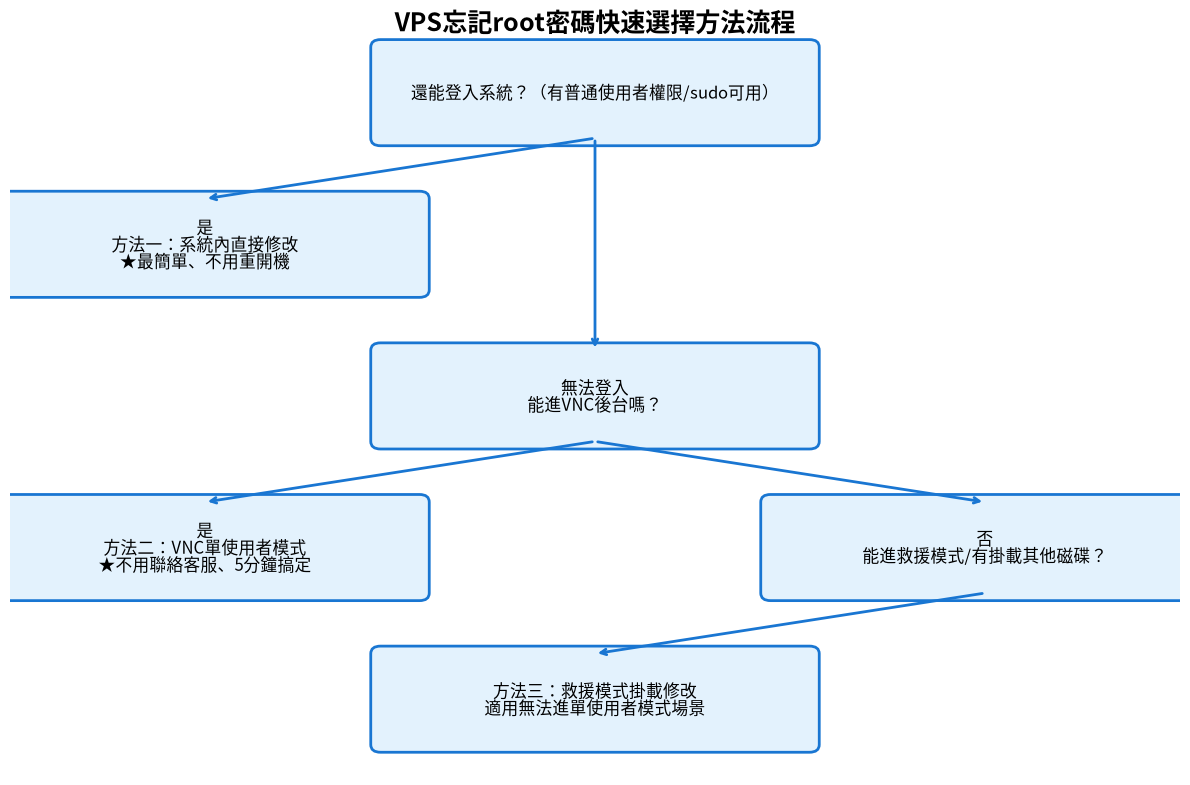
忘記密碼先不要慌,也不要急著重灌系統。先花1分鐘確認你現在屬於哪一種狀況,直接對應下面的方法來做,最快1分鐘、最慢10分鐘就能解決:
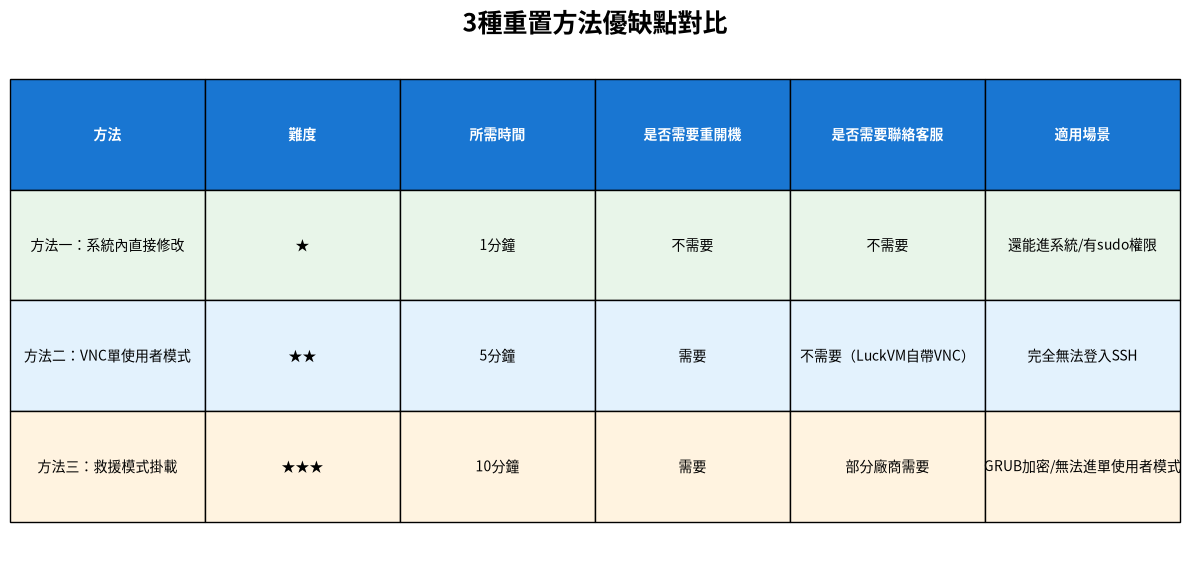
- 狀況A:還可以用普通使用者帳號登入,或是本來就有開啟sudo權限 → 直接用方法一,不用重開機1分鐘搞定
- 狀況B:SSH連不上、密碼錯誤,完全無法登入,但可以打開VPS後台 → 用方法二,VNC單使用者模式5分鐘搞定(90%的人都是這個狀況)
- 狀況C:GRUB有加密、或是單使用者模式進不去 → 用方法三,救援模式掛載修改10分鐘搞定
💡 LuckVM用戶獨家優勢:我們的後台內建網頁版VNC控制台,不用下載任何客戶端、不用申請IP白名單,打開瀏覽器就能操作。很多其他廠商的VNC要另外開通、甚至要發工單等客服處理,在LuckVM完全不用等。
二、方法一:還能進系統時最簡單(1分鐘搞定)
如果你還可以用普通使用者帳號登入SSH(例如你之前建立過的deploy、ubuntu之類的帳號),或是本來就有設定sudo權限,那這個方法最快,完全不需要重開機。
2.1 步驟:
# 1. 先用一般使用者登入SSH,輸入這個指令切換到root sudo su - # 2. 直接修改root密碼 passwd root # 3. 輸入兩次新密碼,看到這個訊息就代表成功了 passwd: password updated successfully
⚠️ 注意:輸入密碼的時候終端機不會顯示任何字元(連星號都不會有),這是Linux的正常設計,不是當機了,你照打就好,打完按Enter就行。建議密碼長度至少8位,大小寫字母+數字+符號混用。
改完密碼就可以直接用root和新密碼登入了,這個方法最簡單,適合密碼忘記但還留著其他帳號可以進系統的狀況。如果你完全連不進SSH,就接著看下面的方法二。
三、方法二:用LuckVM內建VNC重置(推薦,5分鐘)
這個是90%的人都適用的方法:就算SSH完全連不上、密碼完全忘記,只要VPS後台還能進,就可以用我們內建的VNC控制台進入單使用者模式改密碼,不用聯絡客服、不用額外工具,全程自己來。
3.1 第一步:打開VNC控制台
- 登入LuckVM後台,進入你要重置密碼的VPS管理頁面
- 右側選單找到「VNC控制台」,點擊「打開VNC」
- 這時候會彈出一個新的視窗,就是VPS的直接畫面了
- 重要:先點一下VNC畫面讓鍵盤輸入聚焦,不然按鍵沒反應
3.2 第二步:重開機進入GRUB選單
- 在VNC畫面裡,點擊右上角「發送Ctrl+Alt+Del」重啟VPS,或是後台點擊重啟按鈕
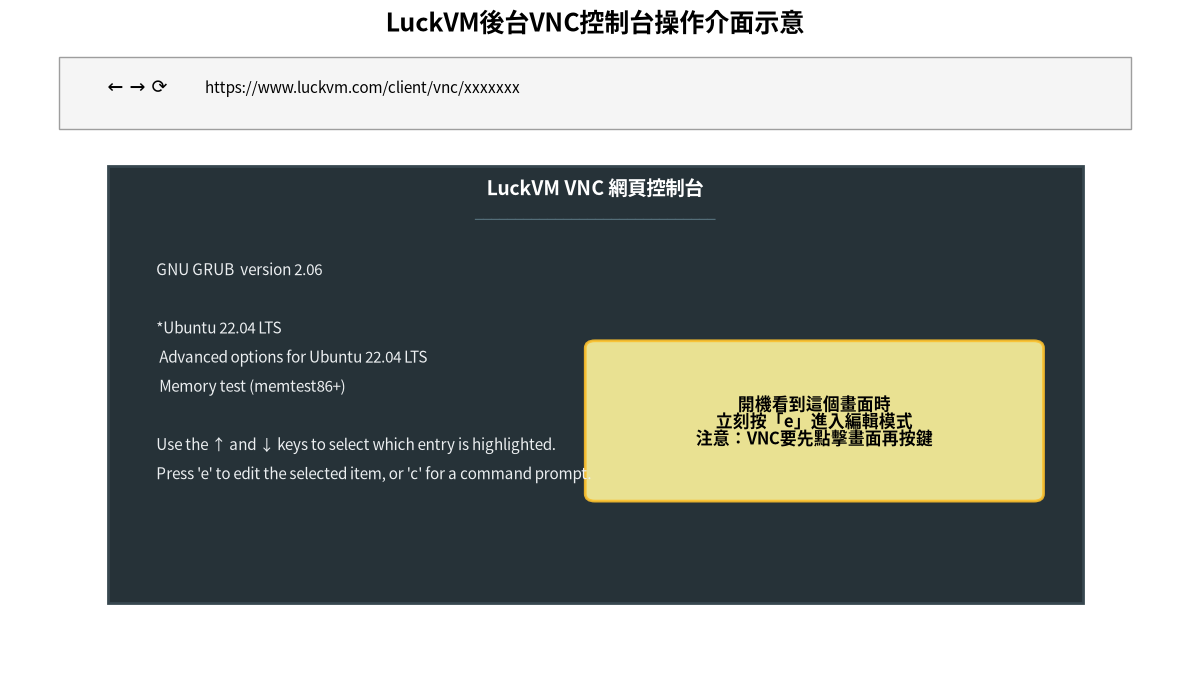
- 機器重啟的時候,你會看到開機的GRUB選單(就是有系統選項的那個黑畫面)
- 注意:GRUB選單只會停留3到5秒,看到這個畫面立刻按鍵盤的「e」進入編輯模式,如果錯過了就再重開一次
💡 小技巧:如果GRUB選單太快消失,你可以在看到畫面的時候立刻按方向鍵「↑」或「↓」,選單就會停下來不會自動開機,然後再按「e」進編輯就可以。
3.3 第三步:修改開機參數進單使用者模式
進入編輯模式之後,你會看到一堆開機參數,按照下面的步驟改:
- 用方向鍵往下找,找到開頭是「linux」的那一行(大約在倒數幾行)
- 將游標移動到這一行的最後面,把「ro」改成「rw init=/bin/bash」
- 改完之後,按「Ctrl + X」或是「F10」來用這個設定開機
- 這時候系統就會直接開機到root的shell介面,不需要輸入密碼
進到shell之後,只要輸入下面幾行指令就可以改密碼:
# 確認根目錄已經是可讀寫(正常來說剛剛改了參數就會是rw,保險起見再跑一次) mount -o remount,rw / # 修改root密碼 passwd root # 輸入兩次新密碼,看到成功訊息就可以 passwd: password updated successfully # 如果你的系統有開啟SELinux(CentOS/RHEL預設可能會開),執行這個指令 touch /.autorelabel # 重開機,用新密碼登入 exec /sbin/init
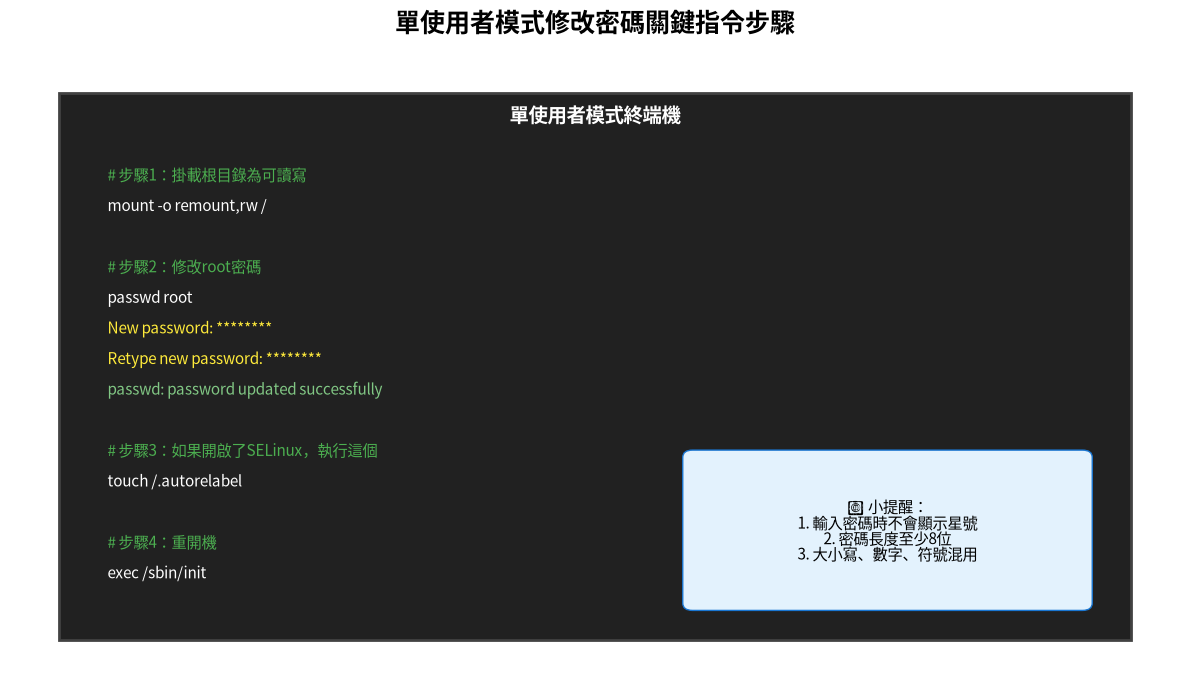
重開機之後等大約1分鐘,就可以用你設定的新密碼SSH登入了,所有數據都會完整保留,完全不會遺失任何檔案。
四、方法三:救援模式掛載修改
如果你遇到下面這幾種特殊狀況,單使用者模式可能進不去,這時候就用救援模式:
- GRUB選單有加密,按e進不去編輯模式
- 開機參數被修改過,init=/bin/bash無法生效
- 系統開機會卡在開機畫面進不去
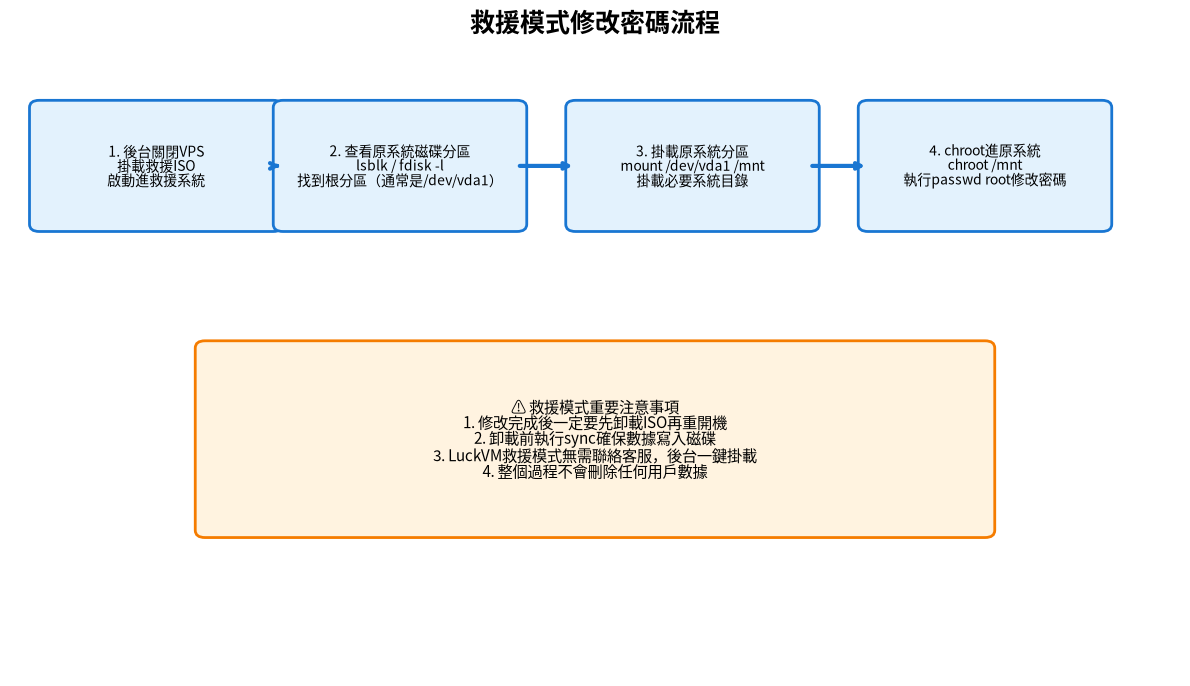
步驟說明:
- 在LuckVM後台先將VPS關機,然後在「ISO掛載」選擇救援系統(通常是SystemRescueCD),掛載後開機
- 打開VNC進入救援系統後,輸入lsblk查看磁碟分區,找到你原本系統的根分區(通常是/dev/vda1或是/dev/sda1,大小會和你購買的硬碟大小差不多)
- 掛載原系統的分區:
mount /dev/vda1 /mnt # 掛載必要的系統目錄 mount --bind /dev /mnt/dev mount --bind /proc /mnt/proc mount --bind /sys /mnt/sys
- 切換到原系統環境:
chroot /mnt passwd root # 一樣輸入兩次新密碼,成功後輸入exit退出 exit
- 卸載掛載分區,卸載ISO重開機:
umount /mnt/dev umount /mnt/proc umount /mnt/sys umount /mnt # 後台卸載救援ISO,重開VPS即可
⚠️ 非常重要:改完密碼一定要先卸載救援ISO再重開機!如果忘記卸載,下次開機還是會進救援系統,不會進你原本的系統。只要後台解除掛載ISO再重開就正常了,不用緊張。
五、重置完成後必做5項安全檢查
密碼重置成功可以登入之後,不要急著結束,建議花5分鐘做下面這5項安全檢查,避免之後再忘記密碼,或是你的密碼其實是被人破解才登不進去的:
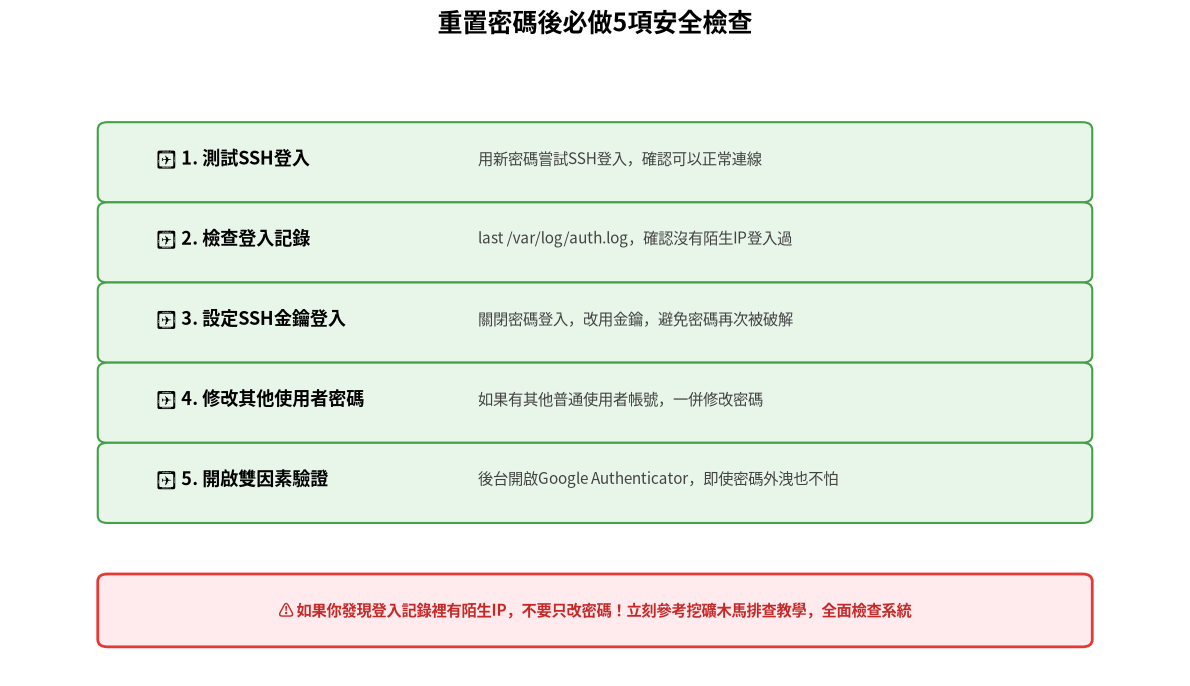
- 測試SSH登入:打開新的SSH視窗,用新密碼測試能不能正常登入,確認密碼設定正確,不要直接把VNC關了才發現密碼設錯又要重來一次
- 檢查登入記錄:輸入
last指令或是查看/var/log/auth.log,看看最近一個月有沒有你不認得的IP登入過。如果有陌生IP登入紀錄,不要只改密碼,請參考我們的挖礦木馬排查教學完整掃描系統 - 設定SSH金鑰登入:密碼登入很容易被暴力破解,強烈建議設定SSH金鑰然後關閉密碼登入,不只安全,之後也不用記密碼
- 修改其他使用者密碼:如果你的VPS有其他帳號(例如deploy、www-data之類的),建議一併修改密碼,避免其中一個帳號被破解
- 後台開啟雙因素驗證:在LuckVM後台開啟Google Authenticator雙因素驗證,就算密碼不小心外洩,沒有你的手機驗證碼也沒有人能登入後台操作你的VPS
💡 推薦:密碼可以用密碼管理器儲存(例如Bitwarden、1Password),不要存在筆記本、瀏覽器記事本裡,也不要用和其他網站一樣的密碼,避免被撞庫攻擊。
六、常見問題FAQ
Q1:重置密碼會不會刪除我VPS裡的資料?
完全不會!不管是上面哪一種方法,都只是修改系統的密碼檔案,不會動到你網站、程式、資料庫裡的任何數據,不用備份也不會遺失東西。
Q2:輸入passwd root之後顯示Authentication token manipulation error怎麼辦?
這個通常是根目錄沒有掛載成可讀寫,先輸入mount -o remount,rw /再重新改密碼就可以。如果還是不行,輸入ls -l /etc/passwd /etc/shadow看看檔案權限是不是正確,正常應該是644和640。
Q3:GRUB選單永遠不出現、直接就開機了怎麼辦?
部分系統預設會隱藏GRUB選單,你可以在重開機的時候不斷按「Esc」鍵(Ubuntu/Debian)或是按空白鍵(CentOS/RHEL),就可以叫出GRUB選單。真的叫不出來的話就直接用方法三的救援模式,一定可以成功。
Q4:我改完密碼之後還是登入失敗怎麼辦?
先確認幾件事:1. 密碼大小寫有沒有打錯,Linux密碼區分大小寫;2. VPS的SSH Port是不是預設22,有沒有改過;3. 是不是有安裝fail2ban把你自己的IP擋掉了,用VNC進去看fail2ban的log把自己IP解鎖。
Q5:為什麼我找客服要密碼你們不能直接告訴我?
root密碼只有你自己知道,我們後台也看不到你的密碼(所有密碼都是加密儲存的),所以我們也無法告訴你原本的密碼是什麼,只能自己重置。這也是為了保障你的VPS安全,就算後台帳號被人登入,也無法直接看到你的VPS密碼。
忘記密碼不用找客服,自己5分鐘就能搞定
LuckVM所有VPS方案都內建免費VNC網頁控制台、一鍵救援模式掛載,不用等客服、不用額外付費,新手也能輕鬆操作。現在新用戶輸入優惠碼 BLOG2026 享首單8折,香港/日本/新加坡低頻VPS月租只要59元台幣起。
查看VPS方案