买 VPS 最怕什么?怕宣传吹得天花乱坠,实际用起来一塌糊涂。
我见过太多人,看到"CN2 GIA""独享带宽""NVMe SSD"就冲动下单,买回来一测——晚高峰延迟直接飙到 200ms,磁盘 IOPS 连 SATA 都不如,带宽标称 10M 实际只能跑 2M。想退款?超售商家的工单能让你等三天。
其实你根本不用听客服怎么吹,VPS 到手自己跑几个脚本,5 分钟出结果,好不好一目了然。我干运维这么多年,手上攒了一堆测试脚本,今天把最常用的 9 个整理出来,复制粘贴就能用,不用装任何环境。
ping → mtr(丢包)→ besttrace(路由)→ speedtest(带宽)→ yabs(综合跑分)。延迟丢包不行直接退款,不用浪费时间跑后面的。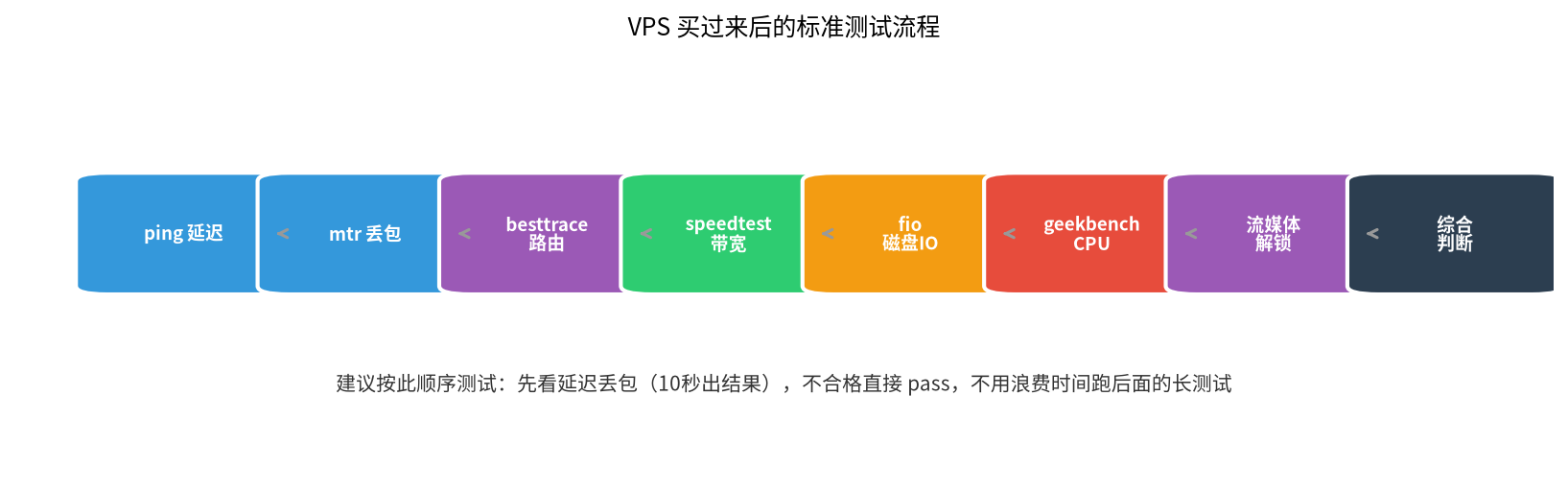 图 1:VPS 到手后的标准测试流程
一、综合跑分类脚本(一条命令出全报告)
1. YABS(Yet Another Bench Script)⭐ 首选推荐
综合跑分推荐
这是目前最全面也最可信的综合跑分脚本,没有之一。一个命令跑完:系统信息、磁盘 IO(fio)、CPU 跑分(Geekbench)、网络下载速度,全给你列得清清楚楚。我测新机器第一个跑的永远是它。
# 跑完整测试(磁盘IO+Geekbench+网络下载,约 10-15 分钟)
curl -sL yabs.sh | bash

# 如果不想跑 Geekbench(比较慢),加参数跳过
curl -sL yabs.sh | bash -s -- -fg

# 只测磁盘 IO 和网络,快速版(约 2 分钟)
curl -sL yabs.sh | bash -s -- -fi.png) 图 2:YABS 在 LuckVM 香港节点上的运行结果
图 2:YABS 在 LuckVM 香港节点上的运行结果
怎么看结果?
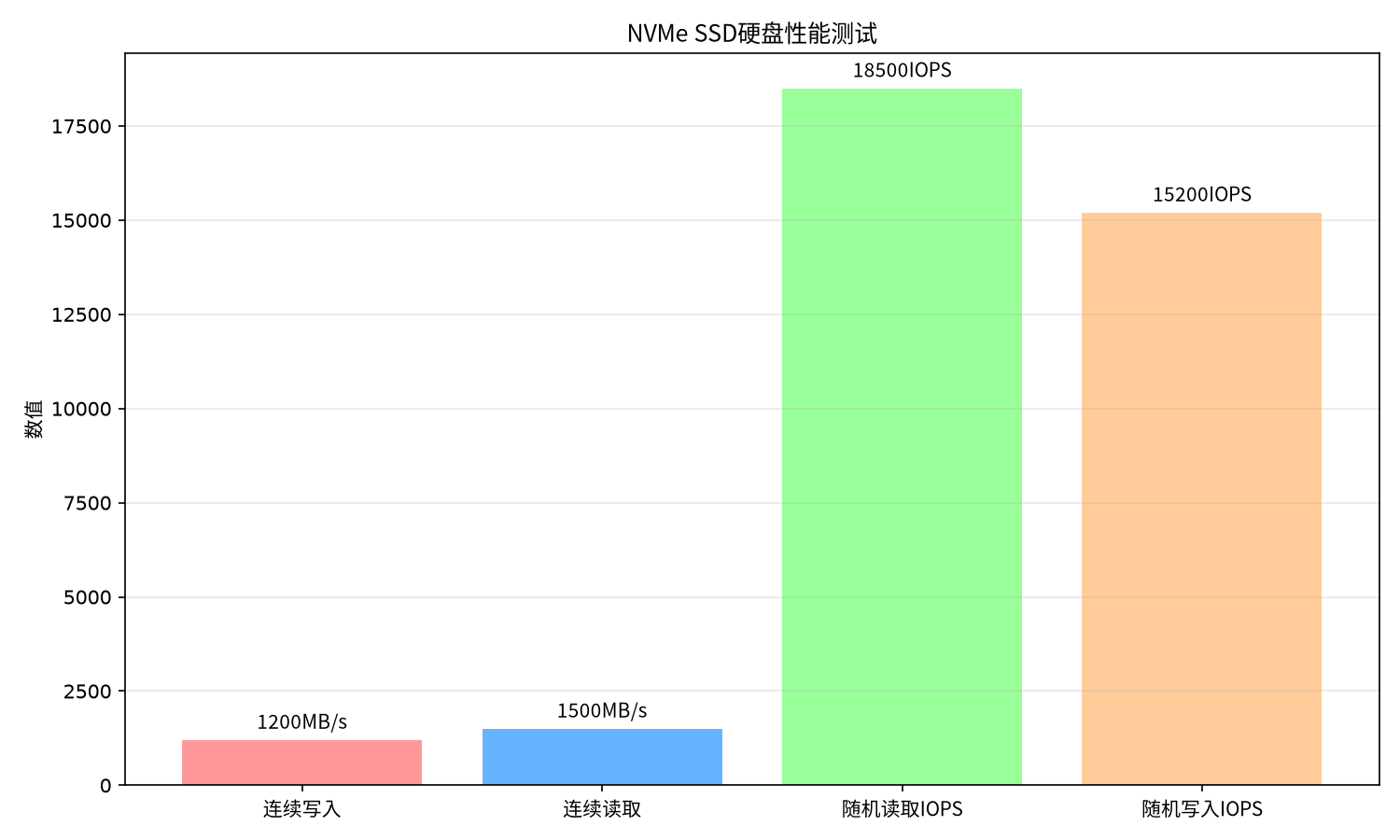
- 磁盘随机 4K 读写 IOPS 5 万以上 是合格 NVMe,1 万以下大概率是 SATA 或者超售严重
- Geekbench 6 单核 >1000、多核 >1800,做网站够用;单核 <700 的老 CPU 慎选
- 网络下载测试选了全球多个节点,主要看亚洲节点(新加坡/日本)的速度
-fg 参数跳过 Geekbench 也行。2. bench.sh(秋水逸冰 bench)
综合跑分老牌
国内最老牌的 VPS 测试脚本,出来很多年了。优点是跑得比 YABS 快(2分钟搞定),缺点是功能没 YABS 全,没有 Geekbench 和 fio 的详细 IO 测试。快速看一眼机器大致情况用它挺方便。
wget -qO- bench.sh | bash
# 或者
curl -sL bench.sh | bash
3. SuperBench
综合跑分含路由
国内大神做的脚本,比 bench.sh 多了回程路由追踪和国内速度测试(三网多节点测速),很符合国内用户的需求。一个脚本看完系统信息+磁盘+CPU+带宽+回程路由。
bash <(curl -sL https://raw.githubusercontent.com/oooldking/script/master/superbench.sh).png) 图 3:9 款常用 VPS 测试脚本功能对比
图 3:9 款常用 VPS 测试脚本功能对比
二、网络与延迟测试
4. BestTrace(路由追踪必备)⭐ 买前必测
路由追踪识别真假线路
这是辨别真假 CN2 GIA 的神器。很多商家号称"CN2 GIA",你用 besttrace 一跑,去程回程都没有 AS4809(CN2的AS号),就是 163 冒充的。我买机器之前必先要测试 IP 跑一下这个。
# 一键安装 besttrace(Linux)
wget https://cdn.ipip.net/17mon/besttrace4linux.zip
unzip besttrace4linux.zip -d besttrace
cd besttrace  chmod +x besttrace32 besttrace64

# 64位系统跑这个,追踪到你的本地IP(换成你家IP)
./besttrace64 -q 1 你的本地IP

# 更简单的一键脚本,自带三网回程测试
curl https://raw.githubusercontent.com/zhucaidan/mtr_trace/main/mtr_trace.sh|bash
怎么看真假 CN2 GIA?
- ✅ 真 GIA:去程和回程都有
59.43.x.x段(CN2 核心节点),AS 号是AS4809 - ⚠️ 半程 GIA:只有回程有 59.43,去程走 163(202.97.x.x)
- ❌ 假 GIA:根本看不到 AS4809,全是 202.97.x.x 或其他
5. Speedtest CLI(带宽测速)
带宽测速
测服务器实际带宽能不能跑满标称值,用官方的 speedtest 最准。注意一定要白天和晚高峰各测一次,白天能跑满不算什么,晚高峰跑满才是真本事。
# 安装(Ubuntu/Debian)
curl -s https://packagecloud.io/install/repositories/ookla/speedtest-cli/script.deb.sh | bash
apt install speedtest -y

# 运行(自动选最近节点)
speedtest

# 指定服务器ID(比如指定电信/联通/移动节点)
speedtest -s 36331    # 电信上海
speedtest -s 5485     # 联通上海
speedtest -s 29107    # 移动杭州

# 一键测三网速度(推荐)
bash <(curl -sL https://raw.githubusercontent.com/BlueSkyXN/SpeedTest-CN/master/superspeed.sh).png) 图 4:LuckVM 香港节点三网 Speedtest 结果(标称 5Mbps,全天能跑满)
图 4:LuckVM 香港节点三网 Speedtest 结果(标称 5Mbps,全天能跑满)
三、专项测试脚本
6. fio(磁盘 IO 详细测试)
磁盘测试
YABS 里虽然带了 fio,但如果你想更详细地测磁盘性能(比如测不同块大小、不同队列深度),直接装 fio 自己跑更灵活。
# 安装
apt install fio -y

# 随机读写测试(最能反映真实数据库性能)
fio -filename=/tmp/test -direct=1 -iodepth=64 -thread -rw=randrw -rwmixread=70 -ioengine=libaio -bs=4k -size=1G -numjobs=1 -runtime=60 -group_reporting -name=rand_rw

# 顺序读写测试
fio -filename=/tmp/test -direct=1 -iodepth=1 -thread -rw=read -ioengine=libaio -bs=128k -size=1G -numjobs=1 -runtime=60 -group_reporting -name=seq_read
参考标准:
| 磁盘类型 | 4K随机读 IOPS | 顺序读 |
|---|---|---|
| 机械硬盘 HDD | 100–300 | 100–200 MB/s |
| SATA SSD | 5,000–20,000 | 400–550 MB/s |
| 入门 NVMe SSD | 50,000–100,000 | 500–1500 MB/s |
| 高端 NVMe SSD | 100,000–500,000+ | 2000–7000 MB/s |
7. Geekbench(CPU 跑分)
CPU跑分
如果想单独跑 CPU 跑分,不跑其他测试,可以直接用 Geekbench 官方脚本。跑完会给你一个 URL,打开能看到详细的各项分数和排名。
# Geekbench 6
wget https://cdn.geekbench.com/Geekbench-6.2.0-Linux.tar.gz
tar xf Geekbench-6.2.0-Linux.tar.gz
cd Geekbench-6.2.0-Linux
./geekbench6
8. 流媒体解锁检测
流媒体Netflix/Disney+
很多人买海外 VPS 是为了解锁 Netflix、Disney+、YouTube Premium、ChatGPT 这些服务。用这个脚本一键检测你的 IP 能不能解锁各种流媒体平台,避免买了才发现 IP 是被封过的。
# 最常用的流媒体检测脚本(覆盖Netflix/Disney+/YouTube/HBO等)
bash <(curl -sL https://raw.githubusercontent.com/lmc999/RegionRestrictionCheck/main/check.sh)

# 另一个更全面的版本,含 ChatGPT、TikTok、Steam等
bash <(curl -sL https://raw.githubusercontent.com/1-stream/RegionRestrictionCheck/main/check.sh)9. 回程路由测试(nws / mtr)
回程路由
去程路由决定你连到服务器快不快,回程路由决定服务器回数据包给你快不快。很多商家只优化去程,回程走普通线路,晚高峰一样卡。这个脚本一键测电信/联通/移动/教育网四个方向的回程。
# 三网回程测试
curl https://raw.githubusercontent.com/zhucaidan/mtr_trace/main/mtr_trace.sh | bash

# 更详细的回程路由 + ASN 信息
wget -qO- git.io/autobesttrace | bash.png) 图 5:9 款测试脚本覆盖能力雷达图
图 5:9 款测试脚本覆盖能力雷达图
四、拿到测试结果后,怎么判断 VPS 该不该留?
跑完测试不是终点,关键是判断这台机器值不值得用。我给你一个快速判断标准,对照着看就行。
.png) 图 6:优质 VPS vs 劣质 VPS 关键指标对比
图 6:优质 VPS vs 劣质 VPS 关键指标对比
✅ 值得留下的 VPS
- 延迟:香港 <60ms、新加坡 <80ms、日本 <80ms、美西 <180ms(电信晚高峰)
- 丢包率:晚高峰 <1% 是优秀,1%–3% 是合格,>5% 直接退款
- 带宽:晚高峰能跑满标称带宽的 80% 以上
- 磁盘:4K 随机读写 IOPS >5万(NVMe 标准)
- 路由:确实走了宣传的线路(真 GIA/真 CMI)
❌ 直接退款的 VPS
- 晚高峰丢包 >5%,延迟翻倍以上
- 带宽标称 5M 实际只能跑 1–2M(严重超售)
- 磁盘 IOPS <1万(大概率是机械盘或严重超售的 SATA)
- 路由和宣传不符(号称 GIA 实际是普通 163)
- IP 被流媒体平台封了(你买来看 Netflix 的话)
五、常见问题 FAQ
Q1:这些脚本安全吗?会不会偷数据?
上面列的 9 个脚本都是开源的(GitHub 上都有仓库),在站长圈用了好几年了,几万人盯着代码,基本没问题。但如果你是生产环境的重要机器,跑脚本前可以先看一下脚本源码,确认没问题再跑。
Q2:跑分越高机器越好吗?
不一定。Geekbench 跑分高只说明 CPU 强,但实际体验看的是网络质量 + 磁盘 IO + 超售程度。一台 CPU 跑分稍低但网络稳、磁盘好的 VPS,体验远好于 CPU 顶级但网络拥堵、磁盘超售的机器。建站业务 CPU 其实够用就行,网络和磁盘才是关键。
Q3:测试需要多长时间?
快速测试(ping + 路由 + speedtest)5 分钟搞定;完整 YABS 测试 10–15 分钟(主要是 Geekbench 慢);流媒体检测 2–3 分钟。刚拿到机器建议先跑快速测试,网络合格再跑完整跑分,省时间。
Q4:为什么我跑 Geekbench 报错/卡住?
大概率是服务器访问 Geekbench 服务器网络不好(国内云服务器常见)。可以跳过 Geekbench(加 -fg 参数),或者换个时间再跑。
Q5:Windows VPS 怎么测?
Windows 下建议用 WinMTR(路由丢包)、CrystalDiskMark(磁盘)、Speedtest 官网版(带宽)、Geekbench 官网 Windows 版。命令行工具主要是 Linux 方便。
Q6:1核1G 的小机器能跑这些测试吗?
能。YABS 对内存要求不高,1G 内存够跑。Geekbench 6 推荐至少 1G 内存,512M 的小机器可能会 OOM,可以跳过。
Q7:测试会不会影响服务器上正在运行的业务?
磁盘 IO 测试和 bandwidth 测试会占用一定资源,生产环境建议在业务低峰期(比如凌晨)跑,或者先拍个快照再测。刚买的新机器没业务,随便跑。
Q8:怎么持续监控网络质量(不是测一次就完)?
建议装 SmokePing 做 24 小时持续监控,能画出很漂亮的延迟/丢包曲线图,长期观察才知道机器稳不稳。Docker 一行命令就能部署,我之前的 Docker 教程里有讲。
Q9:LuckVM 的机器测试需要自己测吗?
我们官网每个节点都有公开的测试 IP 和 Looking Glass,你可以自己 ping、traceroute、mtr。同时我每季度会发一次完整的实测报告(像之前的香港和新加坡实测那样),数据都是真实跑出来的,你可以对照自己的测试结果。当然,还是那句话——自己测的最放心,建议买个月付自己跑一遍,不满意 7 天内随时退款。
Q10:有没有一个脚本一次跑完所有测试?
说实话,没有。每个脚本侧重点不同,硬凑在一起反而跑得慢、信息乱。我建议你按我开头给的顺序:先 ping 和路由(1分钟出结果,不合格直接退款),网络合格再跑 speedtest 和 YABS,需要解锁流媒体再加跑检测脚本。分步骤来,效率最高。
六、速查:所有脚本命令一页汇总
# === 综合跑分 ===
curl -sL yabs.sh | bash                                         # YABS(推荐首选)
wget -qO- bench.sh | bash                                      # bench.sh(快速)
bash <(curl -sL .../superbench.sh)                             # SuperBench(含回程)

# === 网络测试 ===
./besttrace64 -q 1 目标IP                                       # 路由追踪
speedtest                                                       # 带宽测速
curl .../mtr_trace.sh | bash                                   # 三网回程路由

# === 专项测试 ===
fio [参数]                                                      # 磁盘IO详细测试
./geekbench6                                                    # CPU跑分
bash <(curl -sL .../RegionRestrictionCheck/main/check.sh)      # 流媒体解锁检测
把这些命令复制保存到你的笔记里,下次买 VPS 拿出来照着跑一遍,90% 的坑都能避开。
最后说一句:不要贪便宜,不要信"无限流量""三网CN2 GIA 5美元/月"这种鬼话。网络带宽是有成本的,真 GIA 带宽一个 Mbps 一个月就要好几美元,卖你 5 美元一个月的能是什么货色,用脚想都知道。
靠谱的商家 + 自己实测验证,比看一百篇评测都管用。