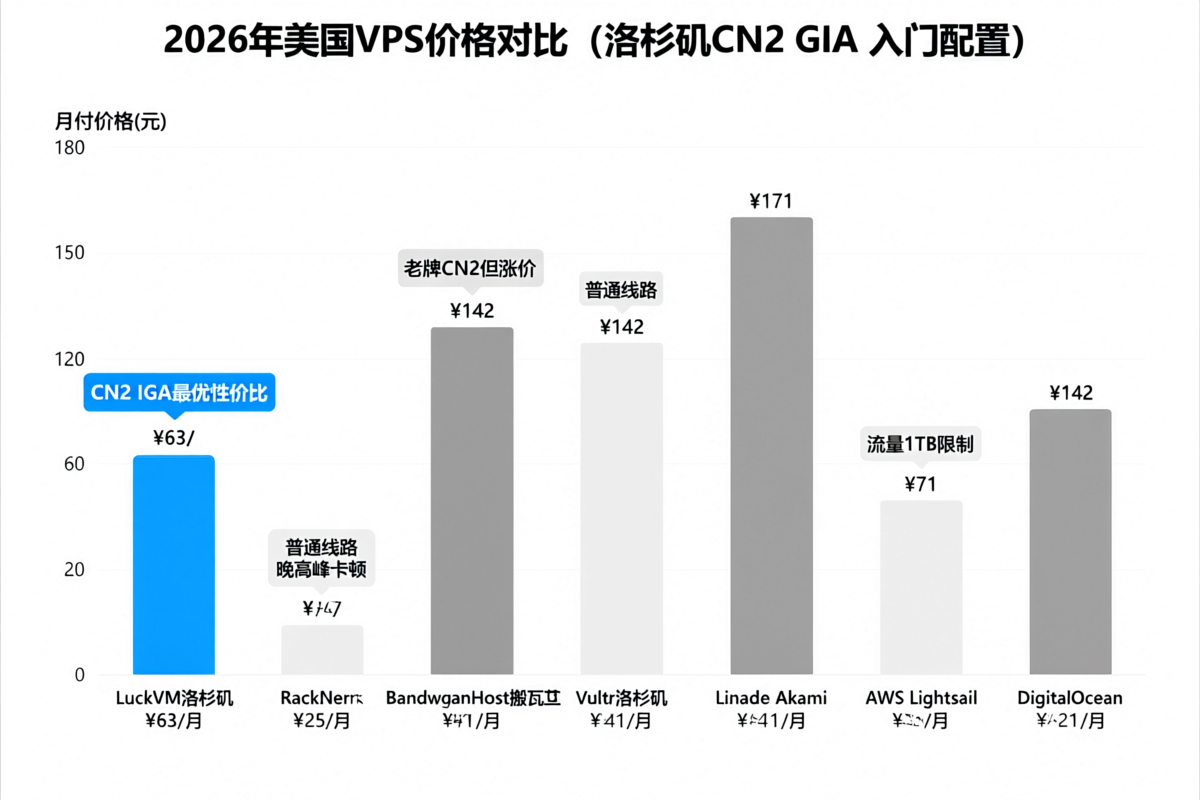
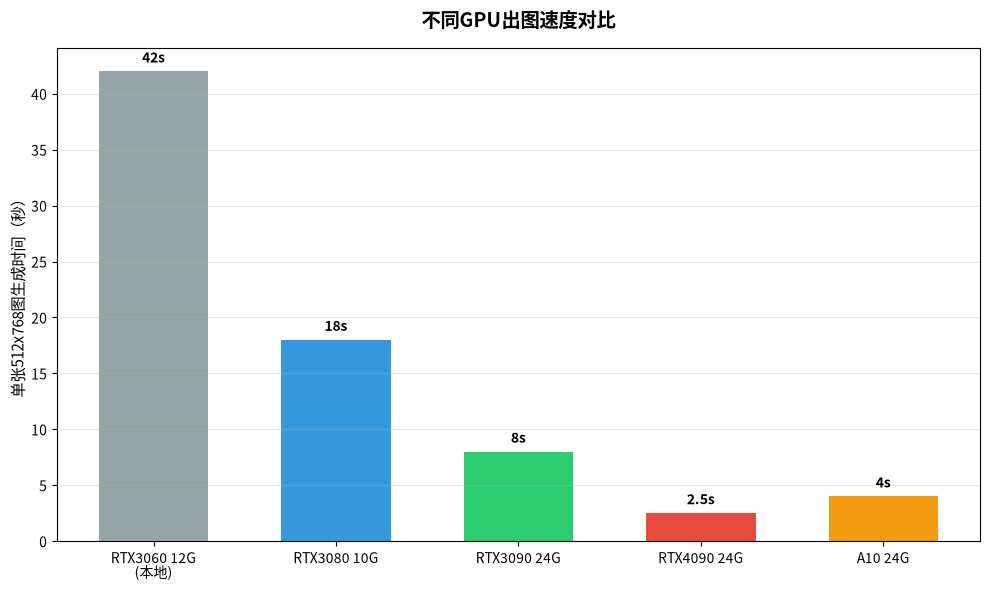
上个月帮一个做电商的朋友搞AI作图,他自己家的电脑是RTX3060 12G,跑SD一张512x768的图要40多秒,训练个LoRA模型要跑一整晚,电脑还不能干别的,开个浏览器都卡。我给他开了台LuckVM的RTX4090 24G GPU服务器,同样的图2秒出,训练LoRA速度快了8倍,而且不占本地资源,随时开随时用。
很多人觉得云GPU部署Stable Diffusion很复杂,其实现在有Docker镜像,10分钟就能搭好,不需要懂复杂的环境配置。这篇文章我从选配置、部署环境、装WebUI、装插件、优化性能到常见问题排查,一步步带你搞定,全程复制命令就行,小白也能跟着做。
一、先选对配置:不同需求对应什么GPU?
选GPU服务器最核心的指标是显存大小,其次才是显卡性能。Stable Diffusion跑不同的功能对显存要求差很多,先搞清楚你要干嘛再选配置,别乱花钱买贵的,也别贪便宜买不够用的。
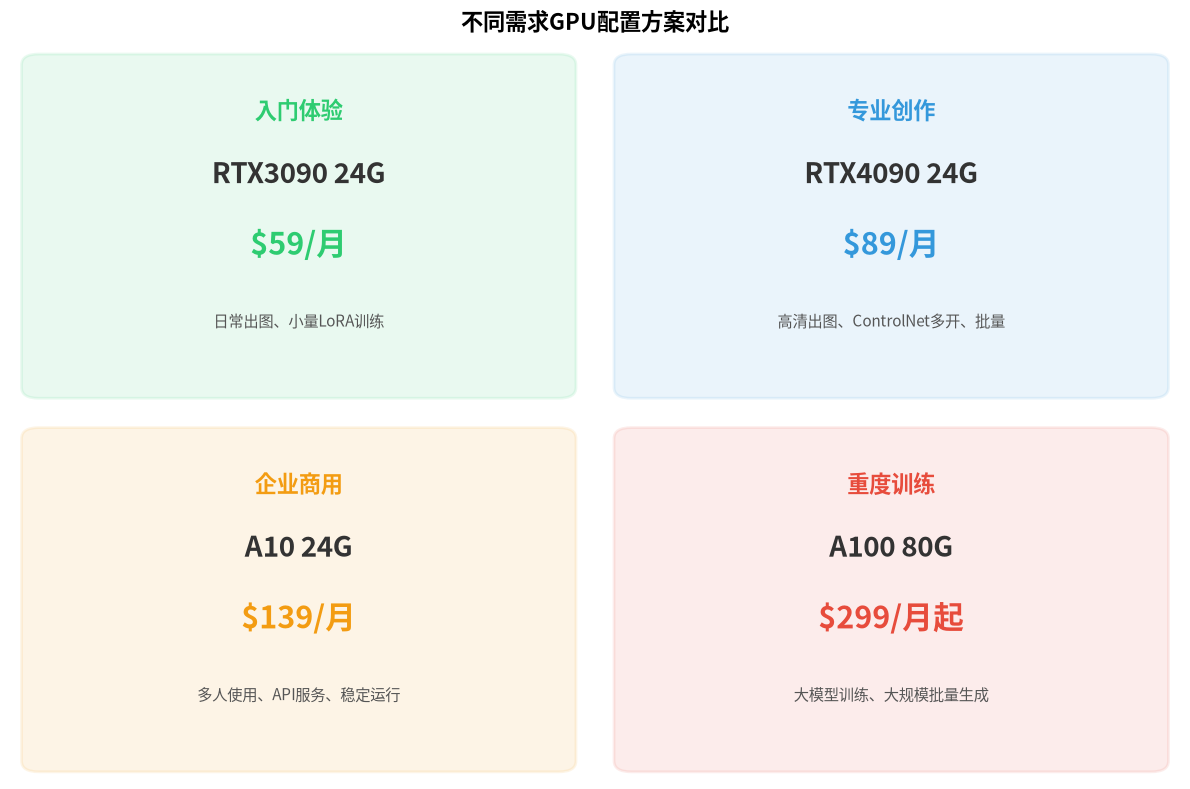
| 档位 | 显卡配置 | 显存 | 月付价格(参考) | 适用场景 |
|---|---|---|---|---|
| 入门体验 | RTX3090 | 24G | $59/月 | 日常出图、512-1024分辨率、少量LoRA训练、个人使用 |
| 专业创作 | RTX4090 | 24G | $89/月 | 高清出图(2048+)、ControlNet多模型同时开、批量出图、快速LoRA训练 |
| 企业商用 | A10 | 24G | $139/月 | 多人同时使用、API接口服务、大规模模型训练、7x24稳定运行 |
| 重度训练 | A100 | 40/80G | $299/月起 | 训练大模型、大规模批量生成、企业级AI服务 |
最低配置要求:显存≥10G(比如RTX3080 10G),内存≥16G,磁盘≥50G NVMe SSD,带宽≥10M(下载模型需要大带宽)。低于这个配置跑起来会很卡,不推荐。
二、环境准备:10分钟装好驱动和Docker
推荐用Ubuntu 22.04 LTS系统,兼容性最好,下面所有命令都是基于Ubuntu 22.04的,其他发行版命令可能略有不同。
步骤1:连接服务器
买好服务器后,用SSH连接,默认用户root,端口22,密码在控制台可以看到。Windows用户用Putty或者FinalShell,Mac/Linux直接终端ssh命令连就行。
步骤2:安装NVIDIA驱动
这一步最容易出问题,直接用Ubuntu官方源的驱动就行,别去官网下载.run包手动装,很容易装坏。
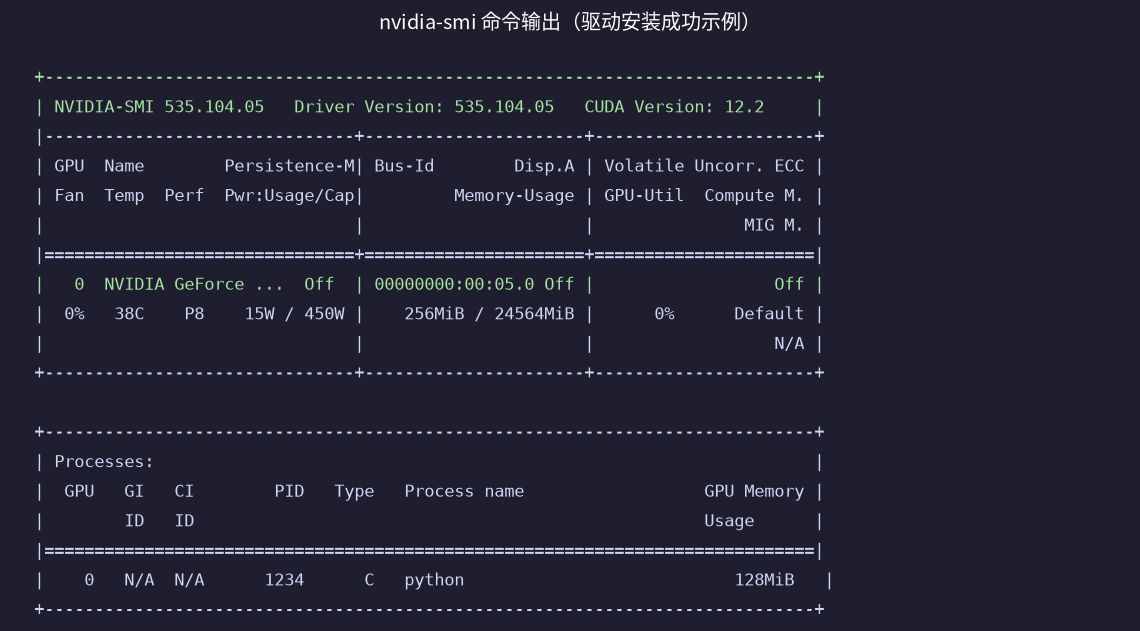
重启后重新连接服务器,输入下面的命令验证驱动是否安装成功:
如果出现类似下面的输出,显示你的显卡型号、显存大小、驱动版本,就说明装好了:
步骤3:安装Docker和NVIDIA容器工具包
我们用Docker部署,不用自己配Python、PyTorch环境,一键搞定所有依赖:
验证Docker GPU是否正常:
如果能正常显示显卡信息,说明环境全部配好了。
三、Docker一键部署Stable Diffusion WebUI
我们用最流行的AUTOMATIC1111版本的Stable Diffusion WebUI,功能最全、插件最多、社区最活跃。现在有现成的Docker镜像,一行命令就能启动。
步骤1:创建数据目录
模型、生成的图片、配置都存在宿主机目录里,就算容器删了数据也不会丢:
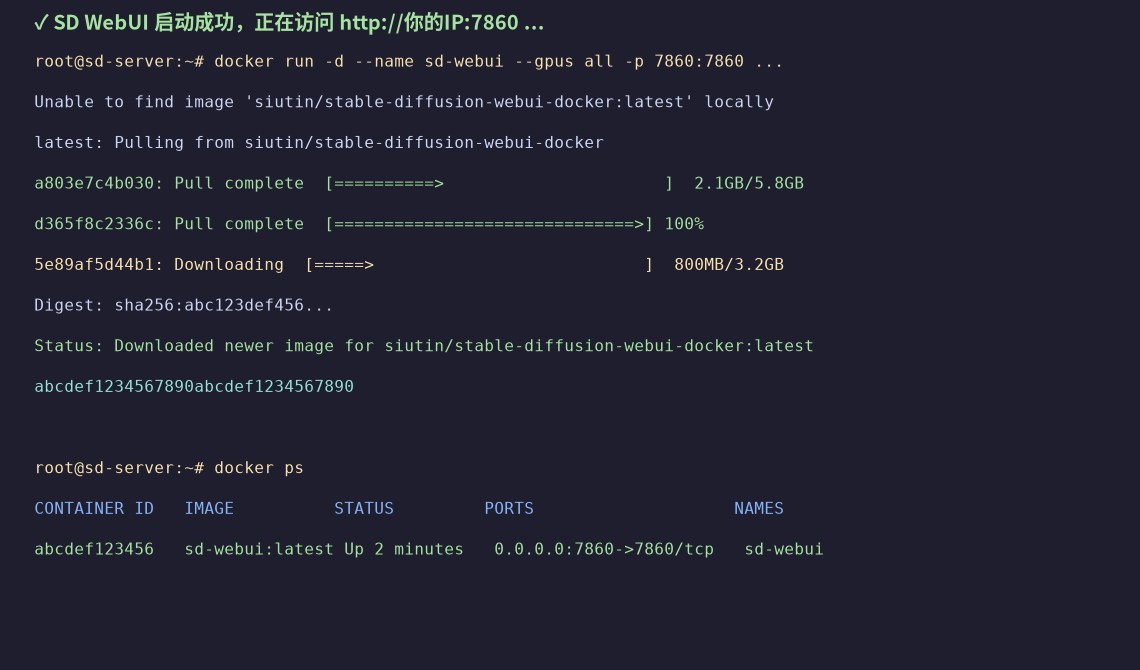
步骤2:一条命令启动SD WebUI
参数解释:
--gpus all:调用所有GPU-p 7860:7860:映射7860端口,WebUI默认用这个端口-v:把容器里的目录挂载到宿主机,数据持久化--restart always:服务器重启后自动启动SD--xformers:启用xformers加速,大幅降低显存占用、提升速度--listen:允许外部IP访问
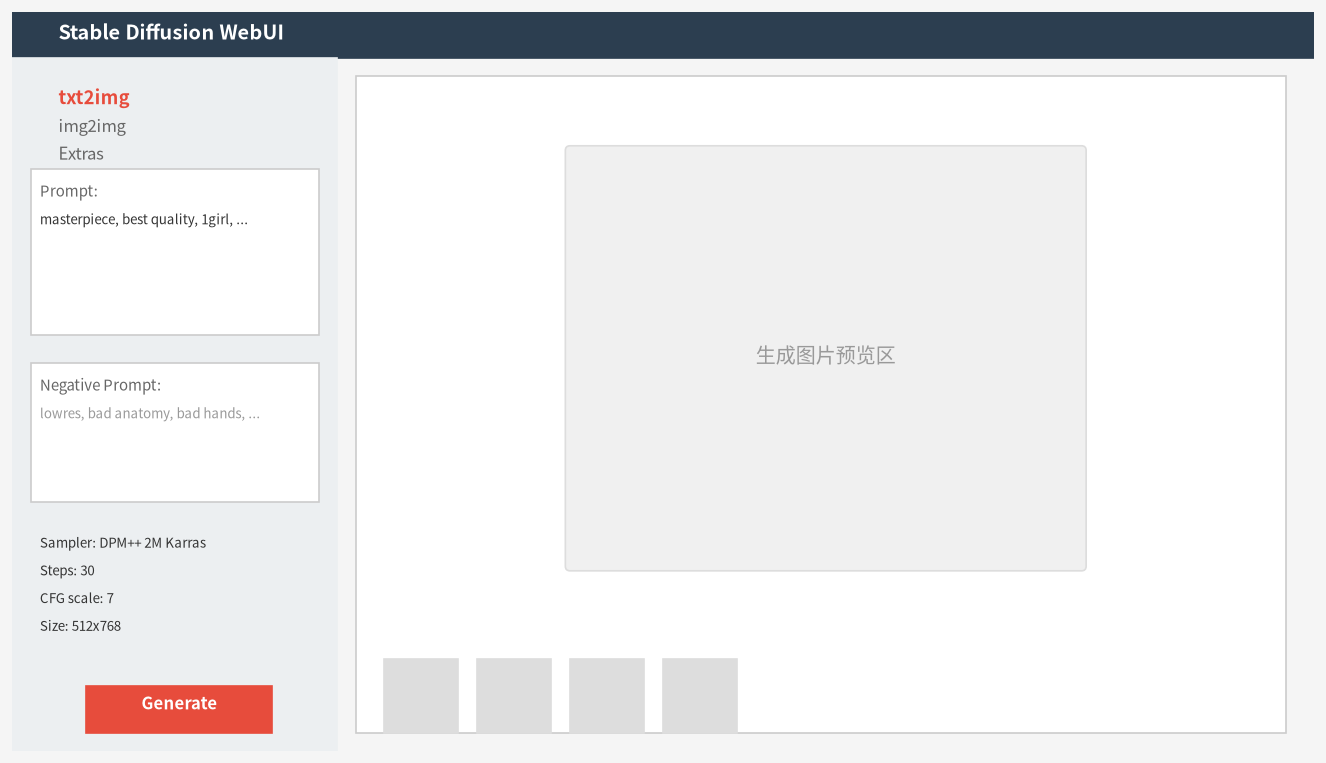
启动后等1-2分钟镜像下载完成,再等30秒左右服务启动,在浏览器输入 http://你的服务器IP:7860 就能看到WebUI界面了:
四、必装插件推荐
刚装好的WebUI是基础版,装几个插件体验直接翻倍,在WebUI的"扩展"→"从URL安装"里输入插件地址安装就行,装完重启WebUI生效。
| 插件名称 | 作用 | 安装地址 |
|---|---|---|
| ControlNet | 控制人物姿势、线稿上色、构图固定,AI绘画必备神器 | https://github.com/Mikubill/sd-webui-controlnet |
| 中文语言包 | 把界面翻译成中文,新手友好 | https://github.com/VinsonLaro/stable-diffusion-webui-chinese |
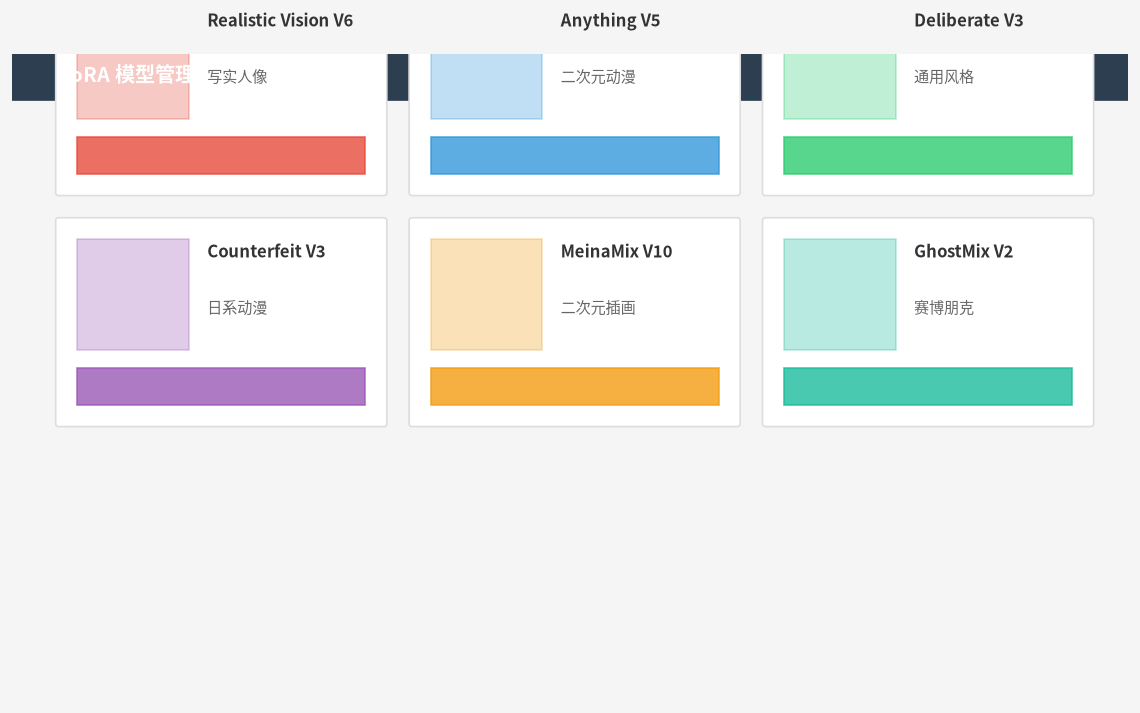
| LoRA模型管理器 | 可视化管理所有LoRA模型,预览图、分类、一键启用 | https://github.com/liasece/sd-webui-lora-block-weight |
| 高清修复插件 | 一键放大图片、修复细节,比自带的高清修复效果更好 | https://github.com/0x3EF2/sd-webui-upscaler |
| Tag自动补全 | 写提示词的时候自动补全Danbooru标签,不用死记硬背 | https://github.com/DominikDoom/a1111-sd-webui-tagcomplete |
五、模型下载与管理
刚装好的SD默认只有一个很小的测试模型,出图效果很差,你需要自己下载大模型(Checkpoint)和LoRA模型。
常用模型下载网站
- C站(Civitai):https://civitai.com ,全球最大的SD模型站,各种风格的大模型、LoRA、VAE都有,免费下载
- HF站(Hugging Face):https://huggingface.co ,官方模型、大公司发布的模型基本都在这
- 魔搭社区:https://modelscope.cn ,国内的模型站,下载速度快
模型存放路径
| 模型类型 | 存放路径 | 后缀名 |
|---|---|---|
| 大模型(Checkpoint) | /data/sd/models/Stable-diffusion | .safetensors / .ckpt |
| LoRA模型 | /data/sd/models/Lora | .safetensors |
| VAE模型 | /data/sd/models/VAE | .safetensors |
| ControlNet模型 | /data/sd/models/ControlNet | .pth / .safetensors |
推荐新手先下这几个通用模型,足够用很久:
- Realistic Vision:写实人像、真实场景最好用的模型之一
- Anything V5:二次元、动漫风格首选
- Deliberate:通用模型,写实和插画都能出,容错率高
- Counterfeit V3:日系动漫风格,出图质量很高
六、性能优化:让出图速度快2-3倍
默认配置已经能用了,改几个参数可以让速度快很多,显存占用还更低:
- 开启xformers:启动参数里已经加了--xformers,能降低30-50%显存占用,速度提升20%左右
- 关闭不必要的功能:不用的时候把ControlNet关掉,不要同时开多个ControlNet模型
- 设置合适的分辨率:新手先从512x768/768x512开始,出图满意了再用高清修复放大,不要一开始就生成2048以上的大图,很容易爆显存
- 批量出图:批量生成4-8张图比一张一张生成快,因为模型不用反复加载
- 用--medvram-sdxl参数:如果跑SDXL模型爆显存,在启动命令最后加--medvram-sdxl,会优化显存占用,只是速度稍慢一点
七、常见问题排查
八、命令速查表
| 操作 | 命令 |
|---|---|
| 查看SD运行状态 | docker ps |
| 查看SD日志 | docker logs -f sd-webui |
| 重启SD | docker restart sd-webui |
| 停止SD | docker stop sd-webui |
| 更新SD镜像 | docker pull siutin/stable-diffusion-webui-docker:latest |
| 查看显卡使用情况 | nvidia-smi 或者 watch -n 1 nvidia-smi 实时监控 |
| 进入容器内部 | docker exec -it sd-webui bash |
九、总结
用云GPU部署Stable Diffusion其实比你想象的简单很多,全程下来10-20分钟就能搞定,不用折腾复杂的Python环境、不用怕把本地电脑搞坏,速度还比大部分家用显卡快很多。
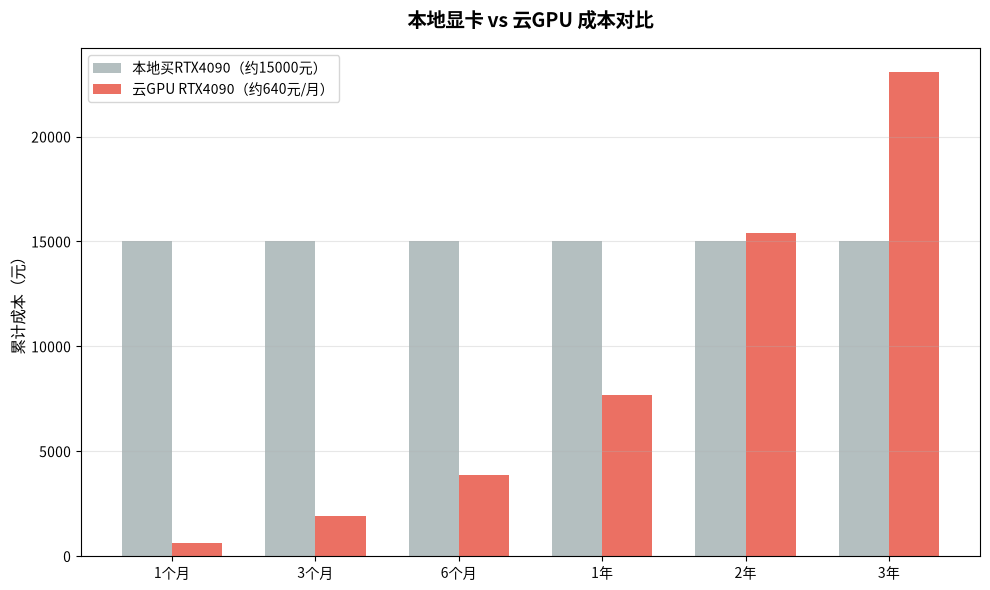
如果你只是偶尔用一下,或者想体验一下AI绘画,不用花几万块买RTX4090显卡,租个月付的GPU服务器,随时用随时开,不用了随时删,成本低很多。LuckVM的RTX4090 GPU节点目前公测首月8折,24G独享显存、100M带宽、NVMe SSD,部署完直接就能用,7天无理由退款,想试试的可以去官网看看。