上个月有个做欧美户外用品外贸的客户找我,说他网站投了不少Google Ads,但转化率低得可怜,每天几百个点击,下单的没几个。我让他自己打开网站看看——他自己都愣了,8秒多才完全加载出来。
他说"我以为国内慢很正常,客户是欧美的应该不慢啊"。错了。欧美客户更没耐心——Amazon的数据显示,页面每慢100毫秒,转化率下降1%;Google的研究显示,页面加载超过3秒,53%的移动端用户直接关闭。
我花了一个下午给他优化,最后首屏加载时间从8.2秒降到了1.4秒,完全加载从14.5秒降到2.9秒。过了三周他告诉我,转化率翻了接近3倍,广告ROI直接上去了。
这篇文章把我优化的整套方法写出来,从"先测有多慢"到"逐项优化"到"优化后验收",一步步跟着做,你的外贸站也能做到1.5秒以内打开。
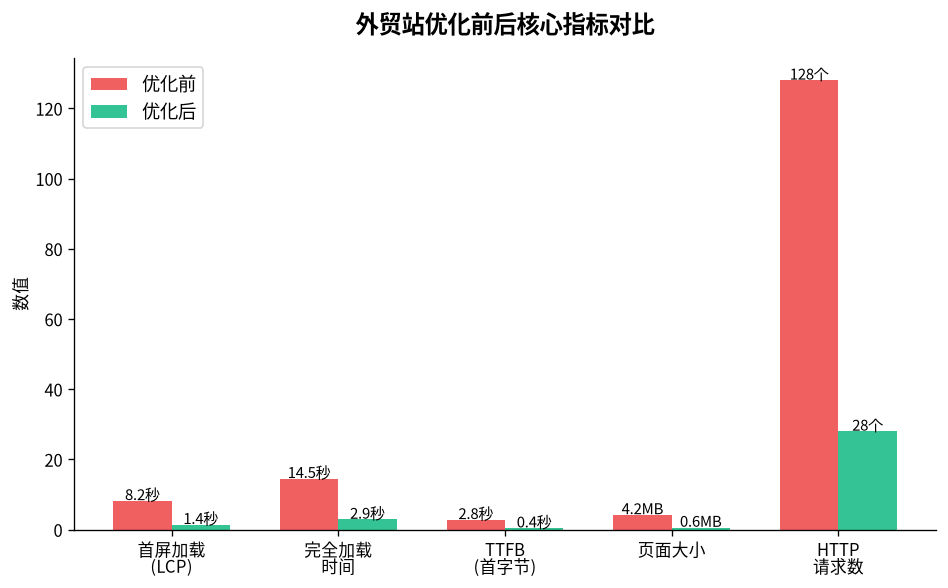
图1:外贸站优化前后核心指标对比
一、先测:你的网站到底有多慢?
优化之前先测清楚,不然你都不知道哪里慢,优化完了也没法对比效果。
1.1 三个必备测速工具
| 工具 | 网址 | 测什么 |
|---|---|---|
| Google PageSpeed Insights | pagespeed.web.dev | Google官方评分,最权威,直接影响SEO |
| GTmetrix | gtmetrix.com | 详细瀑布图,看具体是哪个资源慢 |
| Pingdom | tools.pingdom.com | 可以选欧美节点测速,模拟真实海外用户 |
测的时候一定要选海外节点(比如GTmetrix选Vancouver或者London),用国内节点测外贸站没有意义——你的客户不在国内。
1.2 重点看三个指标(Core Web Vitals)
Google排名现在直接看这三个指标,必须达标:
- LCP(最大内容绘制):首屏最大元素加载时间。及格线2.5秒以内,优秀1.5秒以内
- FID/INP(交互响应):用户点击后多久页面能响应。及格200毫秒以内
- CLS(布局偏移):页面加载过程中元素会不会乱跳。及格0.1以内
打开PageSpeed Insights输入你的网址,跑一遍,把分数和三个指标记下来,优化完再跑一次对比。
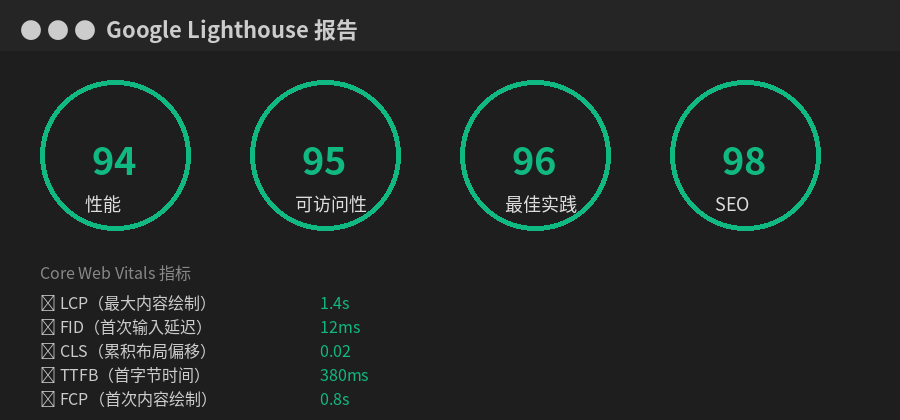
图2:优化后Lighthouse报告示例,4项全绿94分
- 打开 pagespeed.web.dev
- 输入你的域名,点"分析"
- 等1分钟左右出报告
- 看顶部分数和Core Web Vitals三个指标
- 往下拉看"机会"和"诊断"部分——Google会直接告诉你该优化什么
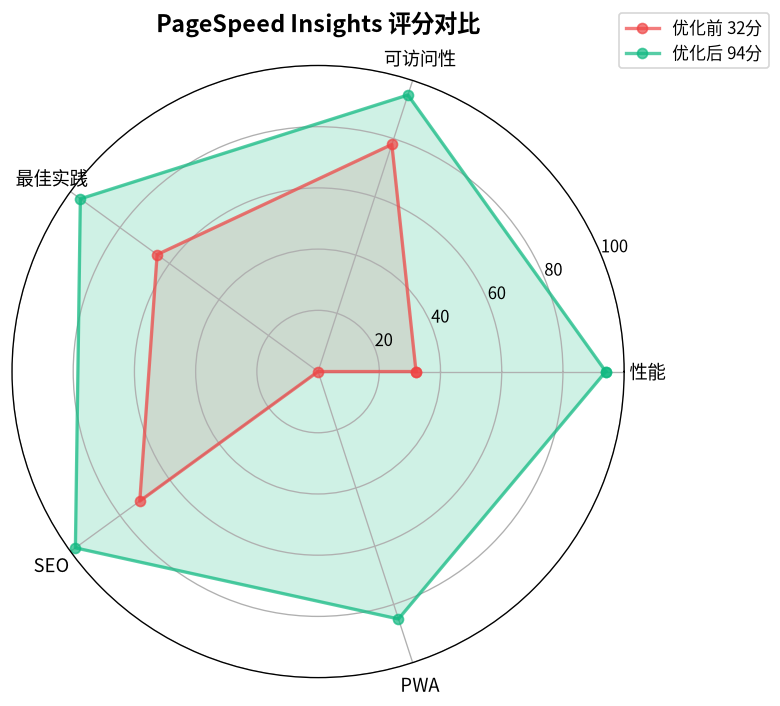
图3:优化前后PageSpeed雷达图对比
二、图片优化:效果最大的一步(占优化空间40%)
我敢打赌,你网站慢的第一大原因就是图片太大。很多站长做图的时候直接把单反原图或者Canva导出的高清图上传,一张图好几MB,一个页面几十张图,光加载图片就要十几秒。
2.1 三招把图片体积减90%
第一招:转成WebP格式
同样画质下,WebP比JPEG小25-35%,比PNG小26%。现在所有主流浏览器(Chrome/Firefox/Safari/Edge)全部支持WebP,不用考虑兼容性。
第二招:压缩到合适质量
产品图用80-85%质量压缩,肉眼根本看不出差别,但体积能小60-70%。不要用100%质量,完全没必要。
第三招:尺寸不能超过显示尺寸
你的网页产品图显示宽度只有400px,你上传一张3000px宽的原图,浏览器还是要加载那张3000px的图再缩小显示,纯粹浪费带宽。上传前缩到合适尺寸,或者用插件自动生成响应式图片。
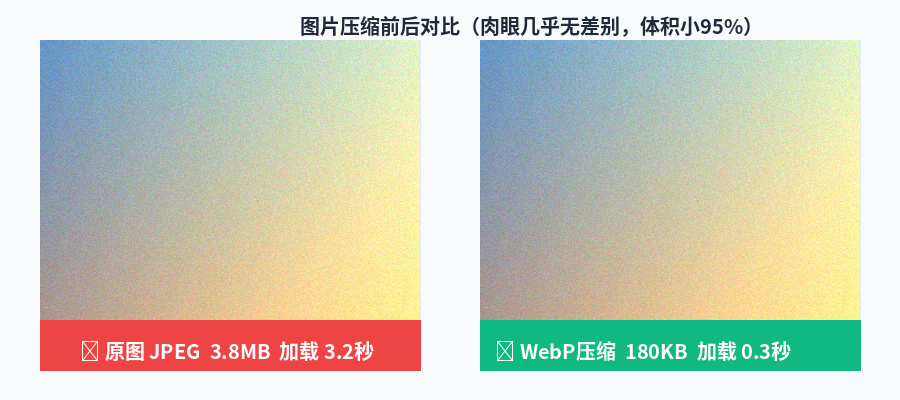
图4:同一产品图压缩前后对比,肉眼几乎无差别,体积减少95%
2.2 用插件一键搞定所有图片
不用一张张手动压,装个插件自动处理历史图片和新上传的图片:
| 插件 | 免费/付费 | 推荐度 | 特点 |
|---|---|---|---|
| ShortPixel | 每月100张免费 | ⭐⭐⭐⭐⭐ | 压缩质量最好,支持WebP/AVIF,自动处理 |
| Imagify | 每月20MB免费 | ⭐⭐⭐⭐ | WP Rocket同公司出品,集成好 |
| WebP Converter for Media | 完全免费 | ⭐⭐⭐⭐ | 纯免费,专门转WebP,够用 |
- 后台插件 → 安装"ShortPixel Image Optimizer"
- 去shortpixel.com注册免费账号,拿到API Key
- 插件设置里选择"Glossy"压缩(外贸产品图推荐,质量和体积平衡最好)
- 勾选"创建WebP版本"
- 点"批量优化",自动处理你所有历史图片
2.3 开启懒加载
懒加载就是用户滚动到图片位置时才加载那一张,首屏只加载看得见的几张图,其他的等用户往下滚再加载。WordPress 5.5以上默认已经开启图片懒加载,不用装插件。如果用了缓存插件,确认缓存插件的懒加载选项打开就行。
三、缓存配置:第二大优化项(提升2-5倍速度)
缓存的原理很简单:WordPress每次有人访问都要PHP跑一遍、查数据库、生成HTML,慢得要死。缓存就是第一次生成之后把HTML存成静态文件,后面的访客直接读静态文件,不用PHP和数据库,速度直接起飞。
3.1 选一款缓存插件
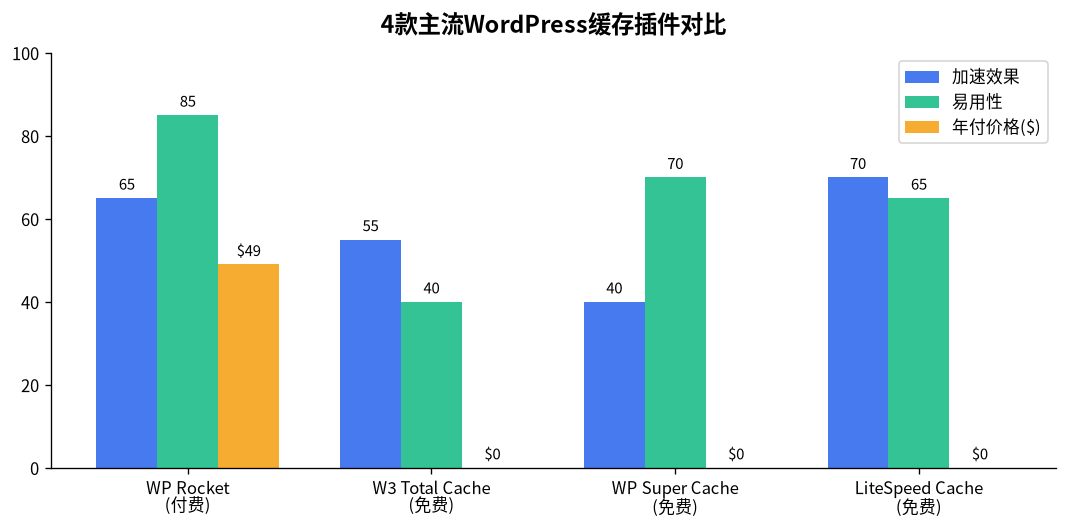
图5:4款主流WordPress缓存插件对比
我个人的推荐顺序:
- 预算够直接上WP Rocket($49/年):配置最简单,功能最全,装完点几下就搞定,不用折腾。加速效果最好的没有之一。
- 不想花钱用LiteSpeed Cache:免费,功能和WP Rocket几乎一样多,但是要求服务器用LiteSpeed或者OpenLiteSpeed。如果你用1Panel搭建的,可以一键切换OpenLiteSpeed。
- 服务器是Nginx用W3 Total Cache:免费,功能强,但是配置项多,新手容易配错。
3.2 缓存插件基础配置(以WP Rocket为例)
# WP Rocket 推荐设置清单(新手直接照这个勾)

【缓存】
✅ 启用移动端缓存
✅ 启用用户缓存(如果你有会员/购物车)
✅ 缓存有效期:10小时(外贸站产品不会频繁更新)

【文件优化】
✅ 压缩CSS
✅ 压缩JS
⚠️ 合并CSS/JS(HTTP/2下不用开,可能反而慢,先试一下)
✅ 异步加载CSS
✅ 延迟加载JavaScript
✅ 延迟JavaScript执行(这个效果巨大,能让LCP降一秒以上)

【媒体】
✅ 图片懒加载(排除首屏图)
✅ 启用WebP

【预加载】
✅ 启用预加载
✅ 预加载sitemap(把你的XML sitemap地址填进去)
✅ 预加载DNS(把你的CDN域名、Google字体、Google Analytics域名加进去)
3.3 开Redis对象缓存(进阶)
页面缓存是给访客用的,Redis对象缓存是减轻数据库压力的——登录用户、后台管理员、购物车页面这些不能缓存的动态请求,Redis能把数据库查询结果缓存到内存里,数据库查询速度提升10倍以上。
用1Panel的同学直接在"软件商店"里装Redis,然后在WordPress装Redis Object Cache插件,点一下"Enable Object Cache"就完事了,5分钟搞定。
四、CDN加速:让全球用户都快
不管你服务器放香港还是新加坡,欧美用户访问物理距离摆在那里,RTT(往返延迟)至少200ms起。CDN就是把你网站的静态资源(图片/CSS/JS/字体)缓存到全球几百个边缘节点,用户从离自己最近的节点拿资源,不用每次都回源站请求。
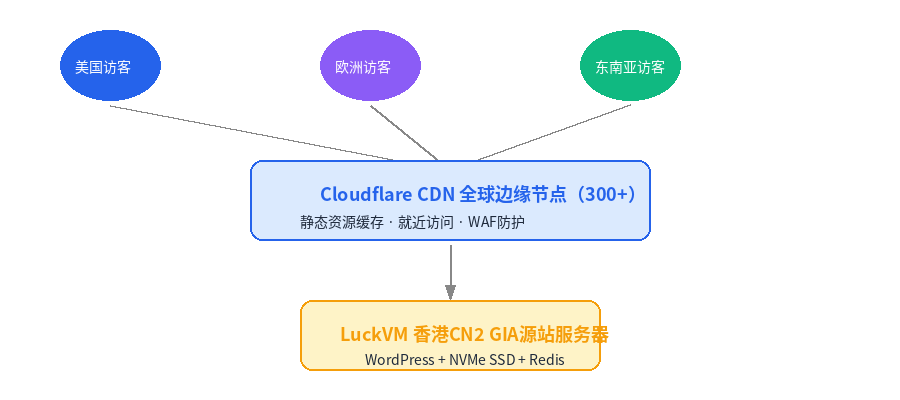
图6:Cloudflare CDN全球加速架构
4.1 Cloudflare 免费版就够用
外贸站Cloudflare免费版完全够用,不需要买Pro。关键配置如下:
# Cloudflare 外贸站推荐配置(SSL/TLS → 摘要)

【SSL/TLS】
- 加密模式:完全(严格)
- 开启Always Use HTTPS
- 开启Automatic HTTPS Rewrites

【速度 → 优化】
✅ Auto Minify(压缩JS/CSS/HTML,全勾)
✅ Brotli压缩(比Gzip压缩率高20%)
✅ Early Hints(提前预加载,LCP能降200ms)
✅ HTTP/2(默认开启)
✅ HTTP/3(QUIC,开启,对移动端提升明显)
⚠️ Rocket Loader(测试着开,可能破坏JS)
❌ 不要开Mirage和Polish(免费版没什么用)

【缓存】
- 缓存级别:标准
- 浏览器缓存TTL:4小时
- Crawler Hints:开启

【页面规则】(必加3条)
1. *yourdomain.com/wp-admin* → 绕过缓存(后台不能缓存)
2. *yourdomain.com/wp-json/* → 绕过缓存
3. *yourdomain.com/* → 缓存所有,Edge Cache TTL: 2小时
五、插件优化:最容易被忽略的慢
很多人装了几十个插件,自己都不知道每个插件是干嘛的。WordPress每装一个插件,页面就会多加载它的CSS和JS,多跑一些PHP代码,插件是WordPress变慢的隐形杀手。
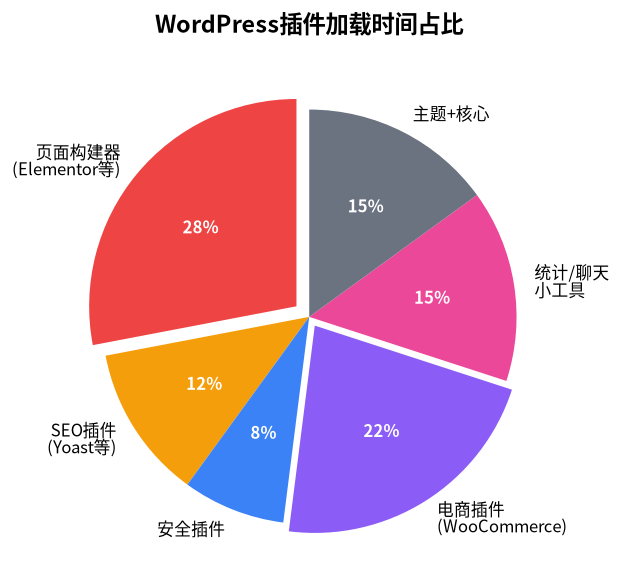
图7:典型WordPress站点插件加载时间占比
5.1 先找出哪些插件在拖慢速度
装一个叫Query Monitor的免费插件,启用之后前台顶部会出现一个管理栏,点进去可以看到每个插件的:
- 加载时间(多少毫秒)
- 数据库查询次数
- 内存占用
哪个插件单个加载超过50毫秒,你就要考虑要不要删或者换替代品。
5.2 这几类插件能不装就不装
| 插件类型 | 为什么慢 | 替代方案 |
|---|---|---|
| 多功能"瑞士军刀"主题 | 加载大量没用的功能和CSS/JS | 用轻量主题:Astra、GeneratePress、Blocksy |
| 页面构建器(Elementor等) | 生成大量冗余HTML/CSS,页面大2-3倍 | 学会用Gutenberg原生编辑器,或者用轻量构建器如Oxygen |
| 各种"All in One"功能插件 | 一个插件带了十几项你不用的功能 | 只装单一功能插件,或者用代码片段替代 |
| 实时聊天/客服浮动插件 | 每一页都加载外部JS,阻塞渲染 | 用延迟加载,或者直接把聊天代码用JS延迟注入 |
| 统计插件(WP Statistics等) | 在你的服务器上存统计数据,数据库越跑越大 | 用Google Analytics + Cloudflare Analytics,服务器端不存数据 |
5.3 禁用不需要的插件功能
有些插件你必须用(比如WooCommerce),但它在不需要的页面也加载资源。比如WooCommerce的JS和CSS在所有页面都加载,但是你只在商品页和购物车页需要。装一个Asset CleanUp或者Perfmatters插件,可以设置"哪些页面加载哪些插件的CSS/JS",把不需要的全部卸载,速度提升明显。
六、数据库优化:保持轻量
WordPress用久了数据库会堆积很多垃圾数据:文章修订版本、自动草稿、垃圾评论、过期瞬态数据、pingbacks、trackbacks……我见过运行了两年的站,数据库里90%都是这些没用的数据。
6.1 一键清理
装WP-Optimize免费插件,进去之后:
- 勾选"清理文章修订版本"
- 勾选"清理自动草稿"
- 勾选"清理垃圾评论和待审评论"
- 勾选"清理过期瞬态数据"
- 勾选"优化数据库表"(相当于MySQL的OPTIMIZE TABLE)
- 点"处理所有选中项"
第一次清理能清掉30-70%的数据库体积,数据库查询速度明显变快。然后设置每周自动清理一次,保持数据库健康。
6.2 禁用文章修订版本(可选)
WordPress默认每次保存都生成一个修订版本,你写一篇文章改20次就存20个版本。如果你不需要版本回滚功能,可以在wp-config.php里加一行关掉:
// 在 wp-config.php 里加,永久禁用文章修订版本
define('WP_POST_REVISIONS', false);

// 或者限制最多保留3个修订版本(推荐)
define('WP_POST_REVISIONS', 3);
七、服务器端优化:基础要打好
图片、缓存、CDN都弄好了,但如果服务器本身配置差,效果还是打折扣。这一节说的是服务器层面你能做的优化。
7.1 PHP版本升级到最新
很多站长图省事还用PHP 7.4甚至7.2,这是免费性能提升最大的一件事。PHP 8.2比PHP 7.4快大约40%,比PHP 7.2快一倍多,而且更安全。
在1Panel面板 → 网站 → PHP版本,可以一键切换。切之前先在本地测试所有插件兼容(绝大多数主流插件早都兼容8.2了),没有问题就切上去。
| PHP版本 | 相对性能 | 安全支持 | 建议 |
|---|---|---|---|
| 7.2/7.3 | 100%(基准) | ❌ 已停止 | 立即升级 |
| 7.4 | 140% | ❌ 已停止 | 尽快升级 |
| 8.0 | 170% | ❌ 已停止 | 可升级 |
| 8.1 | 190% | ✅ 支持中 | 可以用 |
| 8.2 | 210% | ✅ 推荐 | 强烈推荐 |
| 8.3 | 220% | ✅ 最新 | 尝鲜可用 |
7.2 开启OPcache
OPcache会把编译后的PHP脚本缓存到内存里,不用每次请求都重新编译PHP,PHP执行速度能再提升50%以上。1Panel面板里装PHP的时候默认已经勾选了OPcache扩展,确认开启即可。
7.3 开启Brotli/Gzip压缩
Brotli压缩比Gzip高15-20%,现在所有主流浏览器都支持。Nginx配置里加:
# Nginx 开启Brotli压缩配置
brotli on;
brotli_comp_level 6;
brotli_min_length 256;
brotli_types
  text/html
  text/css
  text/javascript
  application/javascript
  application/json
  application/xml
  image/svg+xml
  font/ttf
  font/otf;
用1Panel的同学,在"网站 → 配置 → 配置文件"里把这段加进去,保存重启Nginx就行。或者更简单——直接在Cloudflare里开Brotli压缩(前面CDN那节说过),源站不开也能生效。
7.4 升级到NVMe SSD服务器
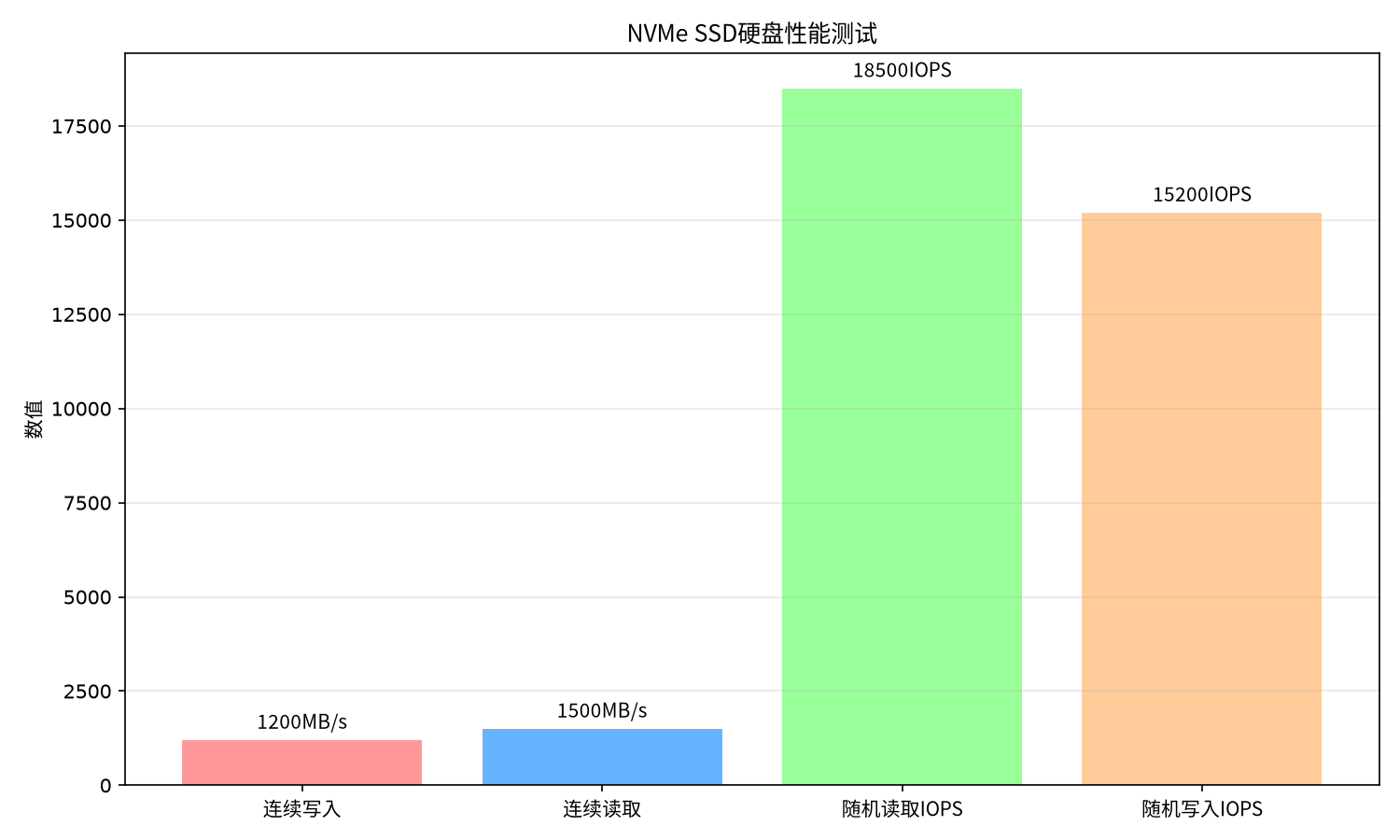
这一点说出来像打广告,但确实是实话:NVMe SSD比普通SATA SSD的随机读写快5-10倍,数据库查询、PHP读取文件、缓存读取全部直接受益。如果你现在用的还是普通SATA硬盘的服务器,同样配置换NVMe,响应速度肉眼可见地快。
八、优化后验收:对照清单打勾
以上7大步全部做完,你的网站应该已经从8秒降到2秒以内了。打开PageSpeed Insights重新测一次,看看分数有没有上90。
✅ 优化完成检查清单(对照一项项打勾)
九、常见问题 FAQ
十、命令速查表
优化过程中可能用到的几个服务器端命令,SSH登录后执行:
# 查看PHP版本
php -v

# 查看PHP已安装扩展(确认OPcache和Redis是否开启)
php -m | grep -E "opcache|redis"

# 查看Nginx是否开启Brotli
nginx -V 2>&1 | grep brotli

# 测试Nginx配置有没有语法错误
nginx -t

# 重启PHP(1Panel里PHP版本号换成你自己的)
systemctl restart php8.2-fpm

# 查看Redis是否在运行
redis-cli ping
# 返回PONG就是正常

# 安装WP-CLI(WordPress命令行工具)
curl -O https://raw.githubusercontent.com/wp-cli/builds/gh-pages/phar/wp-cli.phar
chmod +x wp-cli.phar
mv wp-cli.phar /usr/local/bin/wp

# 用WP-CLI清理所有缓存(不用进后台)
cd /path/to/your/wordpress
wp cache flush
wp rewrite flush