在多年运维经验中,我们见过太多令人心痛的数据丢失案例:误删数据库、硬盘故障、服务器被入侵、面板BUG导致文件清零……每一起事故背后都是几个月甚至几年的心血付诸东流。
很多站长有一个共同的侥幸心理:"我的VPS不会出问题"。但现实是,任何服务器都可能出故障,任何操作都可能出错。数据备份不是"有时间再做"的事,而是买完VPS上线前第一件应该做的事。
本文将带你从0搭建一套完整的VPS自动备份系统,从快照到异地容灾,从脚本编写到cron定时配置,再到数据恢复实战,提供所有可直接复制使用的完整代码。
一、为什么备份是最重要的事
根据行业统计,约30%的站长经历过不同程度的数据丢失,其中近一半无法完全恢复。数据丢失的原因多种多样,但几乎所有情况都可以通过完善的备份策略避免或快速恢复。
数据丢失的四大常见原因
| 原因 | 发生概率 | 可恢复性 | 预防方式 |
|---|---|---|---|
| 人为误操作(rm -rf / 等) | ⭐⭐⭐⭐⭐ 极高 | 有备份完全恢复 | 备份+谨慎操作 |
| 硬盘/硬件故障 | ⭐⭐⭐ 中等 | 无备份基本丢失 | RAID+异地备份 |
| 黑客入侵/勒索病毒 | ⭐⭐⭐ 中等 | 有备份可恢复 | 安全加固+离线备份 |
| 服务商故障/账号封禁 | ⭐⭐ 较低 | 无异地备份完全丢失 | 异地备份(跨服务商) |
二、3-2-1备份黄金法则
备份领域有一个被业界公认的"黄金法则"——3-2-1备份策略。这不是某个人拍脑袋想出来的,而是无数次灾难后总结出的经验。
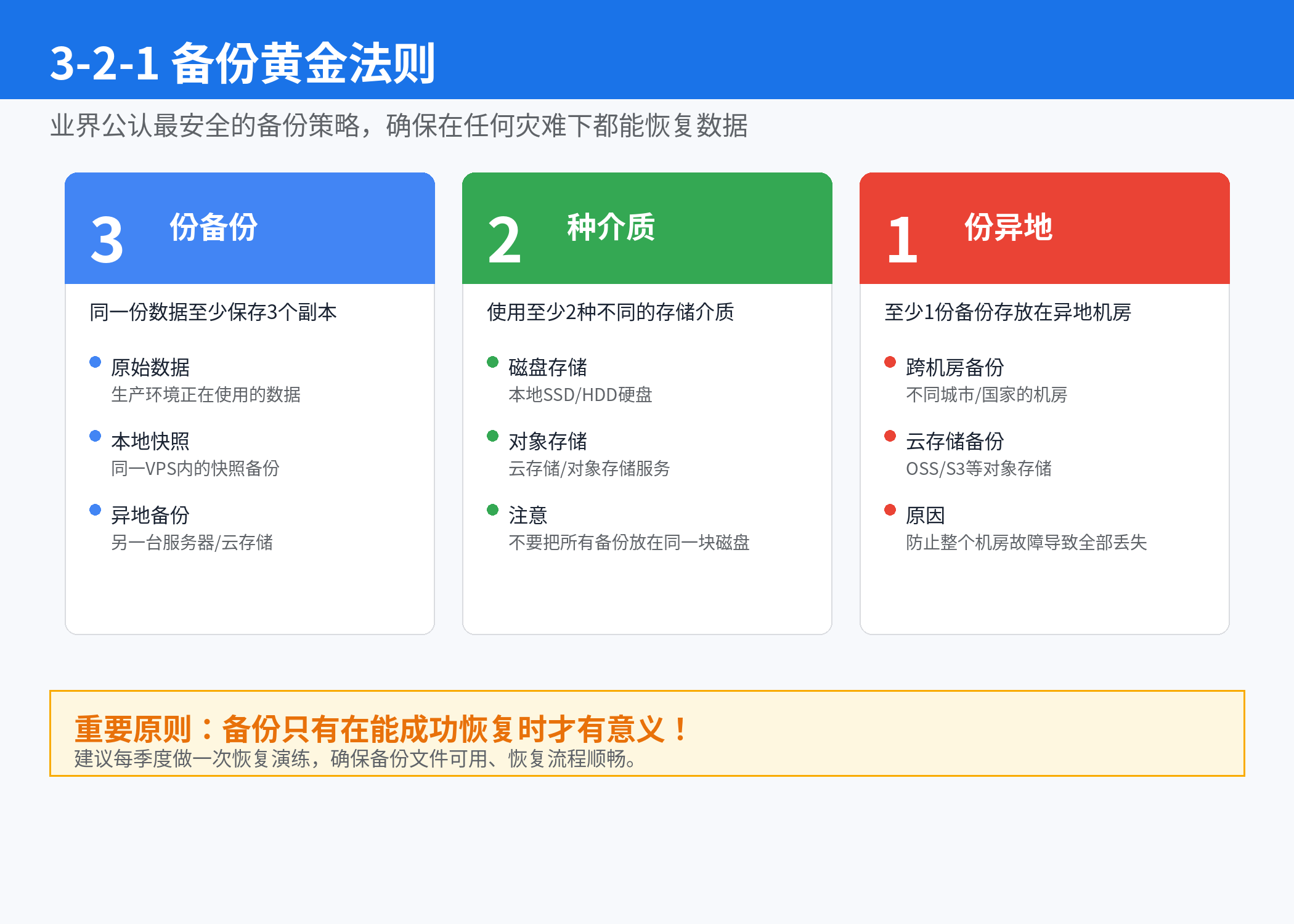
3-2-1法则的核心含义:
- 3份副本:原始数据 + 2份备份 = 共3份
- 2种介质:至少使用两种不同的存储介质(本地硬盘 + 异地存储/对象存储)
- 1份异地:至少1份备份放在异地(不同机房、不同服务商、甚至不同城市)
因为仅做本地备份(同一块磁盘、同一台VPS),一旦VPS本身硬盘损坏、被删除、被入侵加密,本地备份和原始数据会一起丢失。异地备份是最后的安全网。
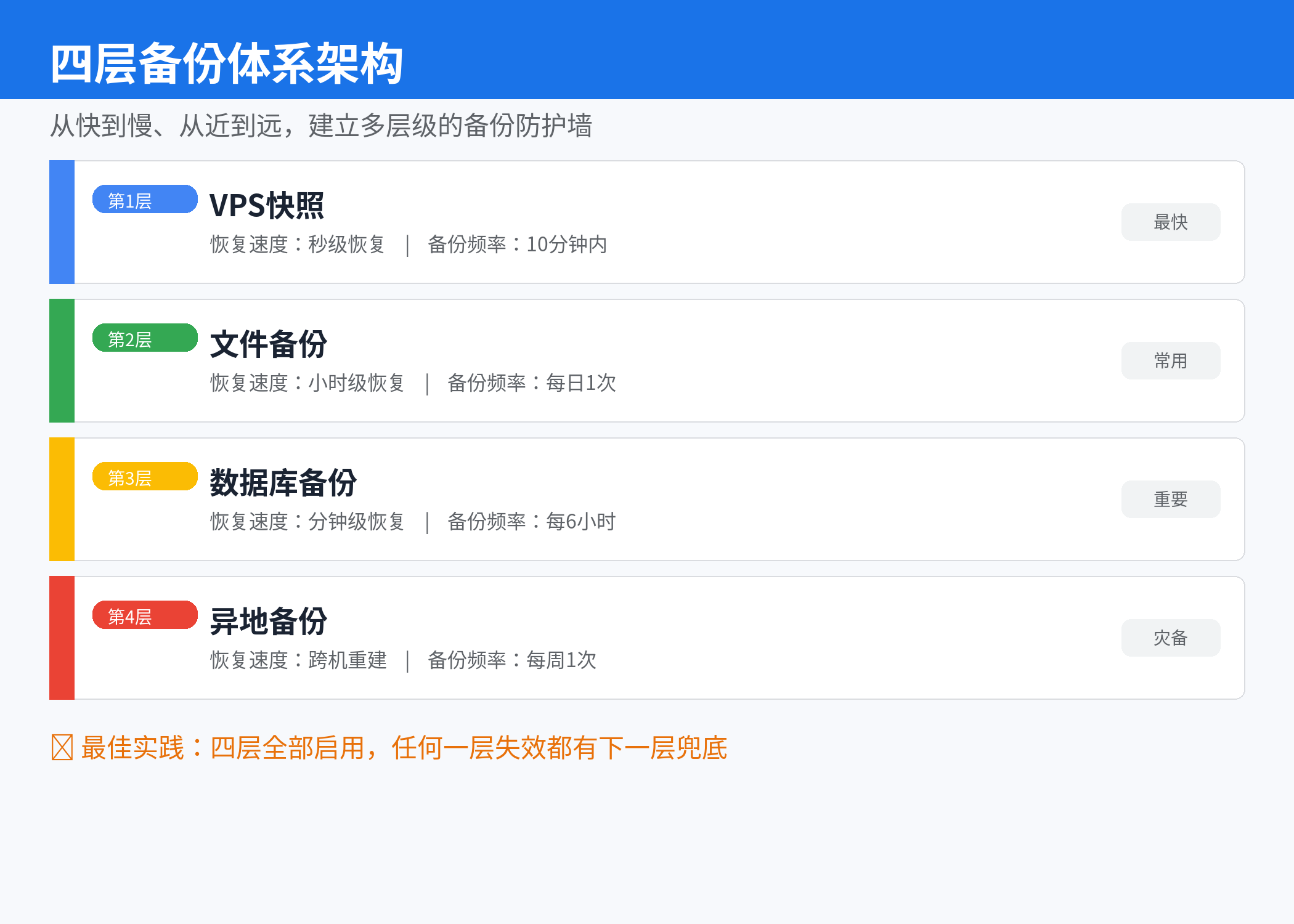
基于3-2-1法则,我们为VPS设计一个四层备份体系:
三、第1层:VPS快照备份
VPS快照是云服务商提供的整机镜像功能,可以在1-10分钟内将整个VPS磁盘状态冻结保存。快照的最大优势是恢复速度最快——出问题后一键回滚,整个系统(包括操作系统、配置、数据)完整恢复到快照时刻。
如何使用快照
- 手动快照:在进行重大操作前(升级系统、改配置、装新软件),先手动打一个快照,万一操作失败随时回滚
- 自动快照:LuckVM控制面板支持设置每日/每周自动快照,建议开启"每日自动快照",保留最近3-7个快照
- 快照命名:建议格式:
日期-操作说明,如20261008-升级PHP8.2前,方便识别
快照不是万能的:①快照依赖VPS厂商,VPS被删除/账号被封则快照也消失;②保留大量快照会占用额外存储空间;③快照是整机镜像,无法单独恢复某个文件或某个数据库。快照必须配合文件级备份使用,不能单独依赖。
四、第2层:文件级备份
文件级备份是将网站文件、配置文件等打包保存,优点是可以单独恢复某个文件,粒度更细。
4.1 用 tar 打包备份
tar是Linux最常用的打包工具,可以将整个网站目录打包成一个压缩文件。
tar -czf /backup/www_$(date +%Y%m%d).tar.gz \
  --exclude=/www/wwwroot/*/runtime/logs \
  --exclude=/www/wwwroot/*/runtime/cache \
  /www/wwwroot/

# -c 创建新包  -z gzip压缩  -f 指定文件名
# $(date +%Y%m%d) 自动生成日期,如 20261008
# --exclude 排除不需要备份的目录(日志、缓存)
4.2 用 rsync 做增量备份
rsync是增量同步工具,第一次全量复制,之后只同步变化的文件,非常节省时间和空间,是文件备份的首选工具。
rsync -avz --delete \
  --exclude='runtime/logs' \
  --exclude='runtime/cache' \
  /www/wwwroot/ \
  /backup/wwwroot_latest/

# -a 归档模式(保留权限/时间/软链接)  -v 显示详情  -z 传输压缩
# --delete 目标端删除源端已不存在的文件,保持完全同步
4.3 宝塔面板一键备份
如果使用宝塔面板,备份操作非常简单:
- 登录宝塔面板 → 左侧菜单"面板设置"或"计划任务"
- 添加"备份网站"任务,设置每日执行,保留最近7份
- 添加"备份数据库"任务,设置每日执行,保留最近7份
- 可配置备份到本地或远程FTP/S3存储
五、第3层:数据库备份
数据库是网站最核心的数据(用户、文章、订单),也是最容易损坏的,需要单独重点备份,频率要高于文件备份。
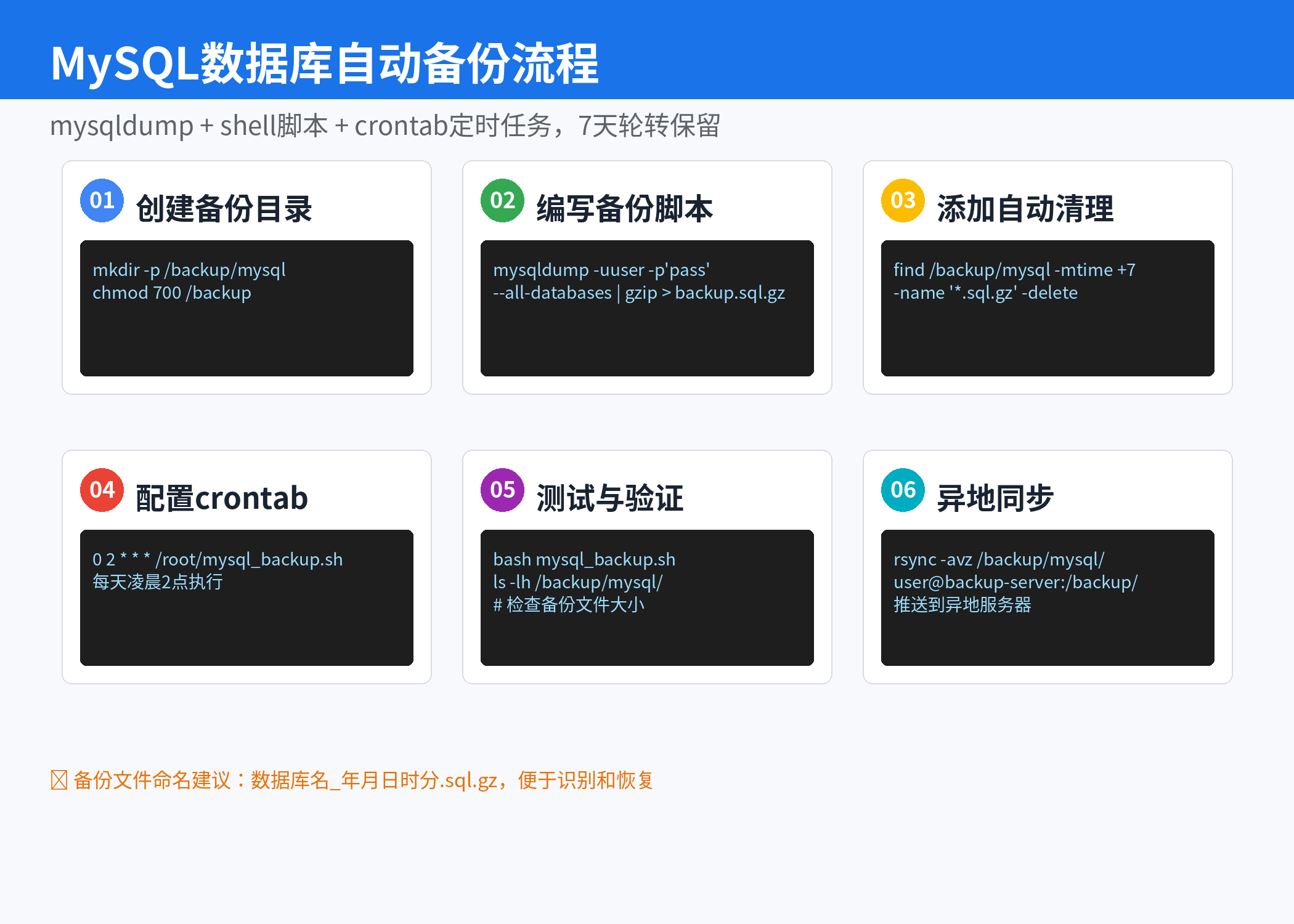
5.1 手动备份MySQL
mysqldump -uroot -p'你的数据库密码' \
  --all-databases --single-transaction --quick \
  | gzip > /backup/mysql/all_db_$(date +%Y%m%d_%H%M).sql.gz
mysqldump -uroot -p'你的密码' \
  --single-transaction --quick my_database \
  | gzip > /backup/mysql/my_db_$(date +%Y%m%d).sql.gz
--single-transaction:对InnoDB表保证一致性快照,不锁表(重要!避免影响线上业务)--quick:逐行读取,避免大表占用过多内存gzip:压缩后体积约为原大小的10-20%,大幅节省空间5.2 MySQL恢复方法
# 先解压
gunzip '密码'

# 或分两步:
gunzip all_db_20261008.sql.gz
mysql -uroot -p'密码'
六、第4层:异地备份
异地备份是3-2-1法则的核心。你可以选择以下几种方式:
| 异地备份方式 | 成本 | 速度 | 适合场景 |
|---|---|---|---|
| 另一台VPS(rsync推送) | 低($3-5/月) | 快 | 技术用户首选 |
| 对象存储(OSS/S3/COS) | 按量($1-5/月) | 中 | 稳定可靠 |
| 宝塔远程备份插件 | 低 | 中 | 宝塔用户 |
| 本地电脑定期下载 | 免费 | 慢 | 小站点 |
rsync推送到异地VPS
如果你在LuckVM美国机房有主站,可以在LuckVM香港机房或日本机房购买一台最便宜的VPS作为备份服务器(两地机房物理隔离,即使一个机房故障也不影响)。
# 在主服务器上执行,生成密钥(一路回车)
ssh-keygen -t rsa -b 4096

# 将公钥推送到备份服务器(替换IP和密码)
ssh-copy-id root@备份服务器IP

# 测试免密登录是否成功
ssh root@备份服务器IP  # 不需要输入密码即成功
rsync -avz -e ssh \
  /backup/mysql/ \
  root@备份服务器IP:/backup/remote/mysql/

rsync -avz -e ssh \
  /backup/www/ \
  root@备份服务器IP:/backup/remote/www/
七、备份自动化实战(完整脚本)
手动备份不可持续,必须用脚本+cron定时任务实现全自动备份。下面提供三个经过实战验证的完整脚本,复制到VPS即可使用。
7.1 网站+数据库综合备份脚本
创建备份脚本文件:nano /root/backup.sh
#!/bin/bash
# ==================== 配置区(根据实际修改)====================
BACKUP_DIR="/backup"
MYSQL_USER="root"
MYSQL_PASS="你的数据库密码"
WWW_DIR="/www/wwwroot"
NGINX_CONF="/www/server/panel/vhost/nginx"
KEEP_DAYS=7   # 本地保留天数
REMOTE_HOST="root@你的备份服务器IP"  # 异地服务器,不用留空
REMOTE_DIR="/backup/remote"

# ==================== 执行区(无需修改)====================
DATE=$(date +%Y%m%d_%H%M)
mkdir -p $BACKUP_DIR/mysql
mkdir -p $BACKUP_DIR/www
mkdir -p $BACKUP_DIR/conf

# 1. 备份MySQL数据库
echo "开始备份数据库..."
mysqldump -u$MYSQL_USER -p$MYSQL_PASS \
  --all-databases --single-transaction --quick \
  | gzip > $BACKUP_DIR/mysql/all_db_$DATE.sql.gz
echo "数据库备份完成: $(du -h $BACKUP_DIR/mysql/all_db_$DATE.sql.gz | cut -f1)"

# 2. 备份网站文件
echo "开始备份网站文件..."
tar -czf $BACKUP_DIR/www/www_$DATE.tar.gz \
  --exclude='*/runtime/logs' \
  --exclude='*/runtime/cache' \
  $WWW_DIR
echo "网站备份完成: $(du -h $BACKUP_DIR/www/www_$DATE.tar.gz | cut -f1)"

# 3. 备份Nginx配置
tar -czf $BACKUP_DIR/conf/nginx_$DATE.tar.gz $NGINX_CONF

# 4. 清理过期备份
find $BACKUP_DIR/mysql -mtime +$KEEP_DAYS -name "*.sql.gz" -delete
find $BACKUP_DIR/www -mtime +$KEEP_DAYS -name "*.tar.gz" -delete
echo "已清理 $KEEP_DAYS 天前的旧备份"

# 5. 推送到异地备份(如配置)
if [ -n "$REMOTE_HOST" ]; then
  echo "开始同步到异地备份服务器..."
  rsync -az -e ssh $BACKUP_DIR/ $REMOTE_HOST:$REMOTE_DIR/
  echo "异地备份同步完成"
fi

echo "===== 全部备份任务完成 $(date) ====="
chmod +x /root/backup.sh
bash /root/backup.sh    # 先手动运行一次,确认没有错误
7.2 配置crontab定时执行
测试运行正常后,配置cron定时任务让脚本每天自动运行:
crontab -e

# 添加以下行(每天凌晨2点自动执行,日志保存到backup.log):
0 2 * * * /root/backup.sh >> /var/log/backup.log 2>&1

# 其他常用时间参考:
# 0 2 * * *       每天凌晨2点(推荐)
# 0 3 * * 0       每周日凌晨3点
# 0 4 1 * *       每月1号凌晨4点
# */6 * * * *     每6小时执行一次
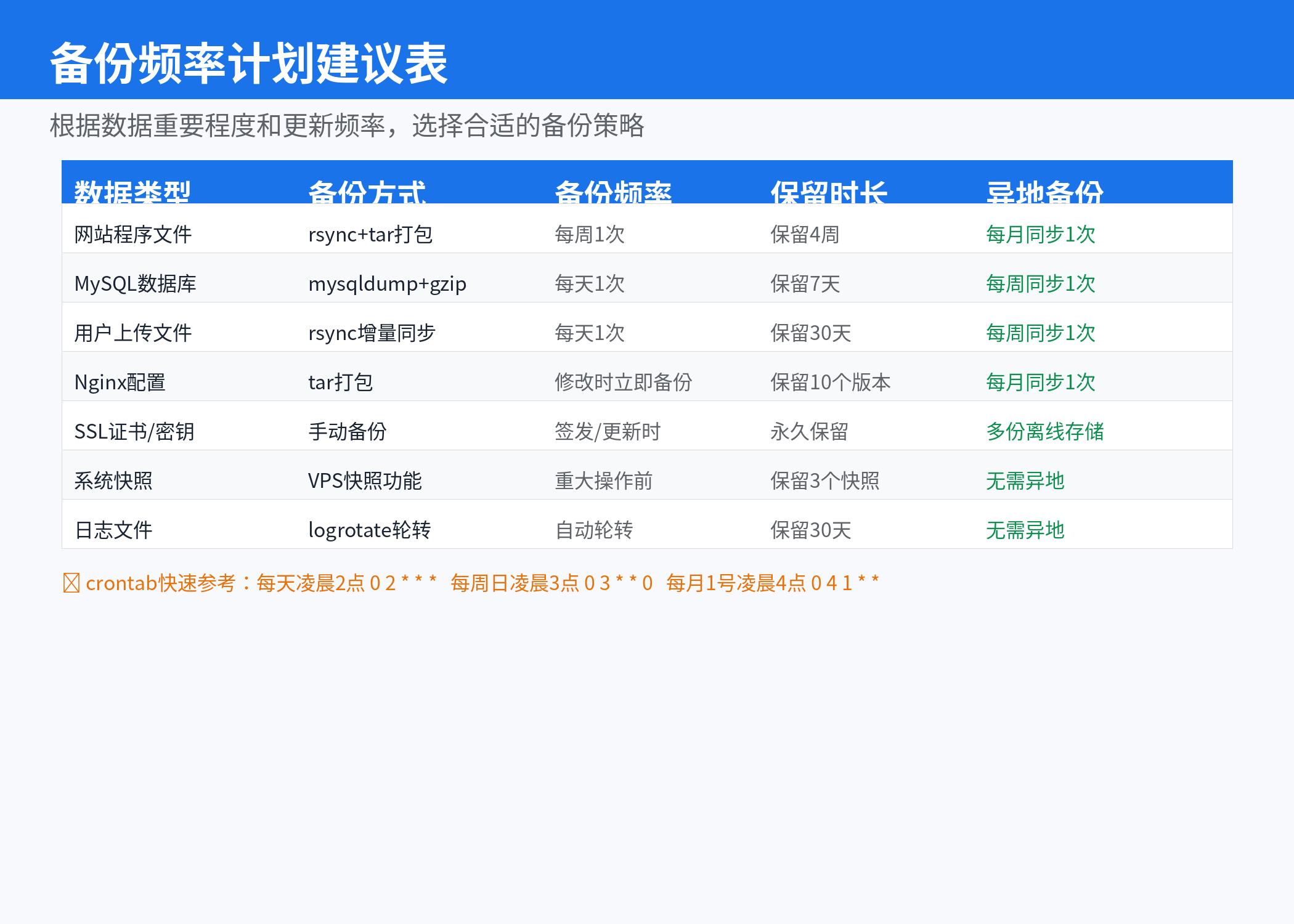
7.3 备份完成通知(可选进阶)
可以在脚本末尾添加邮件/企业微信通知,备份完成或失败时收到提醒:
# 备份完成后发送通知(需先配置mail或curl推送Webhook)
echo "备份完成: $(date), 大小: $(du -sh $BACKUP_DIR | cut -f1)" | \
  mail -s "VPS备份成功-$(date +%Y%m%d)" your@email.com
八、数据恢复实战
数据恢复才是备份的最终目的。发生数据丢失时,不要慌,按流程操作。
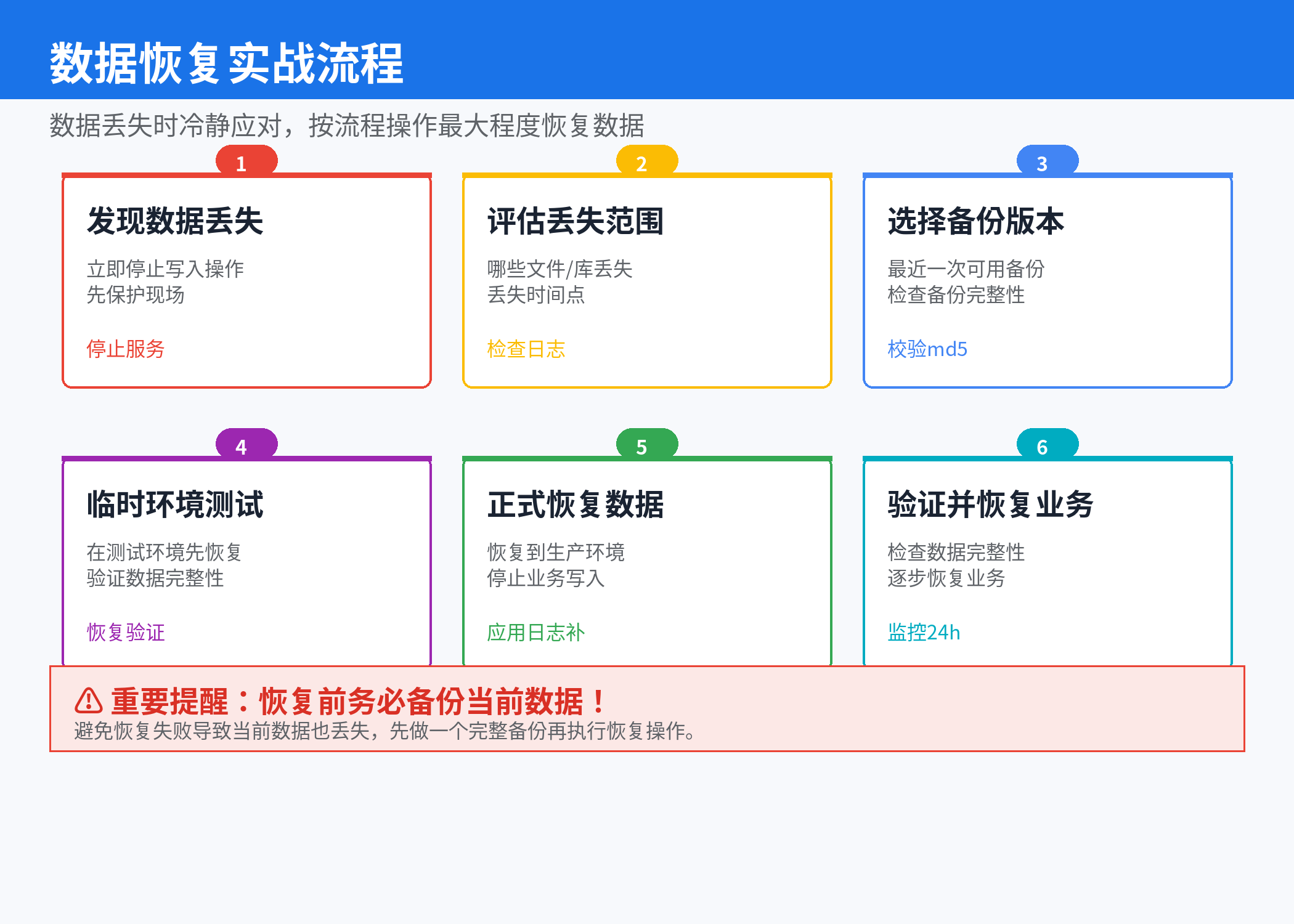
8.1 第一步:立即停止写入操作
发现数据丢失后,第一时间停止所有写入操作(停止Web服务/Nginx/MySQL),避免新数据覆盖残留的数据块,增加恢复难度。
systemctl stop nginx
systemctl stop mysqld
systemctl stop php-fpm
8.2 场景一:误删单个文件
如果只是误删了一个文件或一个目录,用rsync或tar备份恢复即可:
# 从rsync镜像恢复单个文件
cp /backup/wwwroot_latest/path/to/deleted_file /www/wwwroot/path/

# 从tar包提取单个文件(先查看包内文件列表)
tar -tzf /backup/www/www_20261008_0200.tar.gz | grep 文件名
tar -xzf /backup/www/www_20261008_0200.tar.gz \
  -C /  www/wwwroot/path/to/file
8.3 场景二:数据库损坏或被删
# 1. 先备份当前状态(防止恢复失败更糟)
cp -r /www/server/data /www/server/data_broken_$(date +%Y%m%d)

# 2. 从备份恢复(选择最近的完整备份)
gunzip '密码'

# 3. 重启MySQL并检查
systemctl start mysqld
mysql -uroot -p -e "SHOW DATABASES;"  # 确认数据库已恢复
8.4 场景三:整站崩溃/被入侵
如果服务器被入侵或系统损坏严重,建议全新重装系统后恢复数据:
- 在LuckVM控制面板重装系统(选择相同的系统版本)
- 安装必要环境(Nginx/MySQL/PHP/宝塔面板等)
- 从异地备份服务器下载最新备份文件
- 依次恢复:Nginx配置 → 网站文件 → 数据库
- 修改所有密码(SSH、数据库、面板、后台),排查入侵入口
- 启动服务,检查网站是否正常访问
8.5 场景四:VPS完全不可用
如果VPS本身完全无法启动(硬件故障、被封等),从异地备份恢复到新VPS:
- 在LuckVM购买一台新VPS(建议换一个机房,避免同一机房故障)
- 登录异地备份服务器,将备份推送到新VPS
- 按场景三的步骤完整恢复环境和数据
- 修改域名DNS解析指向新VPS的IP
- DNS生效后(10分钟-48小时),业务恢复正常
LuckVM 入门级VPS(专做备份)
- ✅ 1核1G内存 + 40G SSD,足够存放几十GB备份
- ✅ 香港/美国/日本多机房可选,与主站跨机房异地
- ✅ 大带宽不限流量,rsync同步速度快
- ✅ 支持支付宝/微信付款,中文客服支持
九、常见问题FAQ
tail /var/log/cron;③脚本中使用绝对路径(cron的PATH环境变量较少);④手动运行脚本确认无错误;⑤检查crontab语法是否正确(分钟 小时 日 月 周)。🛡️ 数据安全,从选择可靠VPS开始
LuckVM香港/美国/日本VPS标配自动快照+企业级SSD RAID存储,T3级数据中心,数据安全有保障
新用户首单8折,支持中文客服协助配置备份策略
十、总结与延伸阅读
数据备份的核心原则总结:
- 备份不是可选,是必须——买完VPS上线前第一件事就是配置备份
- 遵循3-2-1法则——3份副本、2种介质、1份异地,缺一不可
- 四层防护——快照→文件→数据库→异地,层层兜底
- 自动化——手动备份不可靠,脚本+cron全自动执行
- 定期演练——每季度做一次恢复测试,备份能恢复才有用
配置好备份后,建议继续阅读以下相关文章,构建完整的VPS运维知识体系: