很多新手第一次連上VPS之後就不知道要做什麼,要嘛直接亂跑一鍵腳本搞壞系統,要嘛什麼都沒設定就直接開服務,過沒幾天就被暴力破解密碼淪為挖礦肉雞。
這篇文章我們針對台港新手整理了SSH連上VPS之後一定要做的8件初始化設定,全程照著指令複製貼上就好,不用懂原理,5分鐘就能完成,做完之後不僅系統更安全、下載速度更快,後續架站、開Minecraft私服、跑Discord Bot都不會遇到奇怪的問題。
前置準備:你已經可以正常SSH連上VPS
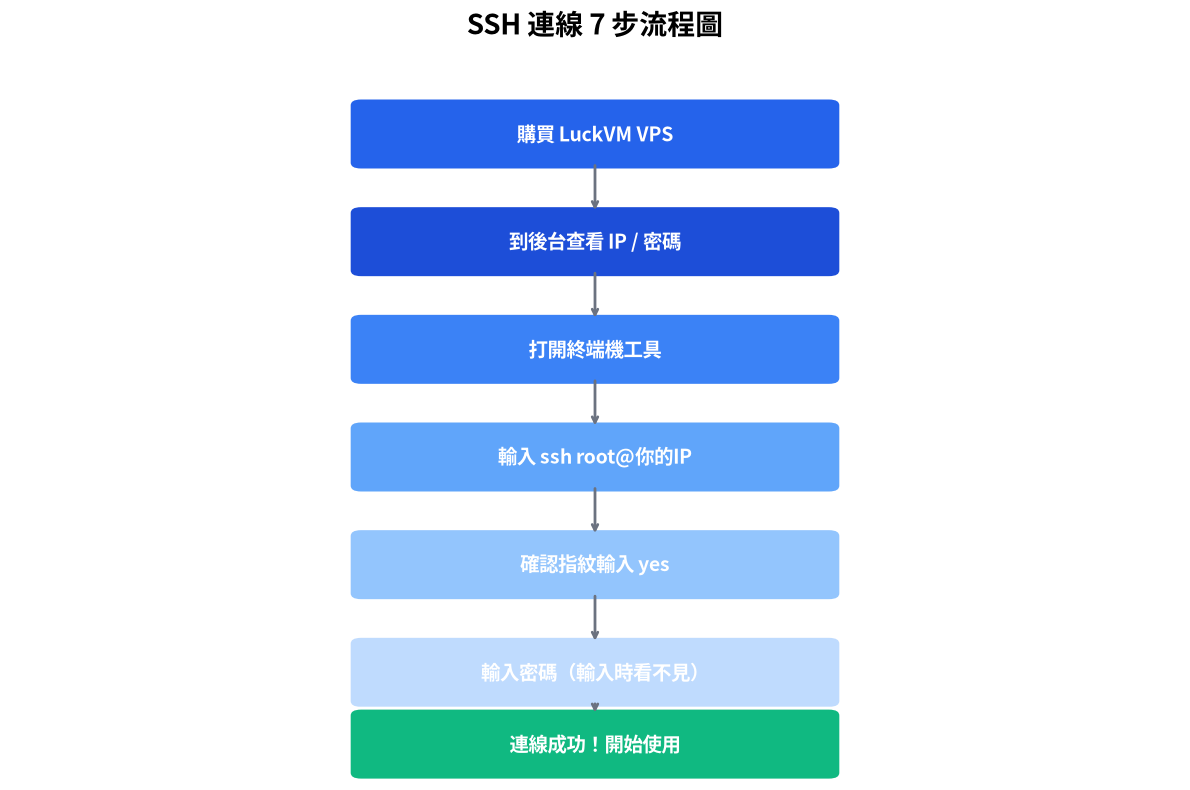
這篇教學是建立在你已經成功用SSH連上VPS的前提上,如果還不會連線,請先看我們之前寫的《第一次買VPS怎麼連?SSH連線新手入門教學》,連上之後再回來看這篇做初始化。
小提醒:所有指令都只需要你複製貼上到終端機按Enter就好,不用改任何參數,除非文章有特別說明要替換成你自己的資訊。
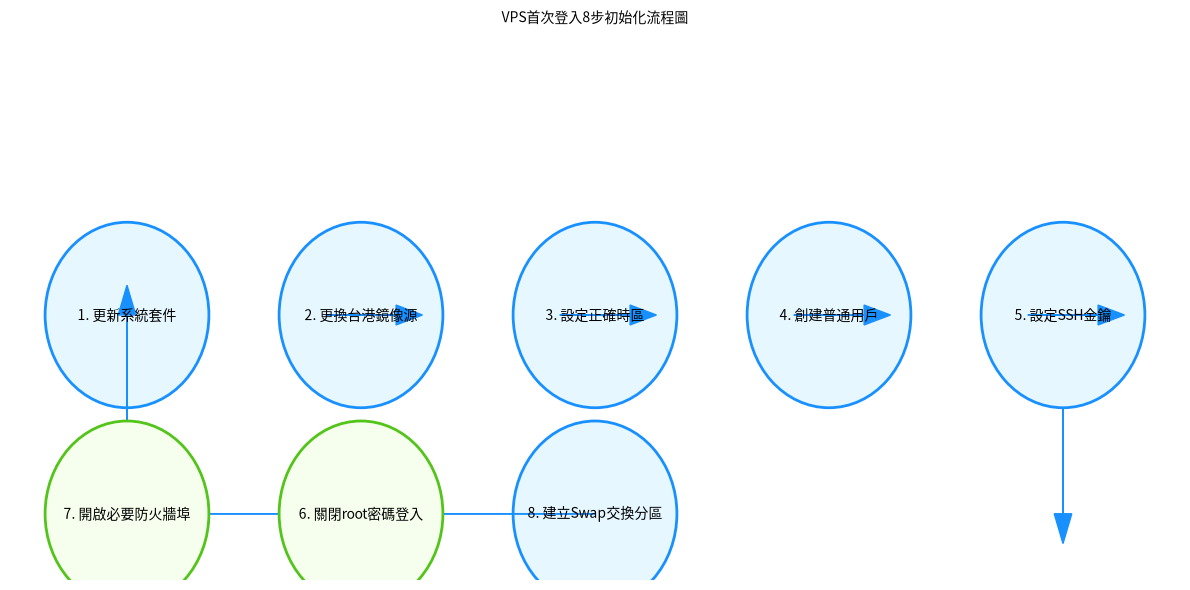
步驟1:更新系統套件,補齊安全漏洞
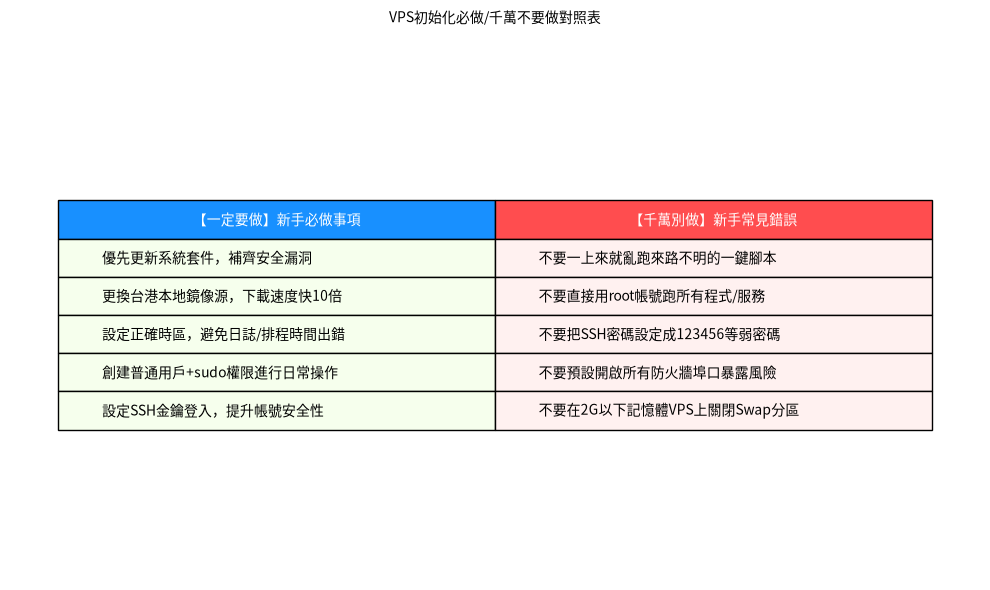
新開的VPS預設的系統鏡像通常不會是最新版本,可能有已知的安全漏洞,第一件事一定要先把所有套件更新到最新版本。
Debian/Ubuntu系統指令:
# 更新套件列表+升級所有套件到最新版本
apt update && apt upgrade -y
CentOS/Rocky Linux系統指令:
yum update -y
跑完指令之後等待1-2分鐘就完成了,過程中如果跳出要不要重啟服務的提示,直接按Enter預設Yes就好。
步驟2:更換台港本地鏡像源,下載速度快10倍
國外VPS預設的套件源通常在美國,從台灣/香港連過去下載速度可能只有幾十KB/s,換成台灣NCHC或是香港中文大學的鏡像源之後,下載速度可以直接跑滿你的VPS頻寬,差10倍以上。
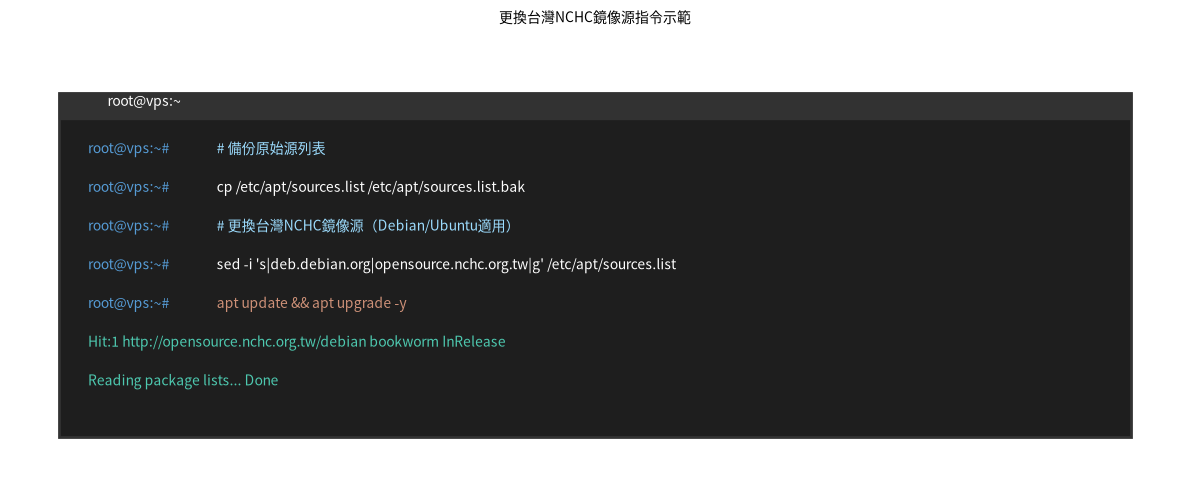
Debian/Ubuntu更換台灣NCHC鏡像源指令:
# 先備份原始的源列表,出問題可以還原
cp /etc/apt/sources.list /etc/apt/sources.list.bak

# 一鍵替換成台灣NCHC鏡像源(Debian適用)
sed -i 's|deb.debian.org|opensource.nchc.org.tw|g' /etc/apt/sources.list
sed -i 's|security.debian.org|opensource.nchc.org.tw/debian-security|g' /etc/apt/sources.list

# Ubuntu用這個指令,替換成台灣NCHC源
sed -i 's|archive.ubuntu.com|opensource.nchc.org.tw|g' /etc/apt/sources.list
sed -i 's|security.ubuntu.com|opensource.nchc.org.tw|g' /etc/apt/sources.list

# 更新套件列表測試速度
apt update
更換完之後你跑apt update就會發現速度直接從幾十KB/s變成幾MB/s甚至幾十MB/s,後續安裝Nginx、PHP、Docker等套件都會快很多。
如果你想用香港的鏡像源,把上面指令裡的opensource.nchc.org.tw換成archive.ubuntu.com.hk(Ubuntu)或是ftp.cuhk.edu.hk/pub/Linux/debian(Debian)就可以。
步驟3:設定正確時區,避免時間錯亂
國外VPS預設時區通常是UTC世界標準時間,和台灣/香港的時差8小時,後續架網站看日誌、設定排程任務都會時間錯亂,一定要先改成你當地的時區。
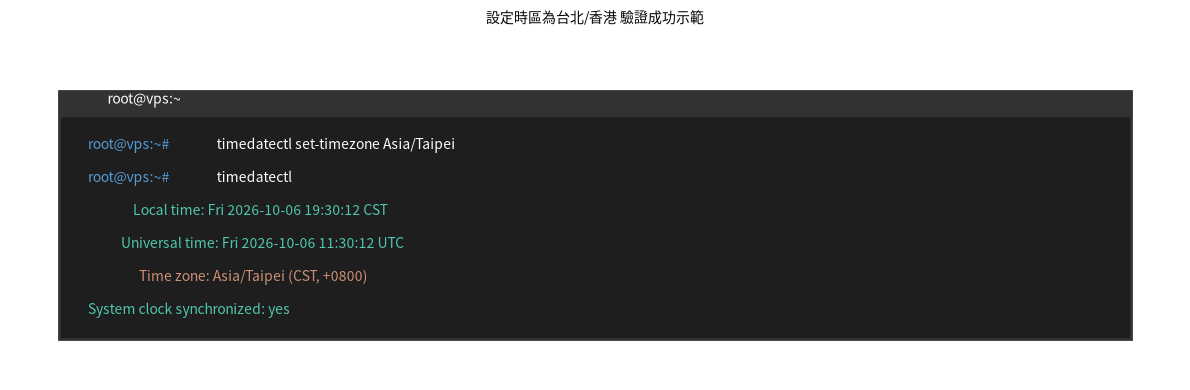
一鍵設定時區指令:
# 設定時區為台北(台灣用戶)
timedatectl set-timezone Asia/Taipei

# 香港用戶用這個指令
timedatectl set-timezone Asia/Hong_Kong

# 驗證時區是否設定正確,應該看到Time zone是Asia/Taipei +0800
timedatectl
設定完之後你打date指令看時間,應該和你手機/電腦的當前時間一致,這樣就對了。
步驟4:創建普通管理用戶,不要直接用root
root帳號是系統最高權限帳號,打錯指令可能直接把整個系統搞壞,而且網路上的暴力破解攻擊幾乎都是先掃root帳號的密碼,日常操作建議創建一個普通用戶,需要管理權限的時候再加sudo就好,安全很多。
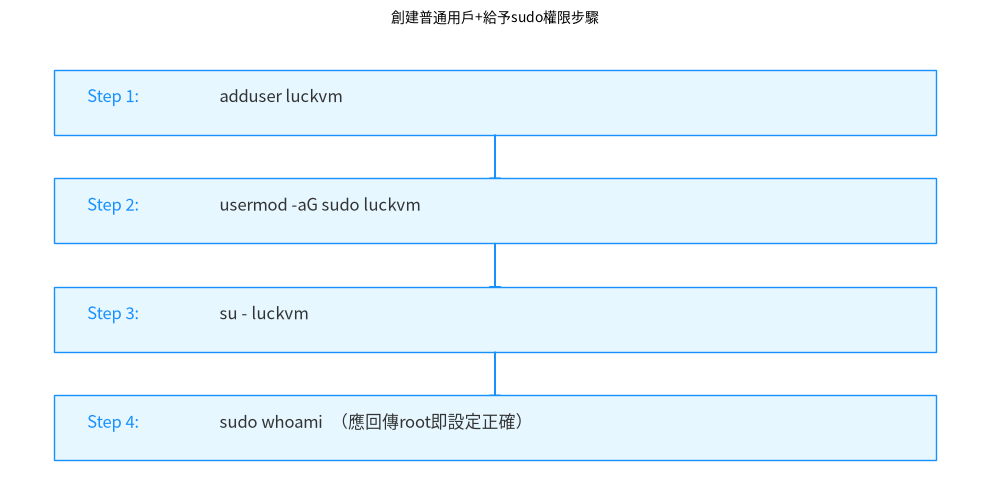
# 創建名為luckvm的用戶(可以改成你自己想要的用戶名)
adduser luckvm

# 過程中會要你設定密碼,其他資訊可以直接按Enter跳過,最後輸入Y確認

# 給予這個用戶sudo管理權限
usermod -aG sudo luckvm

# 切換到新創建的用戶測試權限
su - luckvm

# 測試sudo權限,輸入密碼之後如果回傳root就代表設定成功
sudo whoami
小提醒:密碼不要設定太簡單,至少8位數包含大小寫和數字,後面我們會教你關閉密碼改用SSH金鑰登入,更安全。
步驟5:設定SSH金鑰登入,關閉密碼登入
密碼登入不管設定多複雜都有被暴力破解的風險,SSH金鑰登入是非對稱加密,幾乎不可能被破解,設定完之後不僅更安全,連線的時候也不用輸入密碼,更方便。
金鑰的產生方法我們之前在重置root密碼教學裡有詳細寫過,這邊簡單講一下設定完金鑰之後怎麼關閉密碼登入:
# 編輯SSH設定檔
sudo nano /etc/ssh/sshd_config

# 找到下面這幾行,改成對應的設定值(如果沒有就自己加在最後)
PermitRootLogin no                  # 禁止root直接SSH登入
PasswordAuthentication no           # 關閉密碼登入
PubkeyAuthentication yes            # 開啟金鑰登入

# 儲存退出之後重啟SSH服務生效
sudo systemctl restart sshd
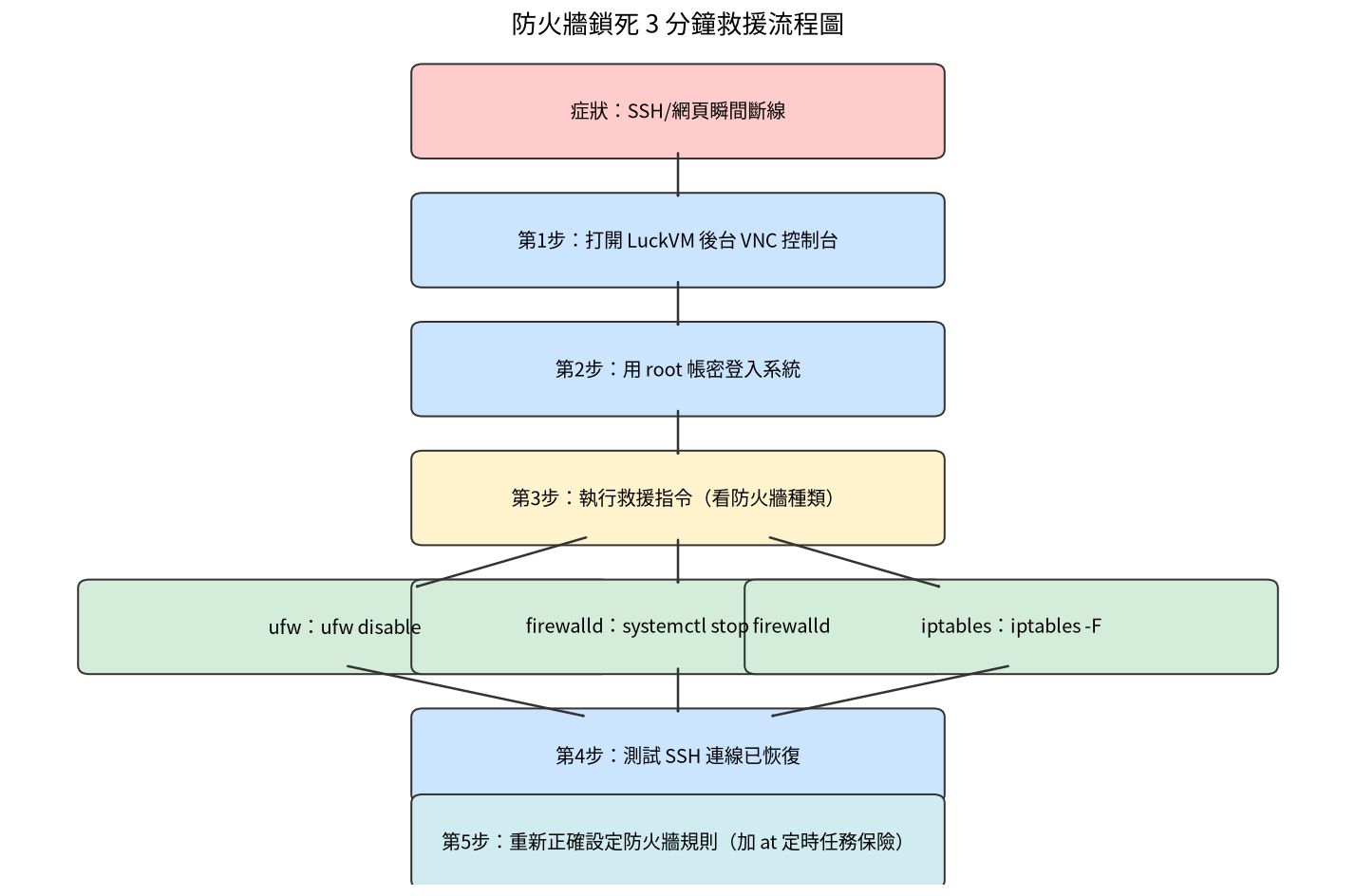
非常重要:一定要先測試用新用戶+金鑰可以正常登入VPS,再關閉密碼登入和禁止root登入!不然你會把自己鎖在外面,到時候只能用VNC救援。
步驟6:設定基礎防火牆,只開必要埠口
新系統預設防火牆可能是關閉的,所有埠口都對外開放非常危險,我們建議用ufw防火牆,設定簡單不容易出錯。
# 安裝ufw防火牆(Debian/Ubuntu預設可能沒有裝)
sudo apt install ufw -y

# 預設拒絕所有傳入連線,允許所有傳出連線
sudo ufw default deny incoming
sudo ufw default allow outgoing

# 一定要先開啟SSH埠22!不然你會直接把自己鎖住!
sudo ufw allow 22/tcp

# 如果要架網站就開80(HTTP)和443(HTTPS)埠
sudo ufw allow 80/tcp
sudo ufw allow 443/tcp

# 開Minecraft伺服器就開25565埠
# sudo ufw allow 25565/tcp

# 開啟防火牆,輸入y確認
sudo ufw enable

# 查看防火牆狀態,確認規則正確
sudo ufw status
如果你不小心真的把自己鎖住了,直接看我們之前寫的《防火牆設定錯誤把自己鎖住?3分鐘救援教學》,LuckVM後台有網頁VNC控制台不用找客服,自己3分鐘就能救回來。
步驟7:開啟自動安全更新,不用手動補漏洞
很多人VPS開完就從來不更新套件,時間久了有漏洞被攻擊都不知道,開啟自動安全更新之後,系統會自動安裝重要的安全補丁,不用你手動操作,省時又安全。
# 安裝自動更新套件
sudo apt install unattended-upgrades -y

# 啟用自動安全更新
sudo dpkg-reconfigure -plow unattended-upgrades
# 跳出視窗之後選Yes,按Enter確認就完成了
設定完之後系統會每天自動檢查安全更新,有重要的漏洞補丁會自動安裝,一般的套件更新不會自動安裝,不會影響你正在跑的服務穩定性。
步驟8:小記憶體VPS建立Swap分區,避免程式被殺
如果你買的是1G或2G記憶體的入門款VPS,跑Nginx+PHP+MySQL或是Minecraft伺服器很容易記憶體不足被系統殺掉進程,建立Swap交換分區可以用硬碟空間當虛擬記憶體,大幅降低OOM(記憶體不足)當機的機率。
# 建立2G大小的Swap檔案(如果是2G記憶體可以設4G)
sudo fallocate -l 2G /swapfile

# 設定正確的權限
sudo chmod 600 /swapfile

# 格式化為Swap格式
sudo mkswap /swapfile

# 啟用Swap
sudo swapon /swapfile

# 開機自動掛載Swap
echo '/swapfile none swap sw 0 0' | sudo tee -a /etc/fstab

# 調整Swappiness值為10,只有記憶體真的不夠的時候才用Swap
echo 'vm.swappiness=10' | sudo tee -a /etc/sysctl.conf
sudo sysctl -p

# 驗證Swap是否開啟成功
free -h
如果看到Swap那行有顯示2G的大小就代表設定成功了,小記憶體VPS的穩定性會提升很多。
初始化完成檢查清單
上面8個步驟都做完之後,對照下面的清單確認所有設定都正確:
全部都打勾的話,你的VPS初始化就完成了,不管是要架網站、開Minecraft私服、跑Discord Bot,還是做跨境代理都可以,基礎的安全性和效能都已經設定好,不用再擔心常見的問題。
常見問題FAQ
A:建議全部都做,整個流程5分鐘就可以完成,做完之後可以避免90%以上新手常見的問題,後續用起來會順很多。如果真的要跳過,自動更新和Swap可以看狀況,其他幾個安全相關的步驟強烈建議一定要做。
A:大部分邏輯都是一樣的,只是套件管理員從apt換成yum/dnf,防火牆從ufw換成firewalld,如果你是新手建議直接重裝成Debian/Ubuntu系統,網路上的教學90%以上都是針對Debian/Ubuntu的,遇到問題更容易找到解法。LuckVM後台一鍵重裝系統只要1分鐘,非常方便。
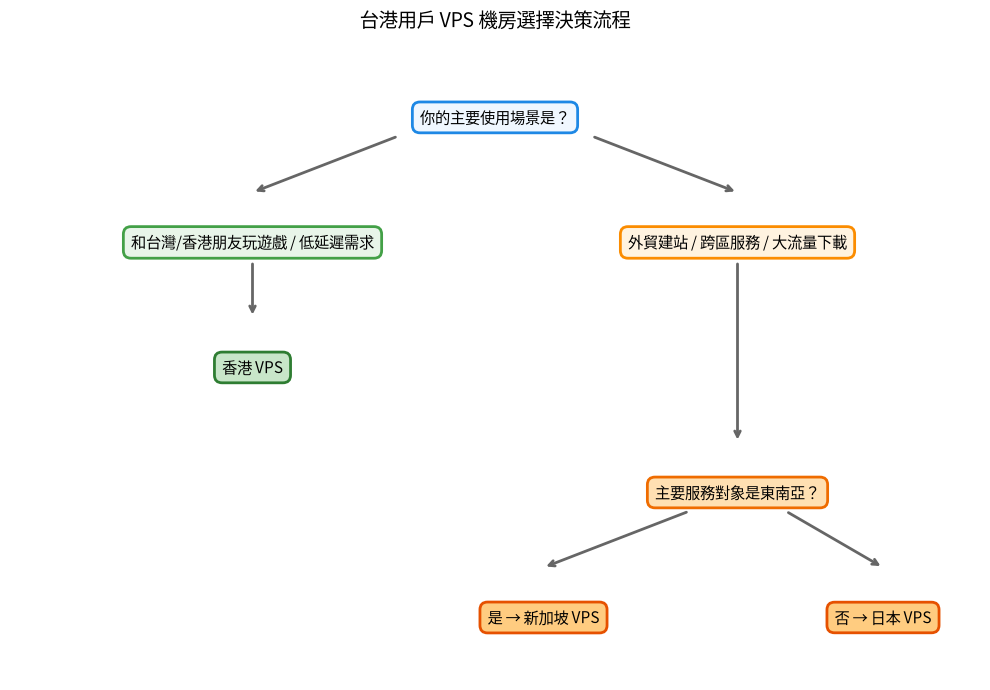
A:如果你是連中國大陸的機房,那換台灣/香港的源可能反而變慢,建議換成阿里雲或是騰訊的國內源;如果是東南亞或是美西機房,可以換成新加坡的鏡像源速度會更快。
A:直接用LuckVM後台的VNC控制台登入,或是進救援模式重新修改sshd_config打開密碼登入就可以,不用重灌系統,資料都不會不見。
A:一般建議是實體記憶體的1-2倍,1G記憶體設2G Swap,2G記憶體設2-4G Swap,4G以上記憶體其實不設也沒關係,但建議還是設2G保險,硬碟空間很便宜,不用省這一點。
還在找適合新手的VPS?
LuckVM 香港/日本/新加坡VPS,原生KVM架構,後台一鍵重裝系統、內建網頁VNC控制台,新手不用找客服就能自己解決90%的問題,台灣連線晚尖峰不塞車,YouTube 4K順暢播放。
新用戶輸入優惠碼 BLOG2026 享首單8折優惠,月付最低不到台幣90元,開通後5分鐘就能用上。
立即查看VPS方案