一、連線前你需要準備什麼
在開始之前,你只要準備好3樣東西就好,全部都可以在LuckVM後台找到:
- VPS的IP位址:在你購買VPS後,後台主機列表裡就會顯示,格式像
103.152.xx.xx這樣的數字 - 預設的root密碼:新開通的VPS,後台會顯示系統自動產生的初始密碼;如果你改過密碼就用你自己改的
- 確定VPS已經開機完成:新開通的VPS大約需要1-2分鐘開機,狀態顯示「運行中」再連
二、SSH連線完整7步流程
不管你用什麼作業系統、什麼工具,SSH連線的流程都是一樣的,總共只有7步:
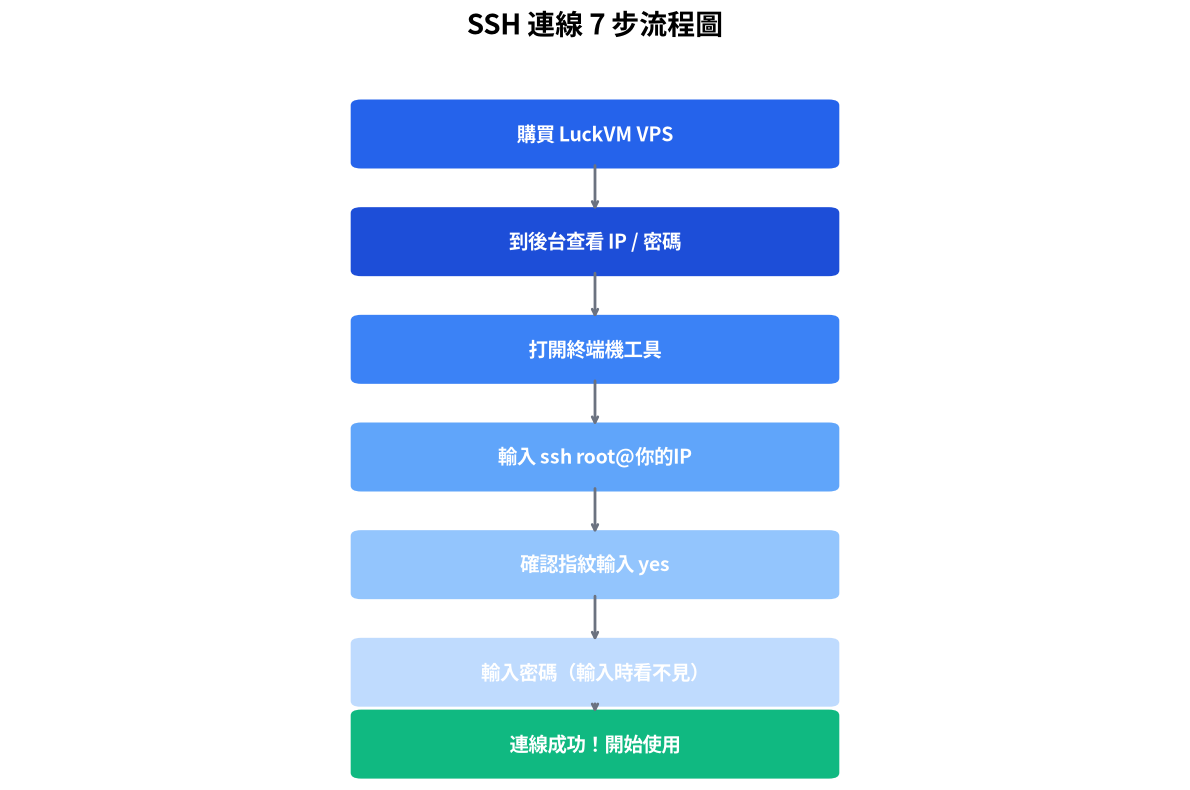
對,就這麼簡單。後面我會分Windows和Mac兩種系統,一步步帶你做,每一步都有截圖對照。
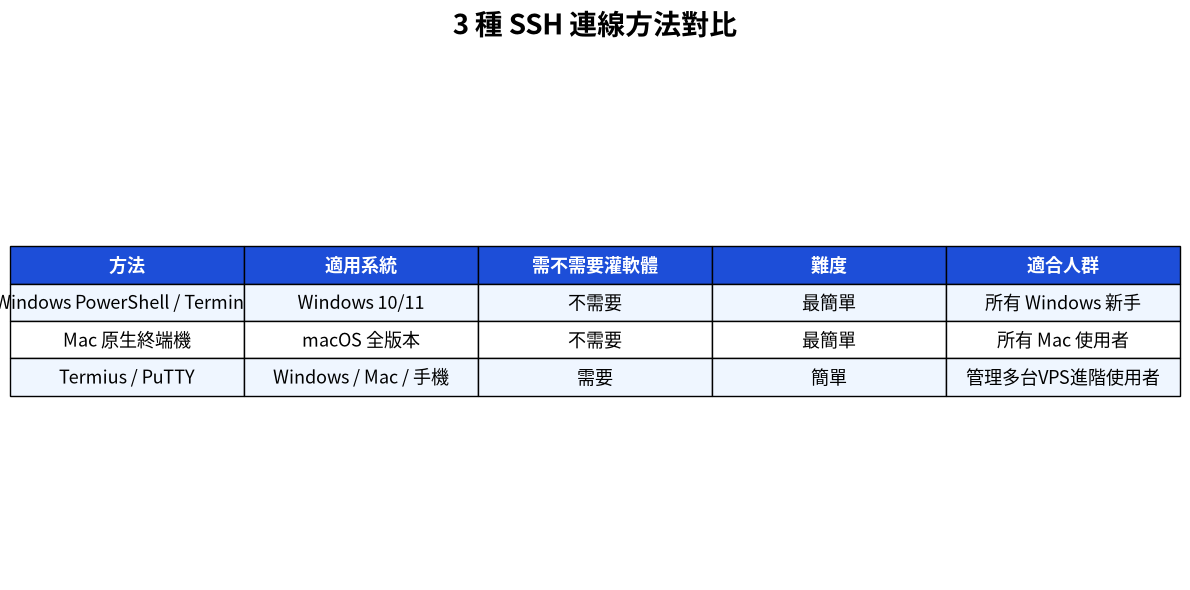
3種連線方法對比
先給你看一下不同方法的差別,新手直接選第一種或第二種就好,完全不用灌軟體:
三、Windows用戶教學(用內建PowerShell)
如果你用的是Windows 10 1809以後的版本(現在幾乎所有人都是了),或是Windows 11,系統已經內建SSH用戶端,完全不需要灌PuTTY或任何額外軟體。
步驟1:打開PowerShell
最簡單的打開方法:按鍵盤上的 Win + R,輸入 powershell 按Enter,就會跳出一個藍色(或黑色)的視窗。
或是你也可以在開始選單搜尋「PowerShell」或「Windows Terminal」,直接打開就可以。
步驟2:輸入連線指令
在PowerShell視窗裡輸入下面的指令,把後面的IP換成你自己VPS的IP:
ssh root@你的VPS_IP位址
比如你的IP是103.152.xx.xx,就輸入 ssh root@103.152.xx.xx,然後按Enter。
步驟3:第一次連線確認指紋
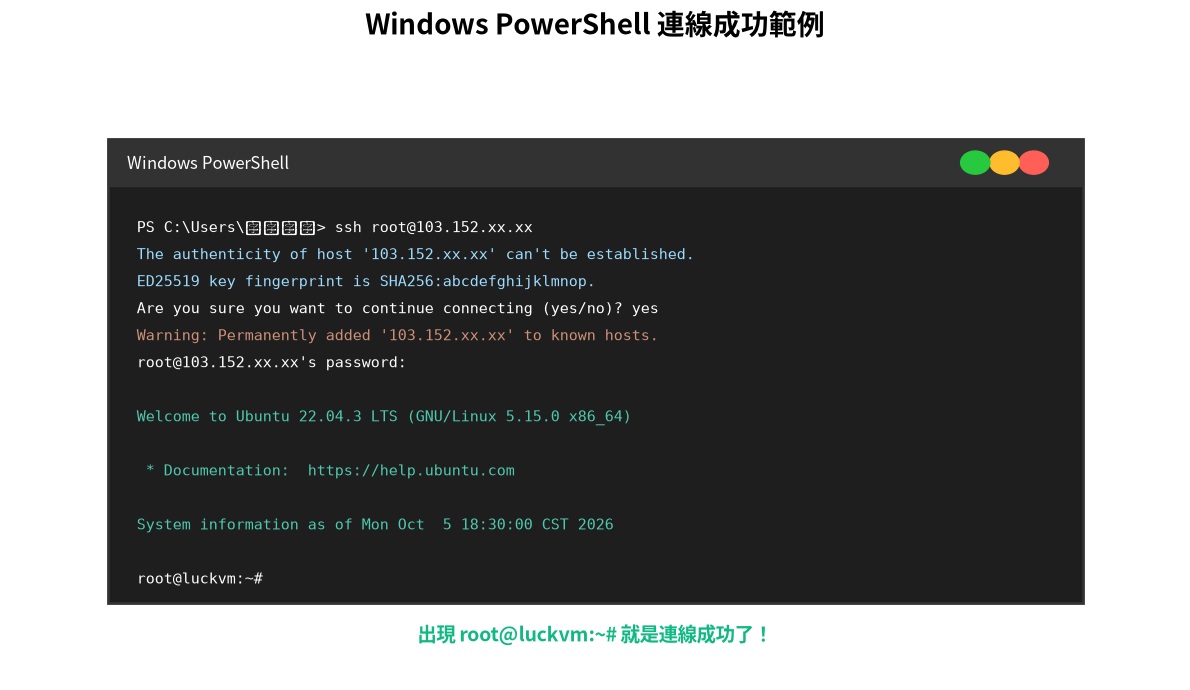
第一次連線的時候,會跳出一段訊息問你要不要繼續連線,看起來像這樣:
The authenticity of host '103.152.xx.xx' can't be established.
ED25519 key fingerprint is SHA256:xxxxxxxxxxxxxxxxxxxxxxxxx.
Are you sure you want to continue connecting (yes/no)?
這是正常的SSH安全驗證,你只要輸入 yes 然後按Enter就好。
yes 三個字母,不能只打y,不然不會通過。步驟4:輸入密碼
接下來會提示你輸入密碼:root@103.152.xx.xx's password:
這裡有一個新手90%會卡的點:輸入密碼的時候視窗上不會顯示任何東西,連星號都不會有。這不是壞了,是Linux終端機的安全設計,你就直接把密碼打完,按Enter就好。
密碼輸入正確的話,就會看到歡迎訊息,最後出現 root@luckvm:~# 這樣的提示字元,就代表連線成功了!
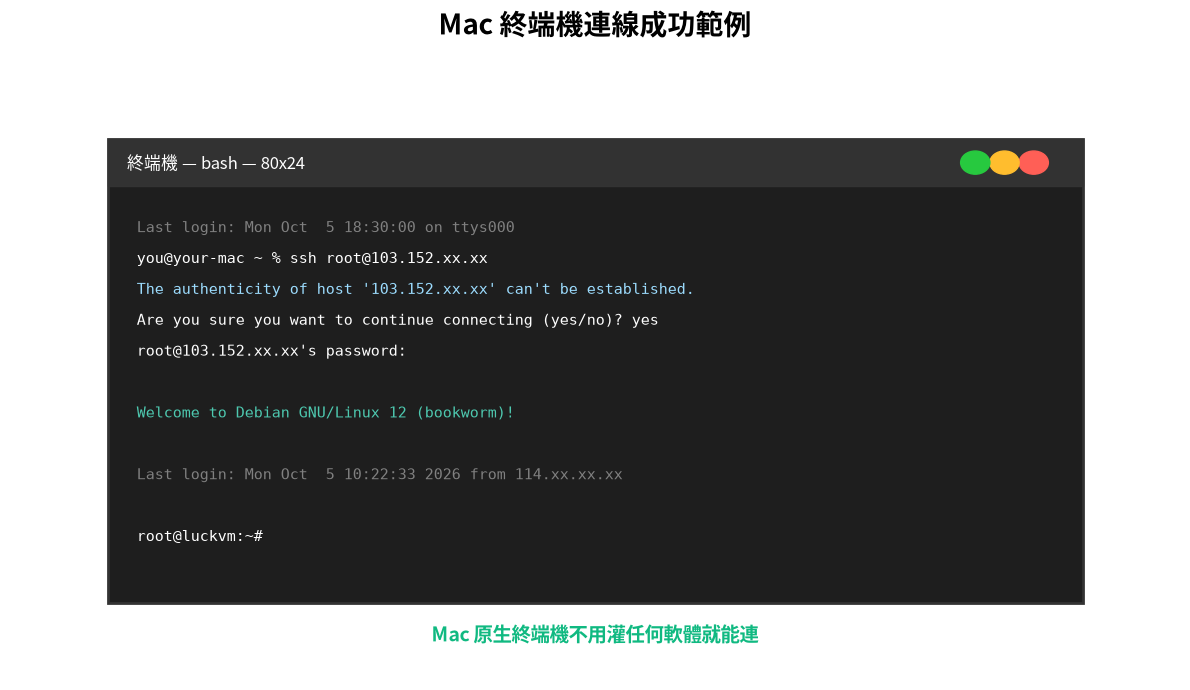
四、Mac用戶教學(用原生終端機)
Mac用戶更簡單,macOS從很早的版本就原生內建SSH了,完全不需要灌任何軟體。
步驟1:打開終端機
打開「啟動台」,找到「其他」資料夾裡面的「終端機」,打開它就可以。或是你用Spotlight搜尋(按 Command + 空白鍵),輸入「terminal」或「終端機」,按Enter打開。
步驟2-4:和Windows完全一樣
後面的步驟就和Windows PowerShell一模一樣了:輸入 ssh root@你的IP → 輸入yes確認指紋 → 輸入密碼 → 看到 root@luckvm:~# 就成功了。
五、進階工具推薦(管理多台VPS適用)
如果你只有1-2台VPS,用上面的內建工具就足夠了。但如果你需要管理很多台VPS,或是想要有儲存密碼、分頁、圖形化介面這些功能,可以考慮下面兩個工具:
1. Termius(跨平台、手機也能用)
Termius是現在很受歡迎的SSH客戶端,支援Windows、Mac、iOS、Android,介面現代好看,可以儲存多台主機的連線資訊,不用每次都打IP和密碼。基礎功能完全免費,夠一般使用者用了。
2. PuTTY(經典輕量)
PuTTY是Windows上老牌的SSH工具,體積很小不用安裝,打開就能用,很多進階使用者還是習慣用它。缺點是介面比較老舊,設定稍微麻煩一點。
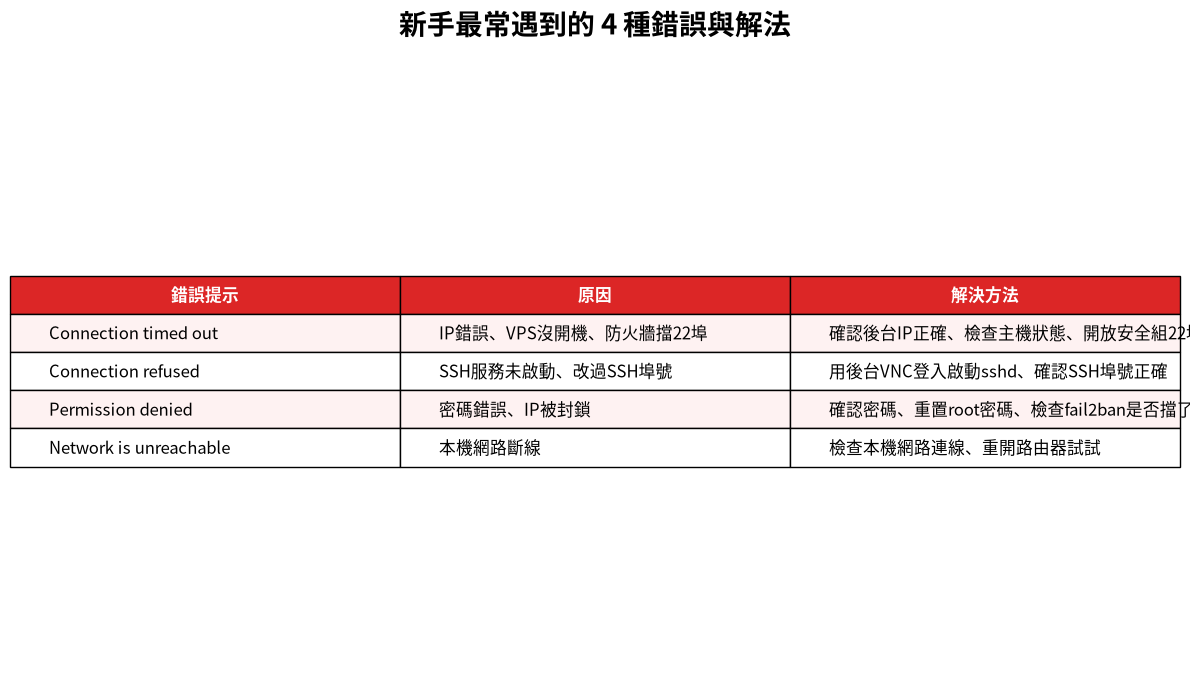
六、新手最常遇到的錯誤與解法
第一次連線難免會遇到問題,下面整理了4個新手最常碰到的錯誤,你對照著解決就好:
如果還是連不上怎麼辦?
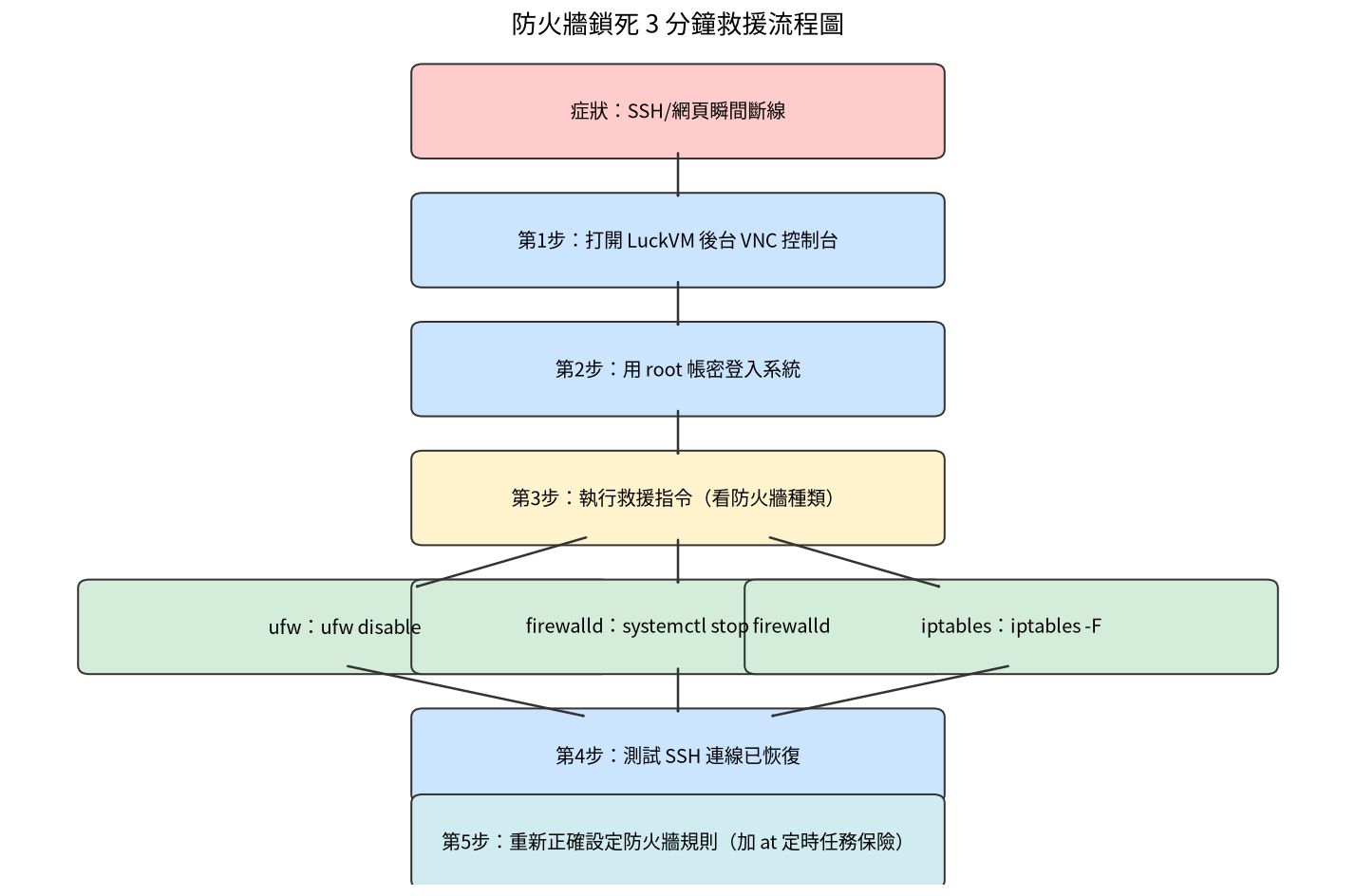
如果上面的方法都試過還是連不上,你可以直接到LuckVM後台,用我們內建的網頁VNC控制台直接登入VPS,不用經過SSH,進去之後再檢查SSH服務、防火牆設定就好。
我們也有寫過完整的排查教學:SSH連不上怎麼辦?完整排查指南,照著一步步做一定能解決。
七、連上後第一件事要做什麼
連線成功之後,先不要急著架站或裝東西,記得先做3件事,讓你的VPS更安全更好用:
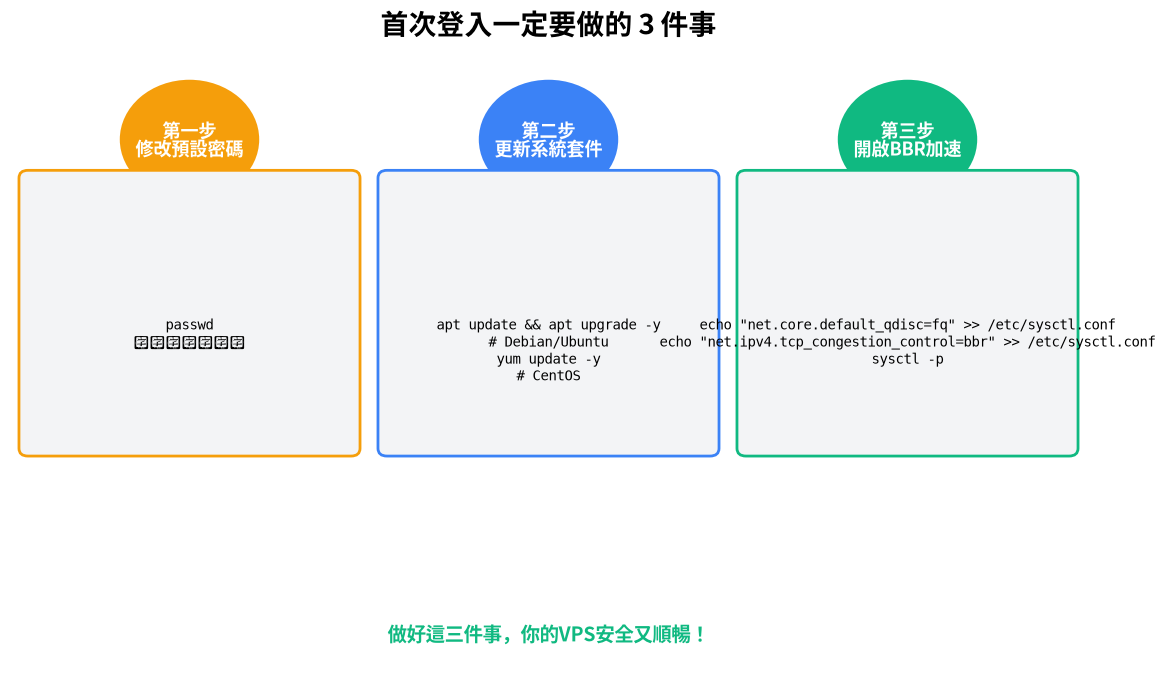
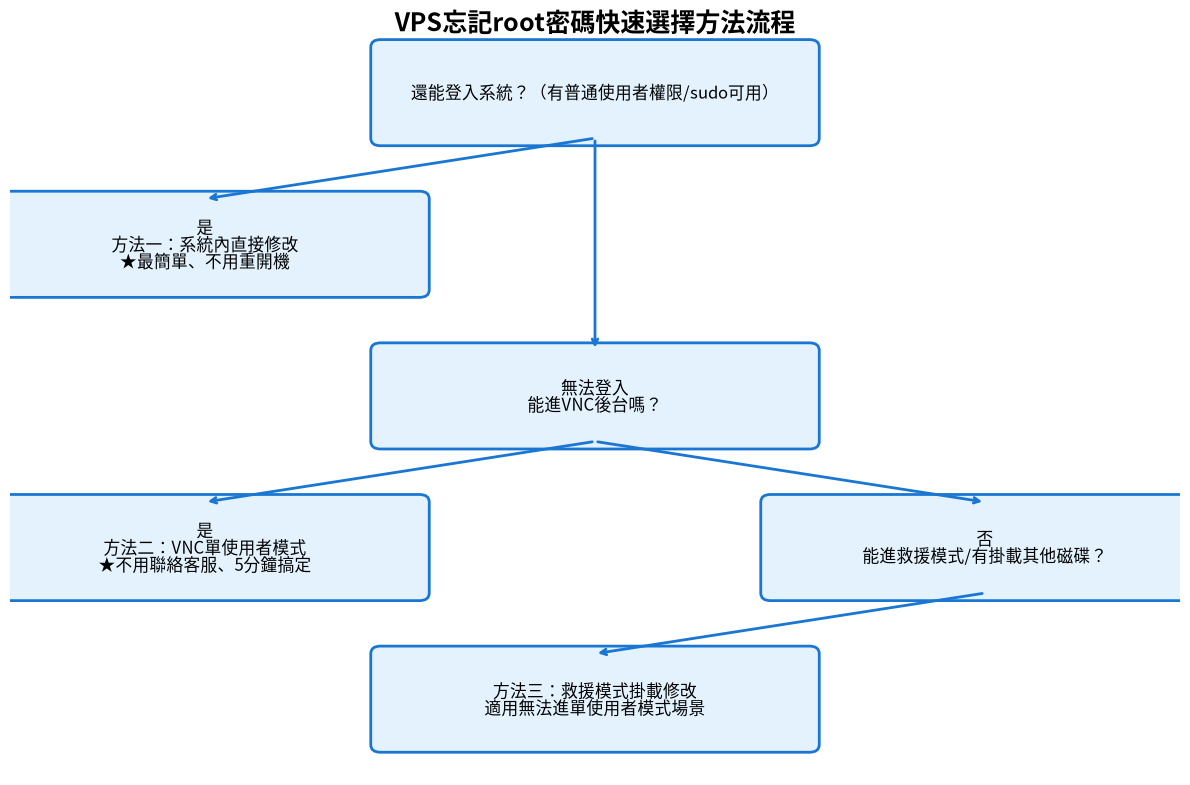
1. 修改預設密碼
系統預設的密碼是隨機產生的,建議你第一次登入就改成自己好記的密碼,輸入 passwd 指令,按Enter之後輸入兩次新密碼就完成了。
2. 更新系統套件
新開的VPS可能有些套件不是最新版,先更新一下確保安全:
# Debian / Ubuntu 系統用這個
apt update && apt upgrade -y

# CentOS / AlmaLinux 系統用這個
yum update -y
3. 開啟BBR加速
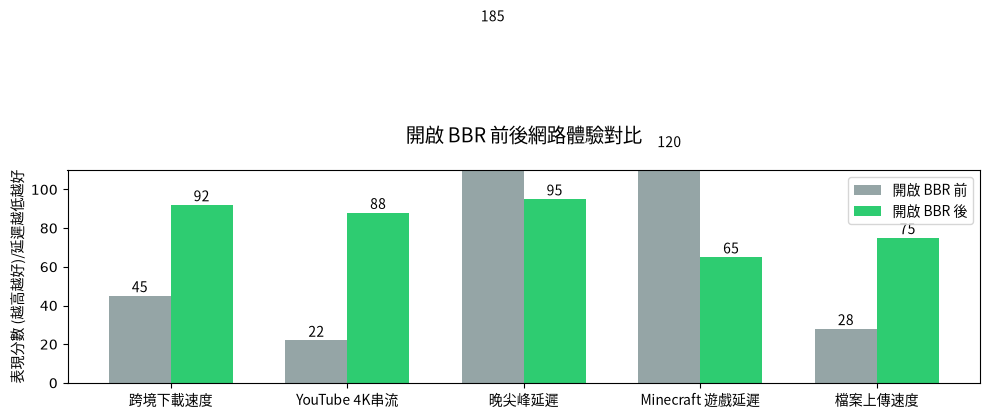
最後建議你打開BBR壅塞控制演算法,可以大幅提升跨境連線速度,看YouTube 4K、傳檔案都會順很多,我們所有KVM架構的VPS都支援:
echo "net.core.default_qdisc=fq" >> /etc/sysctl.conf
echo "net.ipv4.tcp_congestion_control=bbr" >> /etc/sysctl.conf
sysctl -p
打完指令之後輸入 sysctl net.ipv4.tcp_congestion_control,如果看到顯示bbr就代表開啟成功了。
更詳細的BBR教學可以看:VPS開啟BBR加速完整教學
八、常見問題FAQ
還沒找到適合的VPS?試試LuckVM
香港/日本/新加坡/美國機房,台港連線低延遲,KVM虛擬化原生支援BBR,後台一鍵VNC救援,新手也能輕鬆上手。新用戶享首購優惠,現在買最划算!
查看VPS方案 →