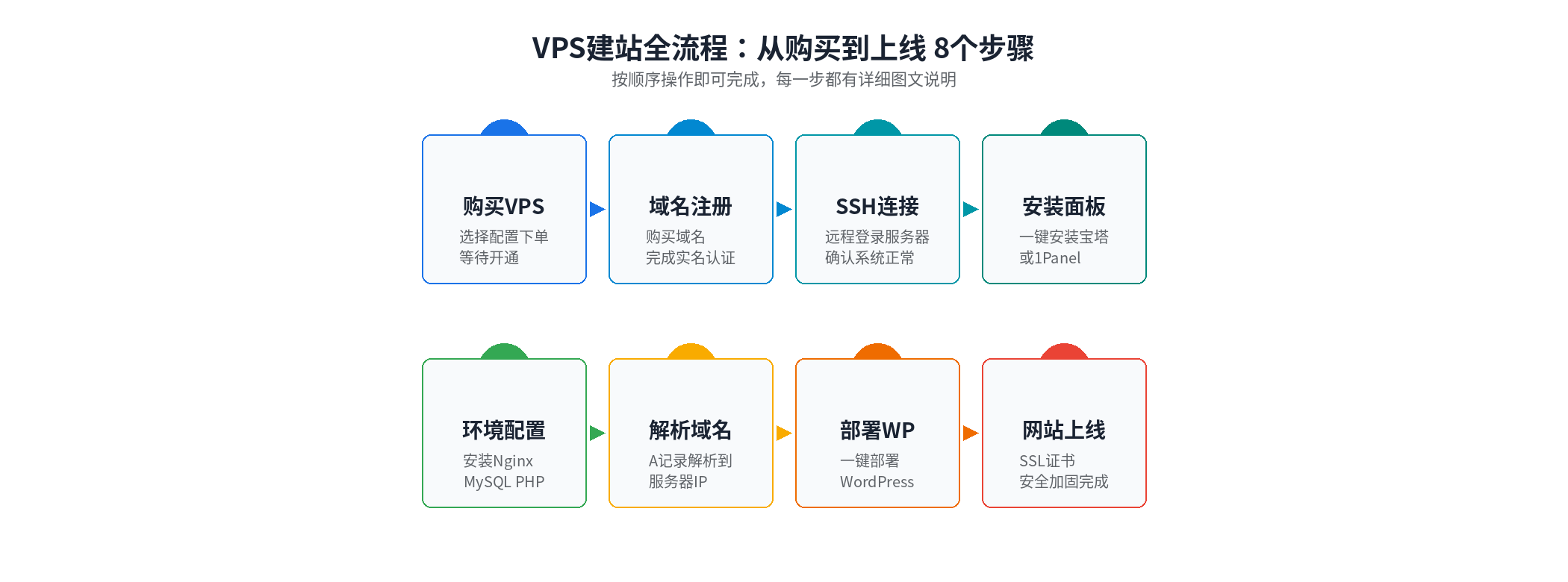
域名是网站的门牌号。无论你是搭建个人博客、企业官网、外贸电商还是SaaS平台,第一步都是注册一个域名并解析到你的服务器。但对于新手来说,域名注册、DNS解析、A记录/CNAME/MX记录、SSL证书、备案……这些概念听起来就让人头大。
这篇教程将从零基础出发,手把手教你完成从域名选购→注册→解析→SSL→上线的全流程,全程不需要任何专业背景,跟着步骤操作30分钟即可搞定。
一、域名基础:什么是域名?为什么需要域名?
互联网上的每台服务器都有一个IP地址(如 192.168.1.1 或 8.8.8.8),但IP地址是一串数字,人类很难记忆。域名(Domain Name)就是IP地址的"别名"——用户在浏览器输入 luckvm.com,DNS系统会自动把它翻译成对应的IP地址,然后访问那台服务器。
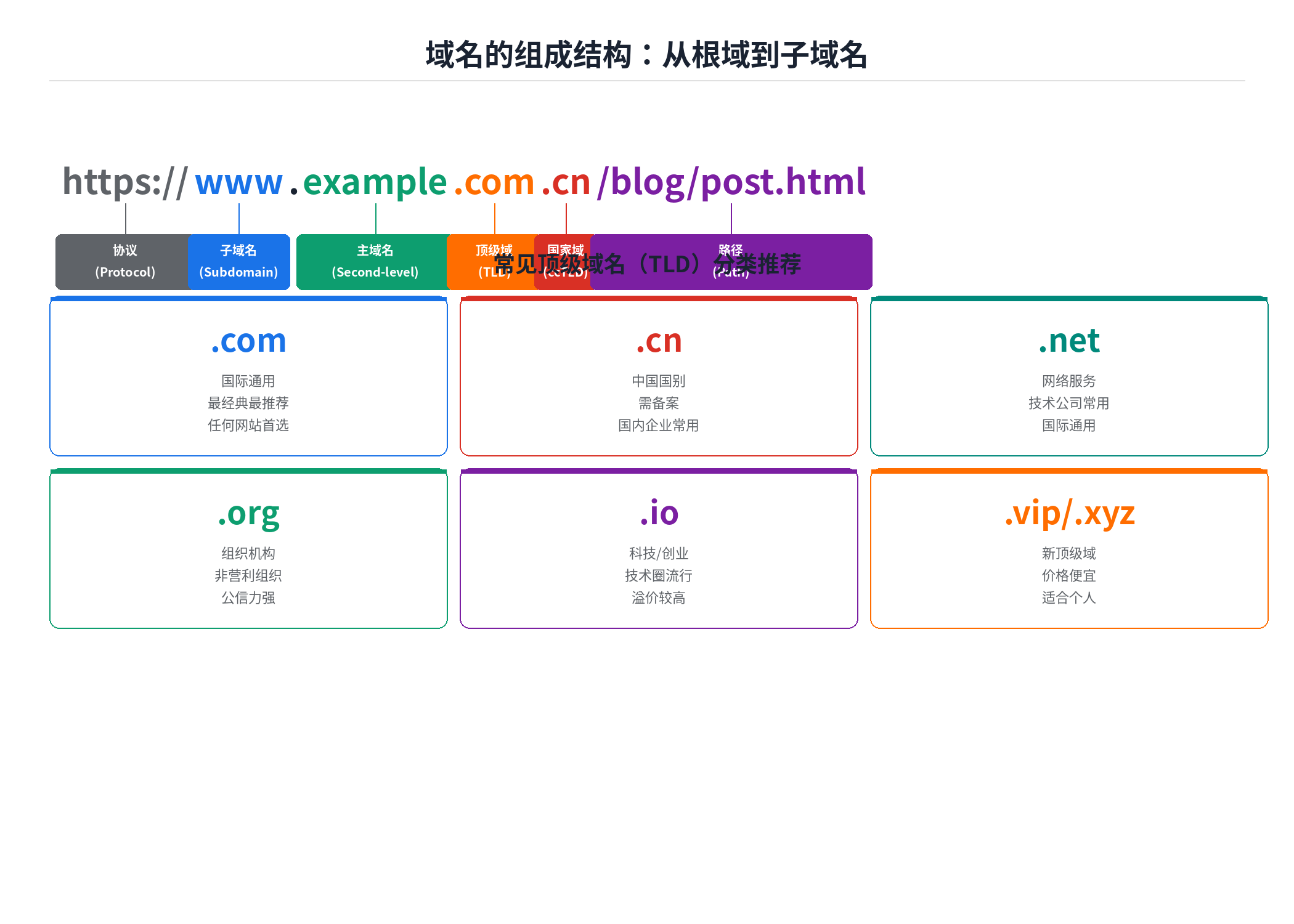
图1:域名的组成结构,从协议到路径的完整URL拆解
- 域名 = 门牌号(如 luckvm.com),需要按年付费注册
- 服务器/VPS = 土地+房子(如LuckVM美国VPS),是网站实际运行的地方
- 网站程序 = 房子里的家具装修(WordPress/代码等)
二、如何选一个好域名:6条黄金法则
域名一旦选定就很难更改(影响SEO和品牌),所以注册前花10分钟认真选择非常重要。
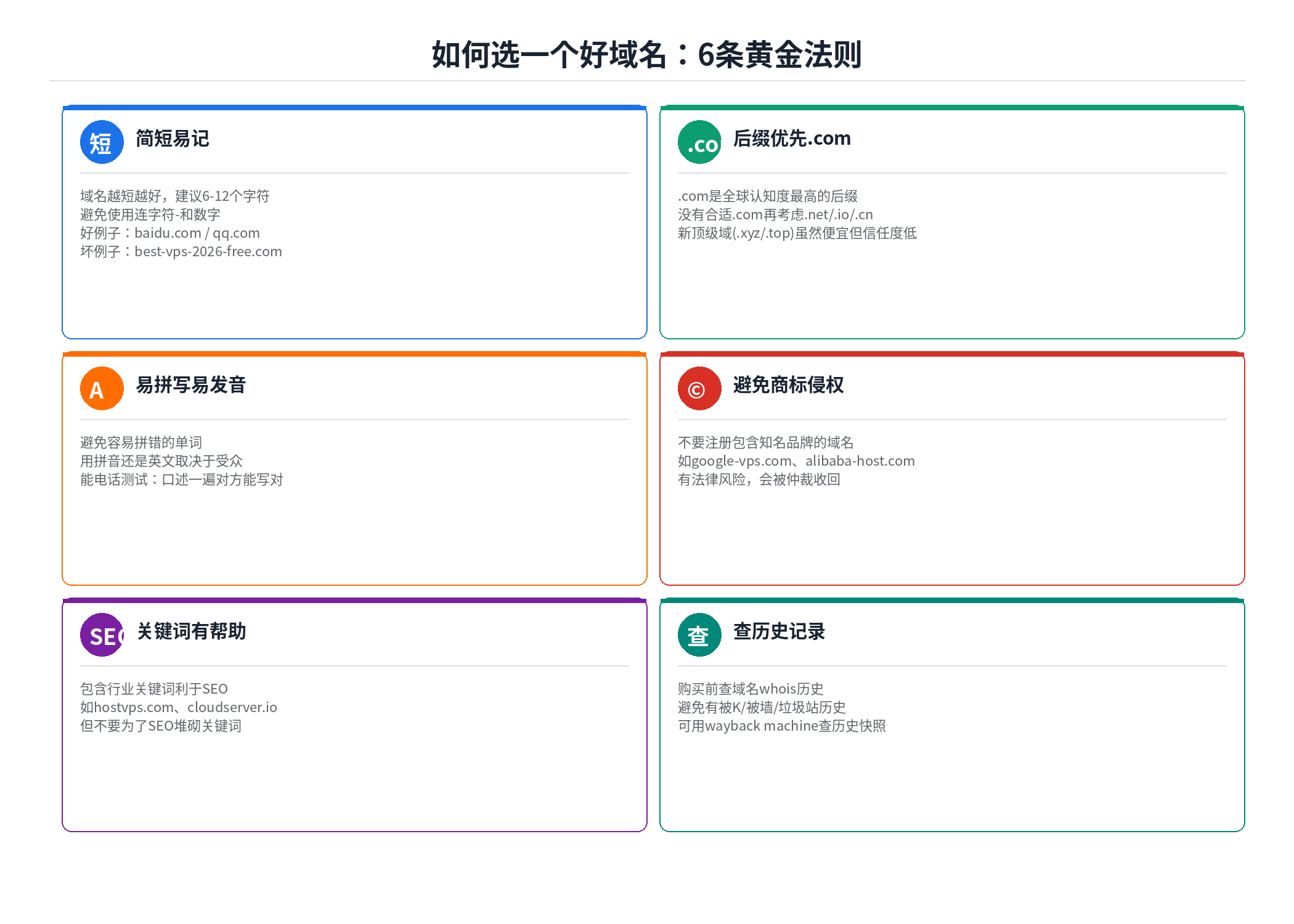
图2:选好域名的6条核心原则,避免踩坑
- 简短易记:6-12个字符最佳,避免连字符"-"和数字。好例子:baidu.com、qq.com;坏例子:best-cheap-vps-2026-free.com
- 后缀优先选.com:.com是全球认知度最高的后缀,用户信任度最高。没有合适.com再考虑.net/.io/.org。新顶级域(.xyz/.top/.vip)虽然便宜但用户认知度低。
- 易拼写易发音:避免容易拼错的单词。一个好域名应该能通过"电话测试"——你口头说一遍,对方能直接写出来。
- 避免商标侵权:不要注册包含知名品牌的域名(如google-host.com、alibaba-vps.com),有法律风险,可能被仲裁收回。
- 包含关键词(可选):域名中包含行业关键词(如hostvps.com)对SEO有一定帮助,但不要为了SEO堆砌关键词。
- 查历史记录:购买前用Wayback Machine(web.archive.org)查域名历史,避免买到有被K/被墙/做过垃圾站的"脏域名"。
三、域名注册完整步骤(以LuckVM为例)
LuckVM提供域名注册服务,和VPS一站式管理,DNS解析面板简单易用,适合新手。
在LuckVM注册域名的优势
- .com域名首年注册价格实惠,续费透明无涨价陷阱
- 和VPS在同一个后台管理,DNS解析面板简洁直观
- 免费Whois隐私保护(隐藏你的个人注册信息)
- 支持自由转入转出,无任何限制
- 中文客服支持,遇到问题随时联系
选择后缀加入购物车
如果域名可用,选择后缀(优先.com),点击加入购物车。建议同时注册.com和.cn保护品牌(预算允许的话)。
填写注册信息并完成实名认证
填写域名所有者信息(个人填写姓名+身份证,企业填写公司名+营业执照)。根据工信部要求,所有域名必须完成实名认证才能正常解析使用,上传证件照片后通常1-2个工作日审核通过。
完成支付
选择支付方式(支持支付宝/微信/PayPal/USDT)完成付款。域名按年付费,建议一次性注册2-3年,避免忘记续费丢失域名。
开启自动续费(强烈建议)
在域名管理后台开启自动续费,绑定支付方式,避免因忘记续费导致域名过期丢失。每年到期前系统会自动续费。
四、DNS解析原理:从输入网址到打开网站发生了什么
DNS(Domain Name System,域名系统)是互联网的"电话簿",负责把域名翻译成IP地址。整个解析过程非常快(通常几十毫秒),但背后涉及多台服务器协作:
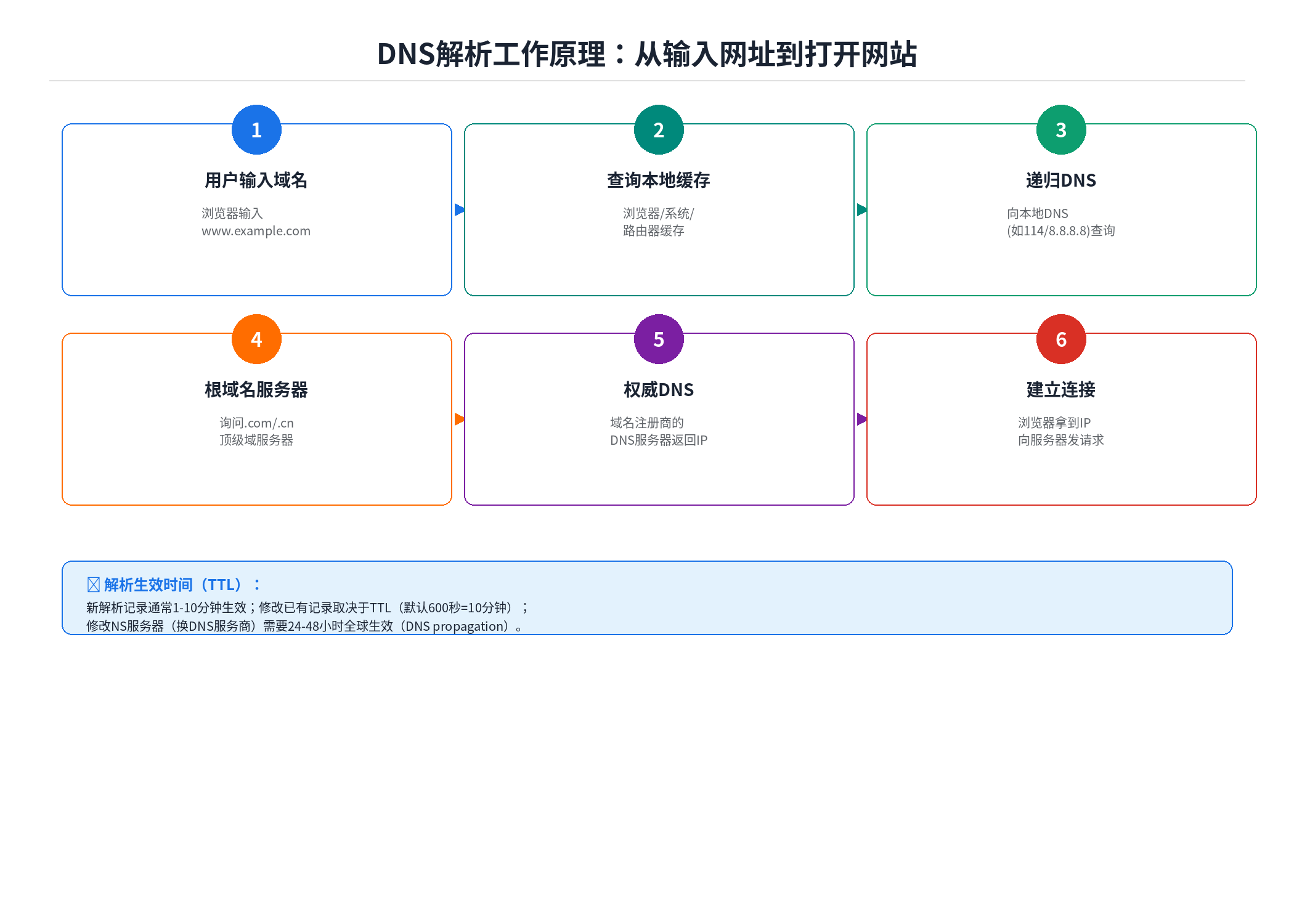
图3:DNS解析的完整6步流程,理解原理才能排查问题
简单来说,当你在浏览器输入 www.example.com 时:
- 浏览器先检查本地缓存(之前访问过的域名会记住IP)
- 如果缓存没有,就问系统配置的递归DNS服务器(如114.114.114.114、8.8.8.8)
- 递归DNS服务器不知道的话,会从根域名服务器→顶级域服务器→权威DNS服务器一步步问
- 最终拿到该域名对应的IP地址,返回给浏览器
- 浏览器拿到IP后,向服务器发起HTTP/HTTPS请求
- 服务器返回网页内容,网站就打开了
- 新增A/CNAME记录:通常1-10分钟生效
- 修改已有记录:取决于TTL设置(默认600秒=10分钟)
- 更换NS服务器(换DNS服务商):需要24-48小时全球生效
五、7种DNS记录类型详解
进入域名DNS管理面板后,你会看到多种记录类型。建站最常用的有以下几种:
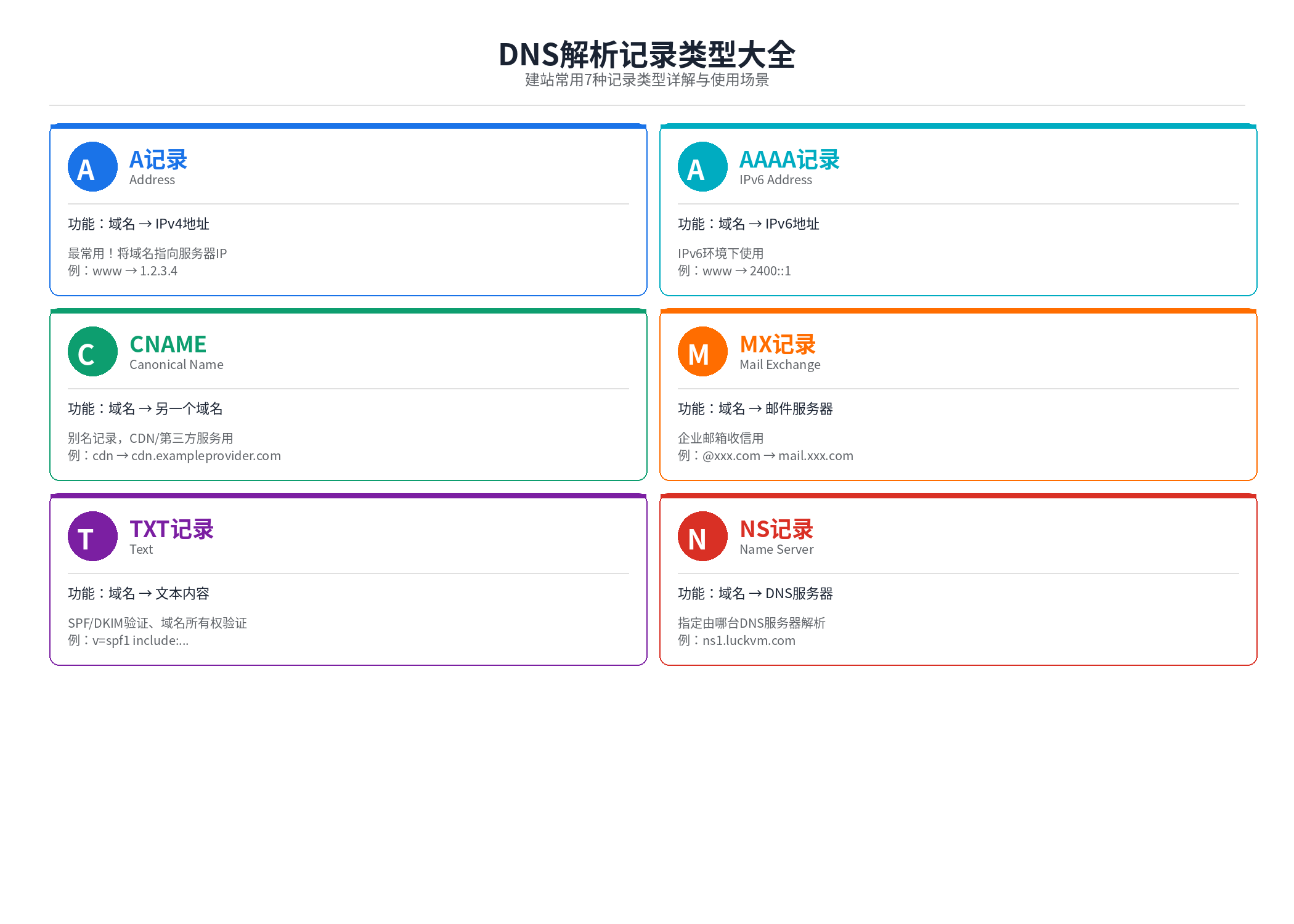
图4:7种常用DNS记录类型的功能、格式和使用场景
| 记录类型 | 作用 | 示例 | 使用场景 |
|---|---|---|---|
| A记录 | 域名→IPv4地址 | www → 1.2.3.4 | ⭐最常用!网站/服务器指向IP |
| AAAA记录 | 域名→IPv6地址 | www → 2400::1 | IPv6环境使用 |
| CNAME | 域名→另一个域名 | cdn → cdn.provider.com | CDN接入、第三方服务 |
| MX记录 | 指定邮件服务器 | @ → mail.example.com | 企业邮箱收信 |
| TXT记录 | 任意文本内容 | v=spf1 include:_spf.google.com | SPF/DKIM/域名验证 |
| NS记录 | 指定DNS服务器 | ns1.luckvm.com | 换DNS服务商时使用 |
| TTL | 缓存时间(秒) | 默认600 | 记录在DNS服务器缓存多久 |
六、域名解析实战操作步骤
假设你已经买了LuckVM的VPS,IP是 103.xxx.xxx.xxx,域名是 example.com,下面是最常见的解析配置:
添加A记录(主域名@和www)
添加两条A记录,这是最核心的配置:
# 记录1:主域名(不带www)
主机记录: @
记录类型: A
记录值: 103.xxx.xxx.xxx(替换成你的VPS的IP地址)
TTL: 600(默认10分钟)

# 记录2:www子域名
主机记录: www
记录类型: A
记录值: 103.xxx.xxx.xxx(和上面一样的IP)
TTL: 600(可选)添加CNAME接入CDN
如果你使用Cloudflare等CDN服务,需要将CNAME记录指向CDN提供的地址,而不是直接A记录到IP。具体以CDN服务商文档为准。
(可选)添加MX记录配置企业邮箱
如果你使用腾讯企业邮、阿里企业邮或Google Workspace,需要按照邮件服务商提供的参数添加MX记录和TXT记录(SPF/DKIM/DMARC)。
验证解析是否生效
等待10分钟后,可以用以下方法验证:
# Windows系统,打开CMD命令行:
ping example.com
ping www.example.com
# 应该显示你配置的IP地址

# Mac/Linux系统,打开终端:
ping example.com
nslookup example.com
dig example.com

# 在线工具(推荐):
# https://ping.pe - 全球多地ping测试
# https://dnschecker.org - 全球DNS生效查询
七、www和不带www如何处理
很多新手会纠结:域名用www还是不带www?
SEO角度两者没有区别,关键是统一。
在Nginx中做301跳转(假设你要把www跳到不带www):
# 80端口跳转到HTTPS+主域名
server {
    listen 80;
    server_name example.com www.example.com;
    return 301 https://example.com$request_uri;
}

# HTTPS的www跳转到不带www
server {
    listen 443 ssl;
    server_name www.example.com;
    # ssl证书配置...
    return 301 https://example.com$request_uri;
}如果你使用宝塔面板,在网站设置→"重定向"里可以直接添加301跳转,不需要手动写配置。参考教程:宝塔面板完整使用教程
八、SSL证书申请与HTTPS配置
域名解析生效后,还需要配置SSL证书让网站通过HTTPS访问(浏览器地址栏显示🔒小锁),否则Chrome等浏览器会标记"不安全"。
推荐方案:Let's Encrypt免费证书
Let's Encrypt提供免费SSL证书,有效期90天,可自动续期。在宝塔面板中可以一键申请:
- 打开宝塔面板→网站→点击对应站点→SSL
- 选择"Let's Encrypt",勾选你的域名
- 点击"申请",几秒钟自动完成
- 开启"强制HTTPS",自动将HTTP跳转到HTTPS
九、域名备案:需要吗?怎么做?
域名备案是中国工信部要求的,但不是所有网站都需要备案:
| 服务器位置 | 是否需要备案 | 说明 |
|---|---|---|
| 中国大陆服务器(阿里云/腾讯云国内节点) | 必须备案 | 不备案网站无法访问 |
| 中国香港服务器 | 免备案 | LuckVM香港VPS/物理机无需备案 |
| 美国/日本/新加坡等海外服务器 | 免备案 | LuckVM所有海外机房免备案 |
如果你使用国内服务器需要备案,在服务器提供商后台提交备案申请即可,流程大致为:提交资料→阿里云/腾讯云初审→照片核验→工信部审核→备案成功下发备案号。整个过程免费。
十、域名解析常见问题排查
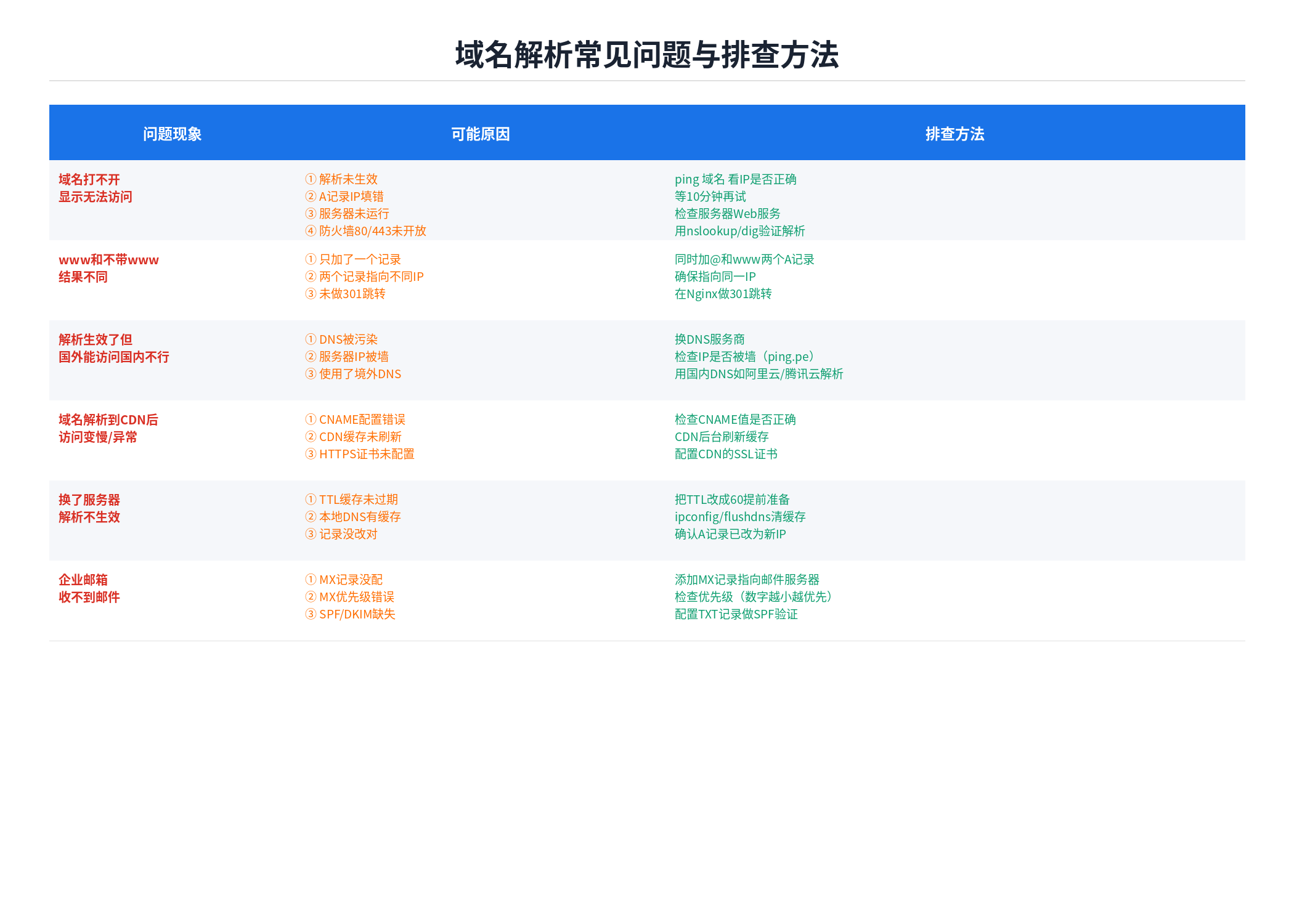
图5:6类常见域名解析问题的原因和排查方法速查表
排查命令速查
# 检查DNS解析结果(Windows CMD)
nslookup example.com
ping example.com

# 检查DNS解析结果(Mac/Linux)
dig example.com
nslookup example.com

# 清除本地DNS缓存
# Windows:
ipconfig /flushdns
# Mac:
sudo dscacheutil -flushcache
# Linux (systemd-resolved):
sudo systemd-resolve --flush-caches

# 用指定DNS服务器查询(排除本地缓存干扰)
nslookup example.com 8.8.8.8
nslookup example.com 114.114.114.114如果遇到更复杂的VPS网络问题(如IP被墙、端口不通等),可以参考:VPS连接不上?完整排查手册
十一、常见问题FAQ
Q1:域名注册需要什么资料?
注册国际域名(.com/.net/.org)只需邮箱即可,实名制认证需要身份证或营业执照;注册.cn域名必须提供身份证或营业执照。LuckVM注册流程符合ICANN和工信部要求。
Q2:域名解析多久生效?
新增A/CNAME记录通常1-10分钟内生效;修改已有记录取决于TTL(默认10分钟);更换NS服务器需要24-48小时全球完全生效。可用 dnschecker.org 查询全球生效状态。
Q3:.com和.cn选哪个?
面向国际用户或不想备案选.com;面向国内用户且使用国内服务器选.cn。建议两个都注册保护品牌。LuckVM香港/美国/日本VPS全部免备案,使用.com域名即可直接上线。
Q4:域名可以转出到其他注册商吗?
可以。域名注册满60天后可申请转移密码转出,LuckVM不限制域名转出。转出前确保域名未锁定(关闭Domain Lock)、未过期、无争议即可。
Q5:www和不带www有什么区别?选哪个?
本质上没有区别,SEO权重相同。建议两个都解析到同一IP,然后301重定向到其中一个版本(统一入口)。现在主流做法是统一到不带www的版本(更短),但两种都可以。
Q6:域名过期了怎么办?会丢吗?
域名过期后有约30天续费宽限期(正常价格续费);之后进入约30天赎回期(需要高价赎回);赎回期过后域名被删除释放,任何人可重新注册。务必开启自动续费!