买完VPS第一件事就是装面板——有了可视化面板,管理网站、数据库、文件、SSL证书、Docker容器都不用记复杂的命令行,新手也能快速上手。
国内最火的新一代Linux面板就是1Panel:开源免费、Docker原生设计、界面简洁现代、资源占用低、安全漏洞少,已经全面超越老一代的宝塔面板,成为国内站长和开发者的首选。
这篇教程我会从0开始,手把手教你安装1Panel、配置基础设置、创建第一个网站、安装SSL证书、管理数据库、使用Docker容器、配置备份,以及常见问题排查。全程配截图,每一步都有详细说明,新手跟着做就能搞定。
ℹ️ 本文教程基于 LuckVM VPS 演示,系统为 Ubuntu 22.04 LTS,1Panel 版本 v1.10.x。所有命令在 Debian 11/12、CentOS 7+、Rocky Linux、AlmaLinux 上同样适用。
一、为什么推荐1Panel而不是宝塔?
很多新手第一次接触Linux面板最先知道的是宝塔,但宝塔近年的争议越来越多:强制登录账号、广告多、免费版功能限制、历史上出过几次安全漏洞、Docker支持弱。
1Panel是飞致云(国内知名开源软件公司,做JumpServer堡垒机的那个团队)开发的新一代Linux面板,2022年开源发布后迅速走红,现在GitHub已经有25k+ Star,是国内增长最快的服务器管理面板。
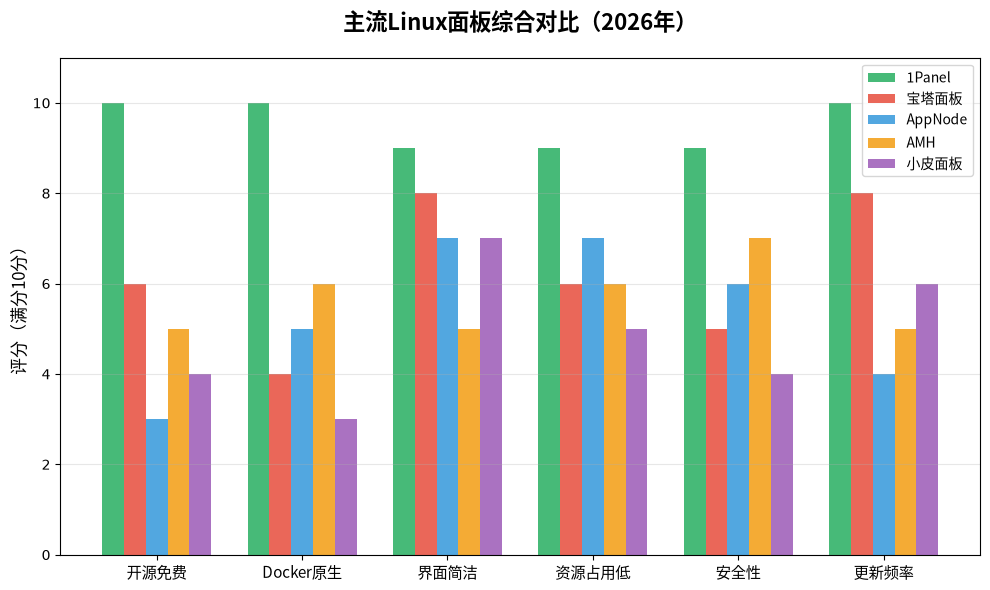
1Panel相比宝塔的核心优势:
| 维度 | 1Panel | 宝塔免费版 |
|---|---|---|
| 是否开源 | ✅ 完全开源,代码GitHub可见 | ❌ 闭源,代码不可审计 |
| 是否需要强制登录账号 | ❌ 不需要,本地直接用 | ✅ 必须绑定账号才能用 |
| Docker支持 | ✅ Docker原生,容器管理一键操作 | ⚠️ Docker支持弱,很多功能还在测试 |
| 广告 | ✅ 无广告 | ❌ 内置各种推广和广告 |
| 资源占用 | ✅ 轻量,内存占用约100-200MB | ⚠️ 较重,默认安装一堆服务 |
| 安全性 | ✅ 默认防火墙、安全入口、两步验证 | ⚠️ 历史上出过多次严重安全漏洞 |
| 应用商店 | ✅ 所有应用基于Docker部署,不污染系统 | ⚠️ 直接装在宿主机,卸载容易残留 |
| 免费版功能 | ✅ 所有核心功能全部免费 | ⚠️ 很多功能需要付费专业版 |
总结一句话: 如果你是个人站长、开发者、用Docker部署应用、注重安全和干净的系统环境,1Panel是目前最好的选择;如果你用惯了宝塔、依赖某些宝塔专属插件,可以继续用宝塔,但新手强烈建议直接从1Panel开始。
二、安装前准备
安装1Panel之前,你需要准备:
- 一台VPS服务器:推荐配置1核1G以上,系统用 Ubuntu 22.04 LTS 或 Debian 12(最稳定)
- 做外贸站推荐 LuckVM香港CN2 GIA节点 或 LuckVM新加坡Premium节点,NVMe SSD+独享带宽,跑1Panel非常流畅
- SSH连接工具:Windows用Putty或Windows Terminal,Mac直接用自带终端
- 开放端口:安装前先在服务器防火墙/安全组放行
11443端口(1Panel默认面板端口,安装后可以修改),确保能访问面板
⚠️ 重要提示:1Panel必须装在纯净的系统上!不要在已经装了Nginx/MySQL/PHP/宝塔/其他面板的服务器上安装,会造成端口冲突和服务混乱。新买的VPS直接重装一个干净系统再安装。
三、一键安装1Panel(5分钟搞定)
1Panel提供官方一键安装脚本,非常简单,SSH连接到服务器后,复制下面的命令执行即可:
curl -sSL https://resource.fit2cloud.com/1panel/package/quick_start.sh -o quick_start.sh && sudo bash quick_start.sh
执行后脚本会自动下载安装包、安装Docker、配置服务,整个过程大概3-5分钟,取决于你的服务器网速。
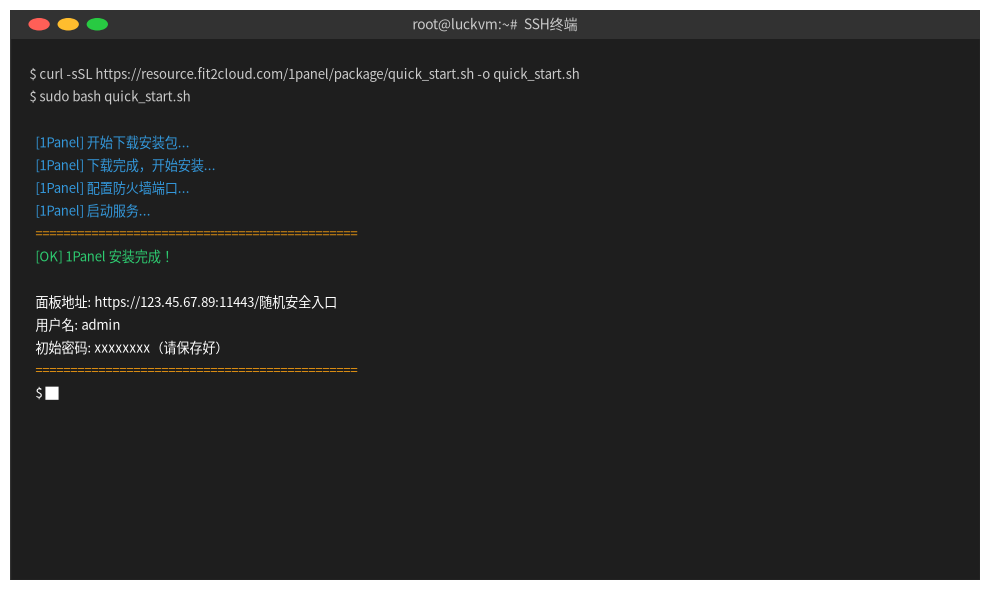
安装过程中会提示你设置:
- 面板安装目录:默认 /opt 即可,直接回车
- 面板端口:默认 11443,可以改成其他端口(建议改一个不常用端口更安全)
- 安全入口:随机字符串,用于访问面板的路径(一定要记下来)
- 面板用户名:默认 admin,可以自定义
- 面板密码:自己设置一个强密码
安装完成后终端会输出你的面板访问地址、用户名、密码,格式类似:
==============================================
✅ 1Panel 安装完成!

面板地址: https://你的服务器IP:你设置的端口/随机安全入口
用户名: 你设置的用户名
密码: 你设置的密码
==============================================
? 一定把这三行信息保存好! 尤其是端口号和安全入口,丢了需要到SSH里用命令重置。
复制面板地址到浏览器打开,会提示SSL证书不受信任(因为是自签证书),点击"高级→继续访问"即可,进入登录界面输入用户名密码就能进入面板了。
? 忘记面板地址/密码?SSH连接服务器执行
1pctl user-info命令就能查看。忘记密码执行1pctl update password重置。
四、面板基础设置(第一次登录必做)
第一次登录面板,先把基础设置配置好,后面用起来更顺手。
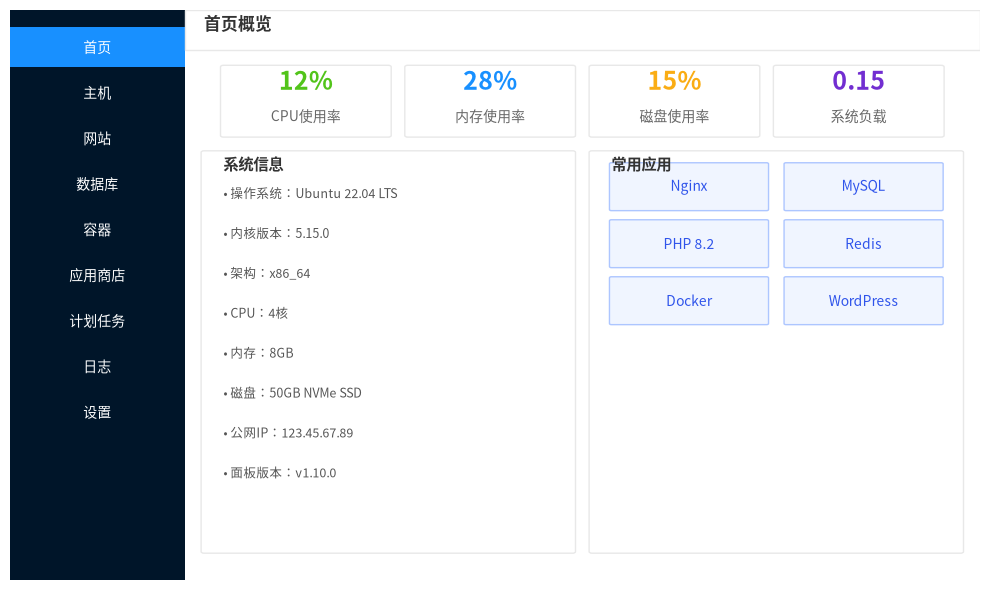
1. 面板首页概览
登录后首先看到的是首页概览,可以看到服务器CPU、内存、磁盘、负载使用率,以及系统信息和常用应用快捷入口。
2. 修改面板基础设置
点击左侧菜单「设置」,建议修改以下几项:
- 面板端口:如果安装时没改,这里可以改成其他端口(改完记得放行防火墙)
- 安全入口:定期更换更安全
- 面板名称:改成你自己的服务器名称,方便多服务器管理
- 会话超时:改成30分钟或1小时,长时间不操作自动退出
- 开启两步验证:强烈建议开启,用Google Authenticator绑定,就算密码泄露别人也登不上
3. 配置防火墙
1Panel默认自带防火墙管理,点击左侧「主机→防火墙」,放行你需要的端口:
- 22:SSH端口(必须)
- 80:HTTP网站端口(必须)
- 443:HTTPS网站端口(必须)
- 3306:MySQL端口(只在需要远程连数据库时开放,否则建议关闭)
- 你自己的其他服务端口
? 不常用的端口不要随便开放,开放的端口越少越安全。
五、创建第一个网站(WordPress为例)
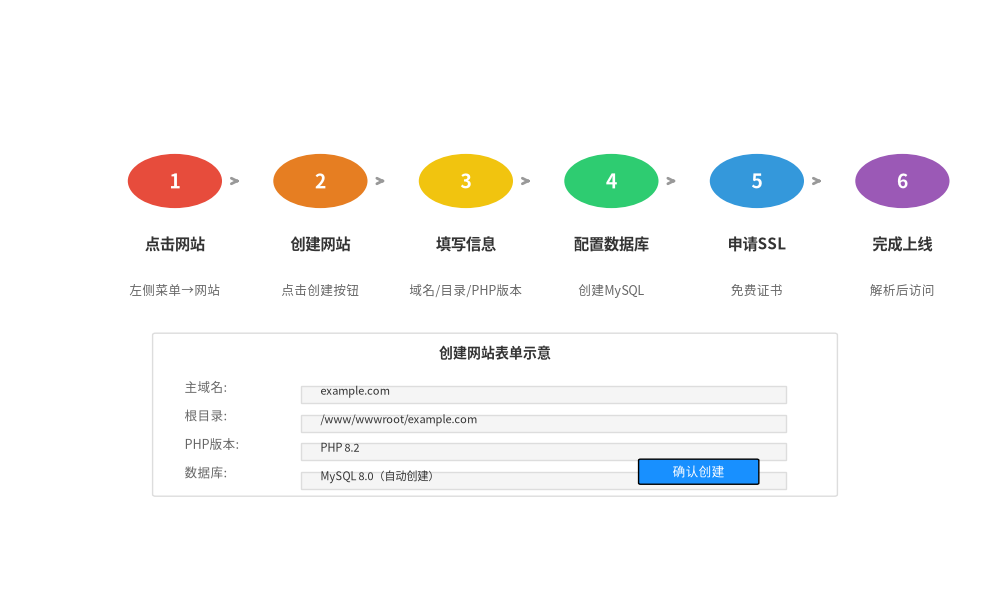
1Panel安装好之后,最常用的功能就是创建网站。我们以最常用的WordPress为例,演示完整建站流程。
方法一:应用商店一键安装WordPress(新手推荐)
最简单的方式是直接从应用商店一键安装,不需要自己配置Nginx/PHP/数据库,全自动搞定:
- 点击左侧「应用商店」,找到WordPress,点击「安装」
- 填写基本信息:
- 网站名称:随便填
- 域名:填写你的域名,比如
example.com - 版本:选最新版WordPress
- 数据库:自动创建MySQL数据库,密码自动生成
- 点击"确认安装",等待1分钟左右自动部署完成
- 把你的域名A记录解析到服务器IP
- 浏览器访问域名,进入WordPress安装向导,按提示填写网站标题、管理员账号密码即可
? 这是最简单的方式,适合纯新手。所有服务都跑在Docker容器里,不会污染系统,卸载也干净。
方法二:手动创建网站(适合有经验的用户)
如果你想自己配置PHP版本、数据库参数,可以手动创建:
- 安装运行环境:先去应用商店安装「OpenResty」(Nginx增强版)、「MySQL 8.0」、「PHP 8.2」
- 点击左侧「网站」→「创建网站」,选择"运行目录"
- 填写网站信息:
- 主域名:
example.com(可以多加几个域名,带www的别名也加上) - 根目录:默认
/www/wwwroot/example.com - PHP版本:选择PHP 8.2
- 数据库:勾选"创建MySQL数据库",设置数据库名和密码
- 点击确认创建
- 把WordPress安装包上传到网站根目录,解压,访问域名按照向导安装即可
这部分更详细的WordPress建站步骤可以看之前写的《WordPress + 1Panel 外贸站搭建完整教程》,有每一步的详细说明。
六、申请免费SSL证书(HTTPS)
网站创建好之后,一定要配置HTTPS,不然浏览器会提示"不安全",对SEO也有影响。1Panel内置了Let's Encrypt免费证书申请,一键搞定:
- 进入「网站」列表,点击你创建的网站右边的「设置」
- 点击左侧「HTTPS」→「申请证书」
- 选择Let's Encrypt,勾选你的域名,选择"自动续签"(证书90天过期,开启自动续签就不用管了)
- 点击申请,等待几秒钟证书自动签发并配置
- 开启「强制HTTPS」,所有HTTP访问自动跳转到HTTPS
✅ 如果申请失败,检查这三点:① 域名已经正确解析到服务器IP ② 80端口已经放行没有被其他服务占用 ③ 域名没有被墙或者被Let's Encrypt拉黑。国内服务器域名需要先备案才能申请。
七、数据库管理
1Panel内置了phpMyAdmin,一键安装就能可视化管理MySQL数据库:
- 应用商店搜索「phpMyAdmin」,点击安装,设置端口(比如888端口)
- 安装完成后点击"访问",输入数据库用户名和密码就能登录
- 可以创建数据库、管理表、导入导出SQL、执行SQL语句
? 备份提醒:定期导出数据库备份,或者在「计划任务」里设置自动备份,避免数据丢失。数据库备份相关可以参考《外贸独立站安全防护完整指南》里的备份策略章节。
八、Docker容器管理
1Panel最大的优势之一就是Docker原生支持,图形化管理容器、镜像、数据卷、网络,不用记复杂的docker命令,比命令行操作直观太多。
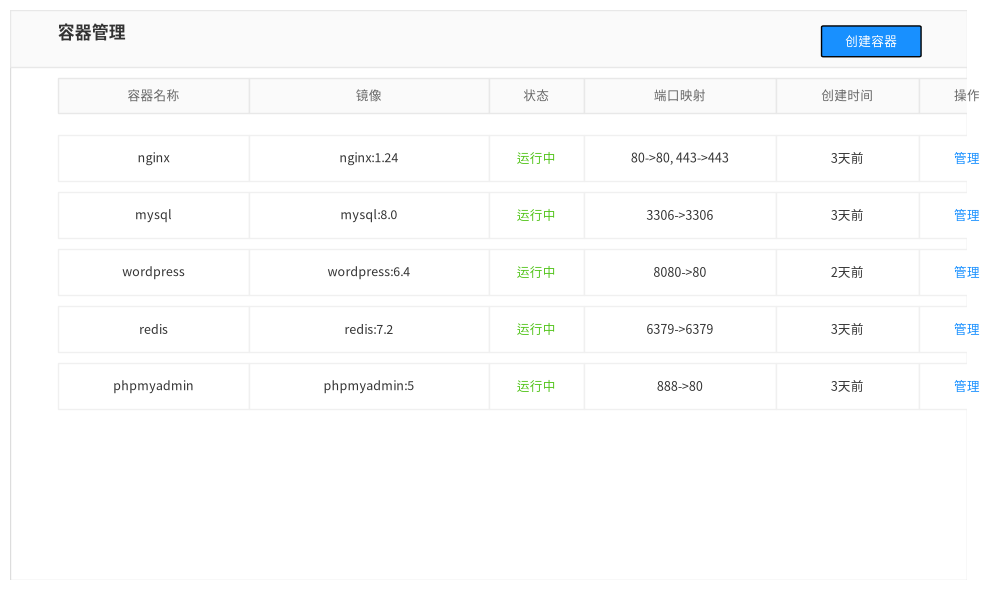
点击左侧「容器」菜单,可以看到所有正在运行的容器:
- 可以一键启动/停止/重启容器
- 查看容器日志、进入容器终端
- 监控容器的CPU、内存、资源占用
- 管理镜像、数据卷、网络、Docker Compose编排
应用商店里的所有应用都是基于Docker部署的,一键安装自动配置好容器,不用自己写Docker命令。如果你熟悉Docker Compose,也可以在「编排」里自己写yaml文件部署任意应用。
? Docker镜像拉取慢?去「主机→设置→容器设置」里配置Docker镜像加速器,用国内镜像源速度会快很多。之前写的《Docker入门到实战教程》里有详细的Docker基础使用讲解。
九、应用商店常用应用推荐
1Panel的应用商店非常丰富,目前已经有100+常用应用,按分类整理,一键安装。
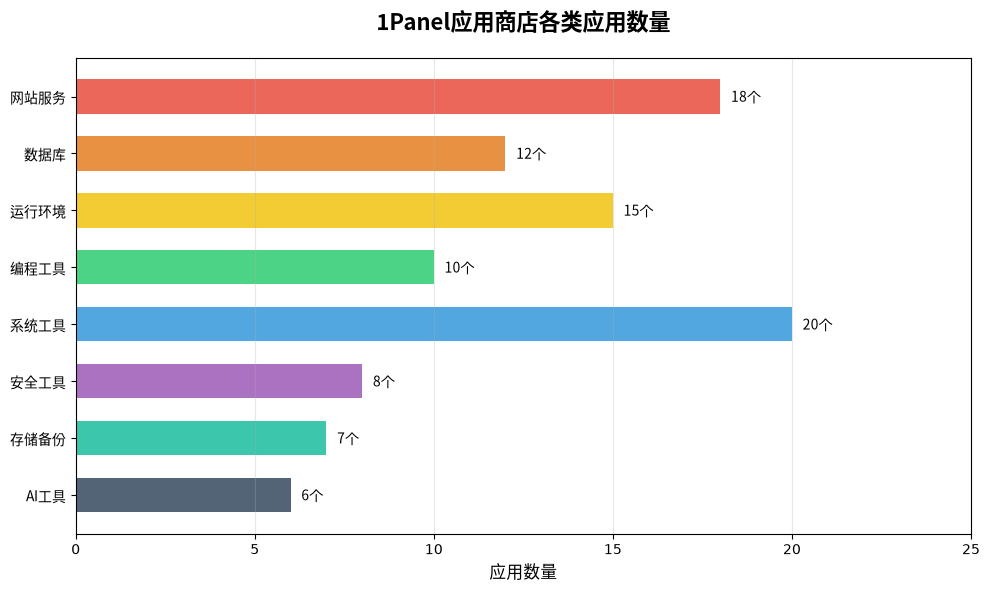
推荐新手必装的几个应用:
| 分类 | 推荐应用 | 用途 |
|---|---|---|
| 网站服务 | OpenResty | 高性能Web服务器,比Nginx更强 |
| 数据库 | MySQL 8.0、Redis | 数据库和缓存 |
| 运行环境 | PHP 8.2 | 运行WordPress等PHP程序 |
| 数据库管理 | phpMyAdmin | 网页版数据库管理工具 |
| 网站加速 | CDN、Redis缓存 | 网站加速 |
| 监控 | Netdata | 服务器性能实时监控 |
| 备份 | 阿里云OSS、七牛云备份 | 自动备份到云存储 |
| 建站 | WordPress、Halo、Typecho | 博客/网站程序 |
| 工具 | Uptime Kuma | 网站可用性监控 |
❌ 不要什么应用都装,用不到的不要装,每多一个服务就多一份资源占用和安全风险,只装你确实需要的。
十、配置自动备份(最重要)
数据安全是第一位的,服务器总有可能出问题,定期备份是必须做的事。1Panel内置了计划任务和备份功能:
- 设置本地备份:点击「计划任务」→「创建计划任务」
- 任务类型:备份网站 / 备份数据库
- 执行周期:每天/每周一次,建议凌晨备份
- 备份保留份数:保留最近7份
- 配置云存储备份(推荐):不要只把备份存在服务器本地,服务器硬盘坏了本地备份也没了
- 去「主机→备份账户」添加阿里云OSS、腾讯云COS、七牛云、OneDrive等云存储
- 在备份计划里选择备份到云存储,自动上传到云端更安全
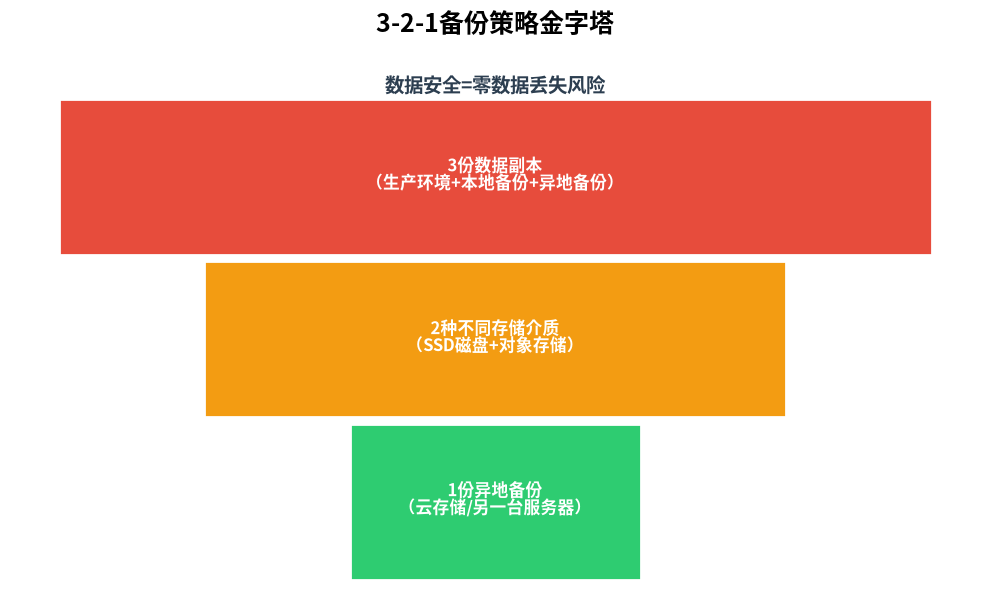
? 备份策略遵循3-2-1原则:3份备份、2种存储介质、1份异地备份。千万别等网站被黑了、数据丢了才想起来没备份。
十一、常见问题排查
使用1Panel过程中难免遇到问题,这几个是新手最常遇到的,整理了排查方法:
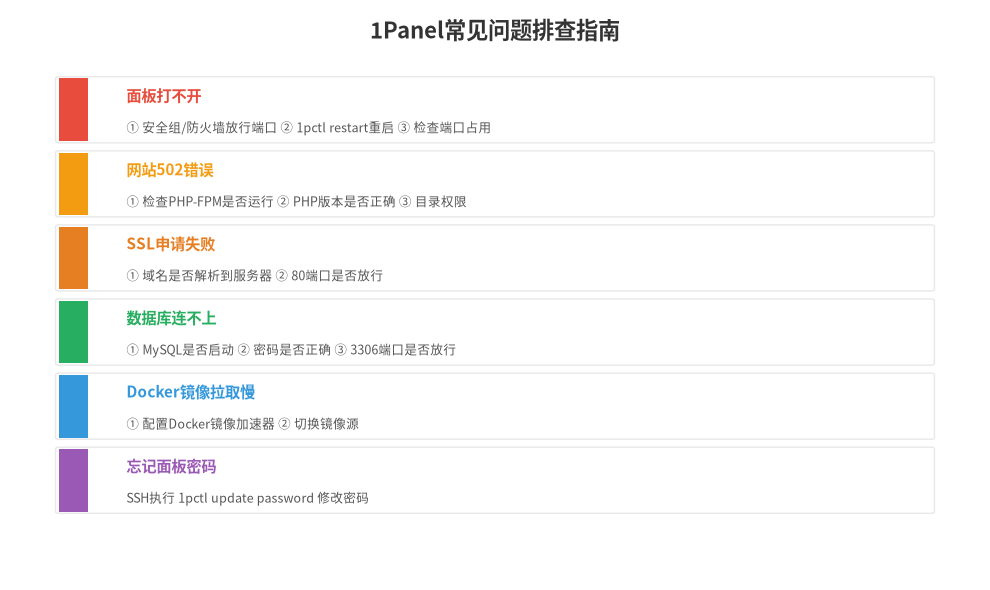
1. 面板打不开/访问不了
- 检查服务器安全组/防火墙有没有放行面板端口
- SSH连接服务器执行
1pctl status看面板服务是否在运行,如果没运行执行1pctl restart重启 - 执行
netstat -tulpn | grep 1panel看端口是否被占用 - 如果是自己改了端口忘记了,执行
1pctl user-info查看当前端口和安全入口
2. 创建的网站打开显示502 Bad Gateway
- 检查PHP版本是否选对了,PHP-FPM是否正常运行
- 网站目录权限是否正确(目录权限755,文件权限644,www用户所有)
- 进入网站设置,检查PHP版本是否和程序要求的匹配
3. Let's Encrypt SSL证书申请失败
- 域名必须已经解析到当前服务器IP
- 80端口必须对外开放,不能被其他服务(比如Nginx、CDN代理)占用
- 如果用了Cloudflare橙云CDN,申请的时候先暂停CDN(点成灰色云朵),申请完再开
- 国内服务器域名必须先完成备案才能申请证书
4. 数据库连不上
- 确认MySQL容器正常运行
- 检查数据库用户名、密码、端口是否正确
- 如果远程连接不上,确认3306端口已经放行,MySQL用户允许远程访问
- 不要用root用户远程连接,新建一个用户并授权
5. Docker镜像拉取太慢/拉取失败
- 去「设置→容器→镜像加速」配置国内镜像加速器(阿里云、网易、中科大镜像源)
- 配置完重启Docker服务
- 如果还是拉不下来,检查服务器DNS设置,换成公共DNS(8.8.8.8 / 1.1.1.1)
6. 忘记面板密码/安全入口
- 查看面板信息:SSH执行
1pctl user-info - 重置密码:SSH执行
1pctl update password 你的新密码 - 修改安全入口:SSH执行
1pctl update entrance 新的入口字符串 - 重启面板:SSH执行
1pctl restart
十二、1Panel常用命令速查
虽然面板是图形化的,但偶尔还是需要在SSH里执行命令,整理了最常用的几个:
# 查看1Panel状态
1pctl status

# 启动/停止/重启1Panel
1pctl start
1pctl stop
1pctl restart

# 查看面板信息(地址、端口、用户名、安全入口)
1pctl user-info

# 修改面板密码
1pctl update password 你的新密码

# 修改面板端口
1pctl update port 新端口号

# 修改安全入口
1pctl update entrance 新的入口字符串

# 卸载1Panel(注意:会删除所有面板管理的容器和数据,谨慎操作!)
1pctl uninstall
十三、FAQ常见问题
Q:1Panel收费吗?
A:1Panel完全开源免费,所有核心功能都不收费,专业版(针对企业的多服务器管理功能)才收费,个人用户用免费版完全够用。
Q:可以在已经装了宝塔的服务器上装1Panel吗?
A:强烈不建议!两个面板会抢占端口和服务,造成冲突。要么卸载宝塔再装1Panel,要么重装干净系统再安装。
Q:1Panel支持Windows服务器吗?
A:不支持,只能装在Linux服务器上(Ubuntu/Debian/CentOS/Rocky/AlmaLinux等常见发行版都支持)。
Q:1Panel安装的服务都是Docker容器,性能会不会有损失?
A:Docker容器性能损失非常小(约1-3%),完全可以忽略不计。而且容器化部署的好处是服务互不干扰,不污染系统,卸载干净无残留,比直接装在宿主机好维护太多。
Q:1Panel占用资源多吗?低配VPS能跑吗?
A:1Panel本身非常轻量,纯面板占用约100-200MB内存,1核1G的VPS就能流畅运行,跑一个WordPress网站完全没问题。如果内存小于1G建议加一点swap。
Q:用1Panel还需要自己手动做服务器安全加固吗?
A:1Panel已经做了基础安全配置(防火墙、安全入口、端口变更),但基础的安全加固(禁用密码登录、密钥登录、fail2ban防暴力破解等)还是建议做,可以看之前写的服务器安全加固教程。
Q:买了LuckVM新服务器,可以帮忙装1Panel吗?
A:LuckVM所有节点的VPS默认支持一键安装1Panel,购买后如果不想自己装,也可以提交工单联系客服免费协助安装和环境配置,新用户还可以享受一次免费网站迁移服务。
Q:怎么更新1Panel版本?
A:面板有新版本的时候首页会有更新提示,点击一键更新即可,更新过程不会影响正在运行的网站和服务。建议定期更新到最新版,获得最新功能和安全修复。
十四、总结
1Panel是目前国内最适合新手的Linux服务器管理面板,开源免费、界面现代、Docker原生、轻量安全,完全可以替代宝塔面板。
整个安装配置流程下来其实很简单:
1. 准备干净的Linux服务器(推荐LuckVM任意节点,NVMe SSD速度快)
2. 执行一键安装脚本,记好面板地址和密码
3. 配置基础设置(端口、安全入口、两步验证)
4. 配置防火墙,只开放需要的端口
5. 从应用商店一键安装WordPress(或手动创建网站)
6. 申请免费SSL证书,开启HTTPS
7. 设置自动备份,定期备份网站和数据库
8. 后续需要什么应用直接去应用商店一键安装
整个过程熟练了10分钟就能搞定,新手照着教程半小时也能完成。面板装好之后,后续管理网站、数据库、容器都可以在图形化界面操作,不用记复杂的命令行,大大降低了Linux服务器的使用门槛。