从 WordPress 博客升级到能收款的独立商城,看完这一篇文章搞定这个问题。
很多用 WordPress 搭好博客或展示站的朋友,做着做着就想:能不能直接在这个站上卖东西? 答案是能——用 WooCommerce,而且完全免费。
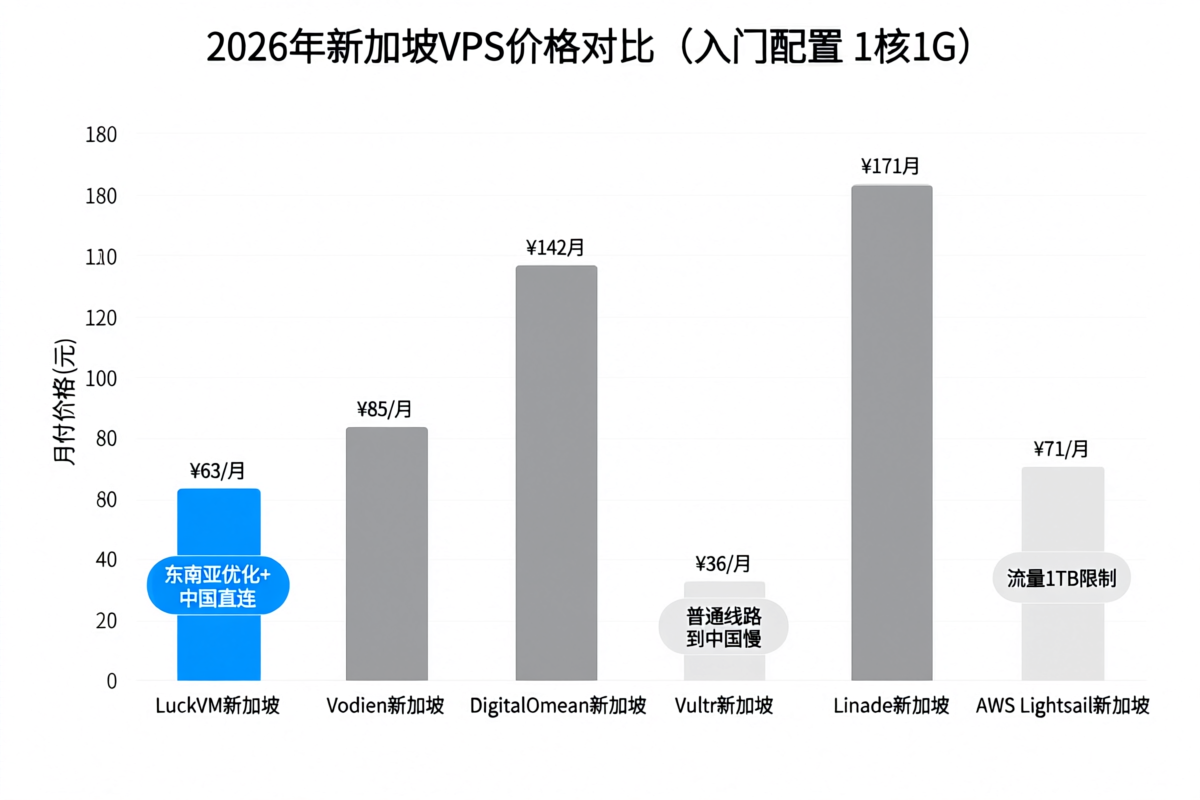
我之前帮一个做3C配件的客户搭跨境独立站,一开始他想直接上 Shopify,算下来基础版$39/月,插件和主题另算,一年光平台费就要七八百美元。后来我们用 WooCommerce 搭,成本只有一台服务器钱($14.9/月的香港CN2 VPS),功能还更灵活,想怎么改就怎么改,没有交易抽成(只有支付渠道本身的手续费)。
这篇教程从安装到上线,一步步带你把 WooCommerce 商城跑起来,包括支付、物流、产品、主题、插件、上线测试全套。最后有 15 项上线检查清单,照着打勾就行。
一、前期准备:域名 + 服务器 + 基础环境
在装 WooCommerce 之前,你需要先有一个能跑 WordPress 的环境。如果你还没搭 WordPress,可以先看这篇:《WordPress + 1Panel 外贸站搭建完整教程》,用 1Panel 面板装 WordPress 大约 10 分钟搞定。
1.1 服务器配置怎么选
WooCommerce 比普通博客吃资源,主要是因为有购物车、订单、支付回调、库存计算这些动态功能,访问量上来后对 CPU 和内存要求更高。
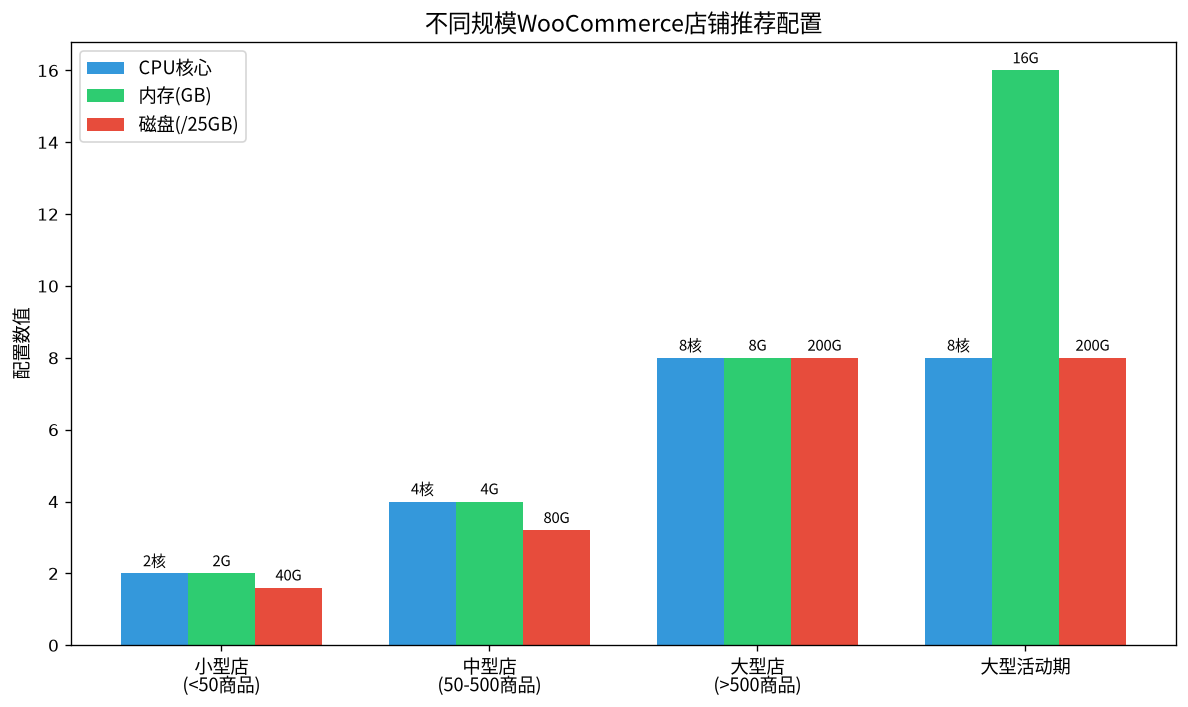
图1:不同规模WooCommerce店铺推荐配置
| 店铺规模 | 商品数量 | 推荐配置 | 月付预算 |
|---|---|---|---|
| 小型店 | < 50个 | 2核2G / 40G NVMe / 3M带宽 | $10-$15 |
| 中型店 | 50-500个 | 4核4G / 80G NVMe / 5M带宽 | $25-$40 |
| 大型店 | > 500个 | 8核8G / 200G NVMe / 10M带宽 | $60-$100 |
| 大促活动期 | 任意 | 临时升到8核16G,活动后降配 | 弹性计费 |
节点选择建议:
- 客户主要在国内/港澳台 → 选 LuckVM 香港 CN2 GIA 节点
- 客户主要在东南亚 → 选 LuckVM 新加坡 Premium 节点
- 全球客户分布均衡 → 前面套一层 Cloudflare CDN,源站放香港或新加坡
1.2 必备环境要求
- PHP 7.4+(推荐 PHP 8.1 或 8.2,性能比 7.4 快 40%+)
- MySQL 5.6+ 或 MariaDB 10.3+
- HTTPS(SSL证书,用 Cloudflare 免费证书或 Let's Encrypt 即可)
- 内存至少 2G(不然装插件和主题容易卡)
- PHP 扩展:curl、gd、mbstring、xml、zip、intl(1Panel 装 PHP 时勾选全就行)
1.3 必须在服务器开放的端口
- 80(HTTP)
- 443(HTTPS)
- 25(SMTP 邮件通知,很多商家封了这个端口,LuckVM 默认开放,不然客户收不到订单邮件)
- 如果你配服务器防火墙,其他端口建议全部关掉,参考《Linux 服务器安全加固 15 条》。
二、安装 WooCommerce(5 分钟)
登录 WordPress 后台(你的域名/wp-admin),左侧菜单点「插件」→「添加新插件」,搜索 WooCommerce,第一个就是官方的,作者是 Automattic(WordPress 母公司),点「立即安装」→「启用」。
启用后会自动跳到安装向导,按步骤走就行:
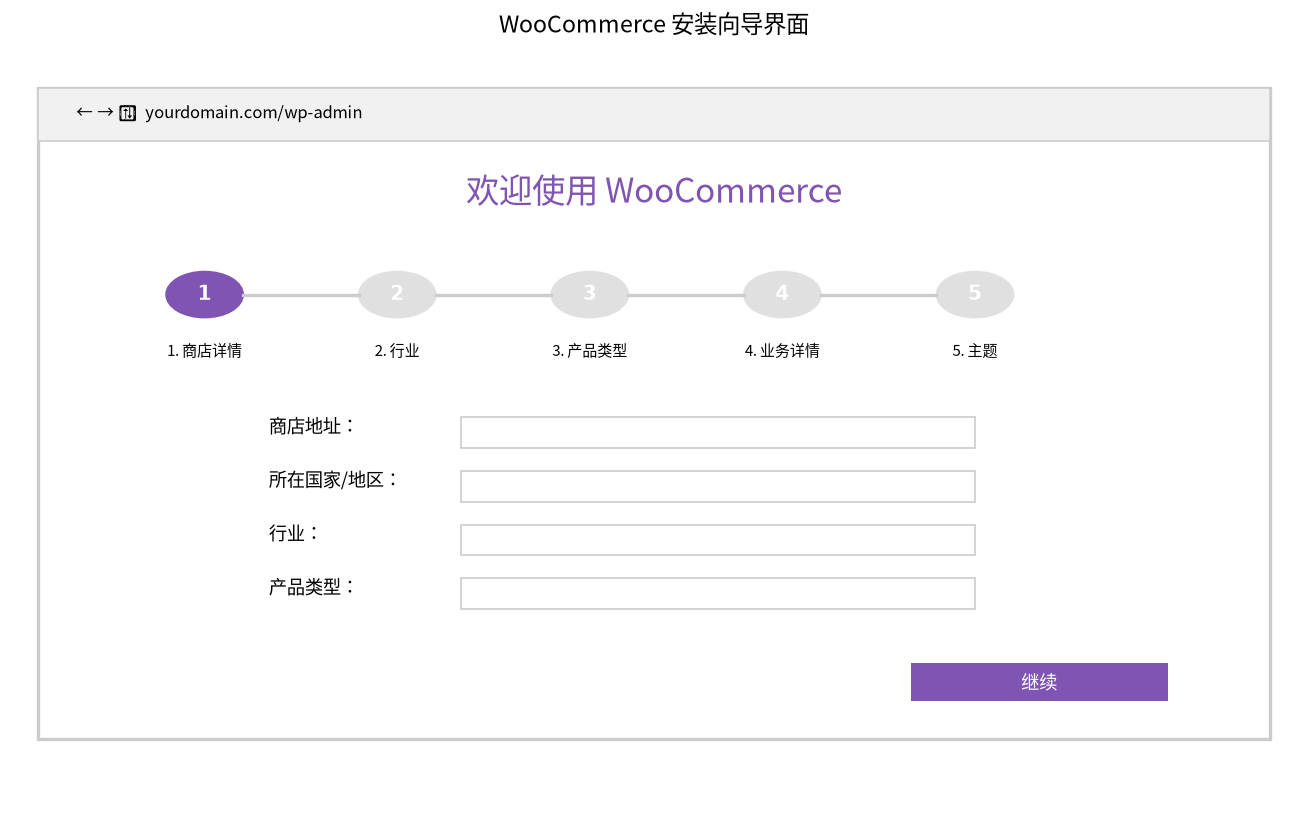
图2:WooCommerce安装向导界面
向导每一步怎么填:
- 商店详情:填商店地址、所在国家、邮编、币种
- 币种建议选美元(USD)做外贸,或根据主要客户市场选欧元/英镑
-
选"我打算同时销售数字产品和实体产品"(以后想加啥都方便)
-
行业:选你做的行业(服饰、电子产品、家居等),不确定选"其他"
-
产品类型:
- 实物产品:勾选
- 下载/数字产品:勾选(以后卖电子书/素材也能卖)
-
订阅/会员、预订、定制产品:需要付费插件,初期不选
-
业务详情:
- 产品数量:选你预计的数量
- 在别处卖吗:如实选(不影响功能)
-
勾选"帮助改进 WooCommerce"(建议勾,不占资源)
-
主题:先用默认主题(Storefront 或 Twenty Twenty-Four),后面再换
向导走完后,WooCommerce 会自动创建几个必要页面:商店页、购物车、结账、我的账户。不要删这些页面,删了功能会出问题。
三、支付方式配置(最关键,决定能不能收到钱)
WooCommerce 默认支持几种支付方式,但外贸常用的 PayPal 和 Stripe 需要单独配置。建议至少开 2 种支付方式,给客户选择空间。
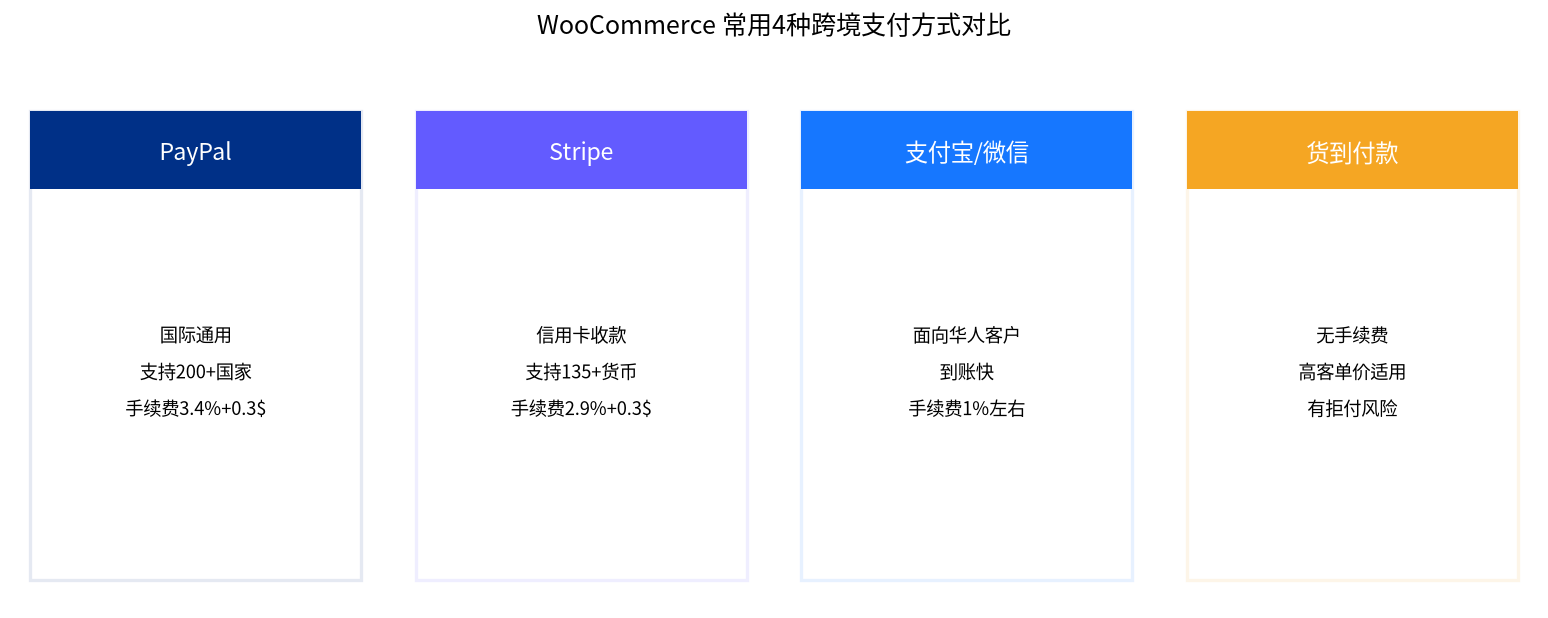
图3:常用跨境支付方式对比
3.1 PayPal(新手首选,开通最简单)
PayPal 是国际支付的标配,200+ 国家支持,客户信任度高,注册企业账户就能用。
配置步骤:
1. 后台 → WooCommerce → 设置 → 支付
2. 找到「PayPal Checkout」,点「启用」→「设置」
3. 点击「连接 PayPal」,跳转到 PayPal 登录授权
4. 用你的 PayPal 商家账号登录,授权后自动返回
5. 测试模式:先开沙盒测试一笔,没问题再切正式模式
手续费参考:3.4% + 固定费用(每笔 $0.30 左右),月交易额上去后费率会降。
3.2 Stripe(信用卡收款必备)
Stripe 支持客户直接用 Visa/Mastercard 信用卡付款,不需要跳转到 PayPal,结账体验更流畅,转化率更高。
配置步骤:
1. 先去 stripe.com 注册账号(需要境外主体或支持的国家/地区,香港/新加坡主体都可以)
2. 后台 → 插件 → 安装「WooCommerce Stripe Payment Gateway」(官方插件)
3. WooCommerce → 设置 → 支付 → 启用 Stripe
4. 填入 Publishable Key 和 Secret Key(在 Stripe 后台 API Keys 页面获取)
5. 开启 Webhook(按插件提示的URL配置,否则支付状态不同步)
6. 测试:先用 Stripe 测试卡号 4242 4242 4242 4242 测一笔,再切正式模式
手续费参考:2.9% + $0.30/笔,比 PayPal 略便宜。
3.3 其他支付方式(按需开)
- 支付宝/微信支付:面向华人客户用,用「Alipay Cross-border」插件
- 货到付款(COD):客单价高、复购客户多可以开,新客户不建议
- 银行转账:B2B 大额订单用,不推荐零售
⚠️ 重要:支付配置完之后,必须自己下单测试一笔(用小额真实金额,然后退款),确认能正常跳支付、扣款成功、订单状态自动变为"处理中"、能收到邮件通知。不要等客户付款出问题才发现配置错了。
四、物流与运费设置
WooCommerce → 设置 → 配送,可以按区域配置不同的运费规则。
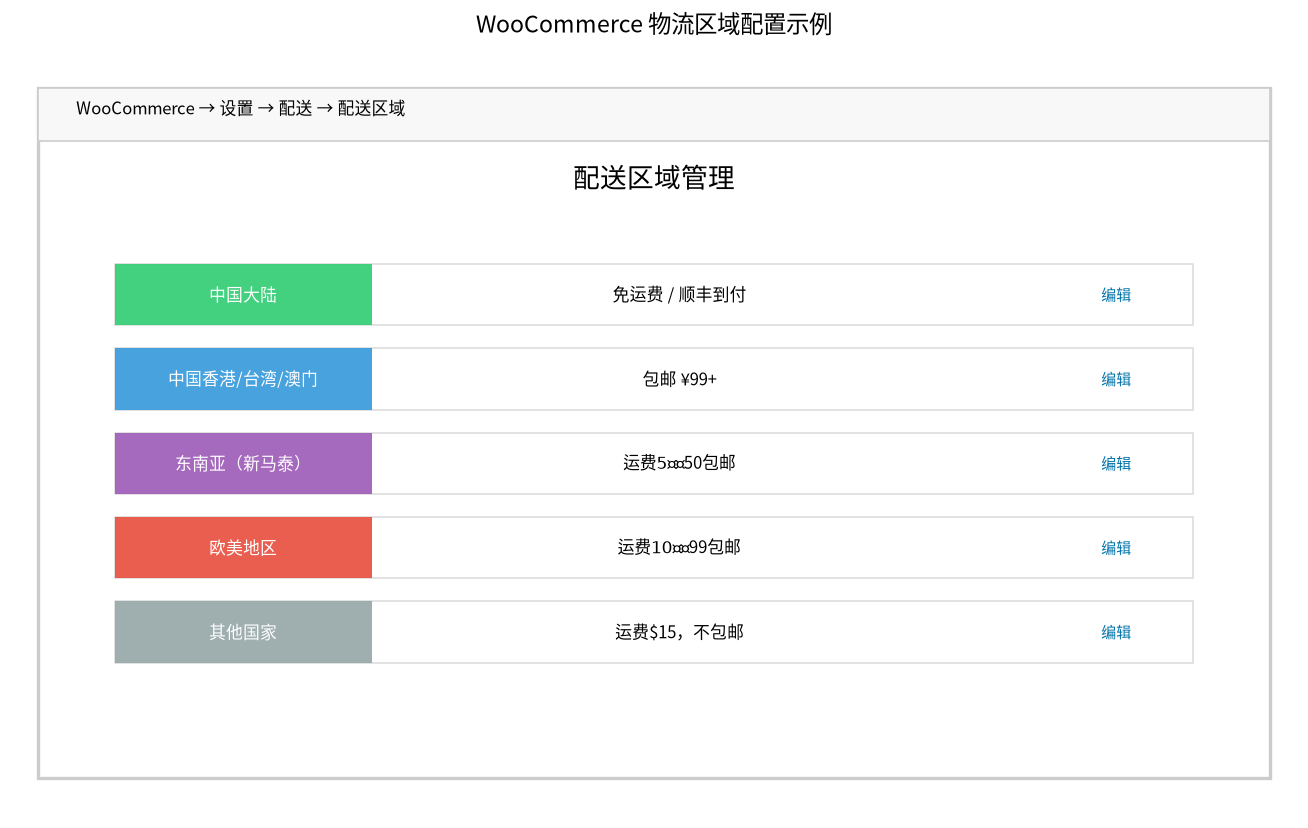
图4:按销售区域配置运费策略
配置思路:
- 添加配送区域:按客户所在地理区域划分
- 中国大陆
- 港澳台
- 东南亚
- 欧美
-
其他国家
-
每个区域添加配送方式:
- 免运费:适合本地/高客单价,比如"满$99包邮"
- 固定运费:简单直接,每个订单收统一运费
- 按重量/件数计算:适合重量差异大的产品
-
运费表插件(Table Rate Shipping):复杂规则用这个(付费插件)
-
实用策略建议:
- 设一个合理的包邮门槛(比如客单价 $30,设满 $49 包邮),能显著提高客单价
- 偏远地区单独设高运费,别亏邮费
- 物流跟踪号发货后填到订单里,客户能自助查询,减少客服压力
五、添加第一个产品
后台 → 产品 → 添加新产品。
5.1 产品类型
WooCommerce 支持几种产品类型,先搞清楚你要加的是哪种:
| 类型 | 说明 | 举例 |
|---|---|---|
| 简单产品 | 单一规格,没有选项 | 一本书、一个固定型号的配件 |
| 可变产品 | 多规格(尺寸/颜色/容量),价格不同 | 衣服(S/M/L,不同色不同价) |
| 分组产品 | 几个产品组合在一起 | 套装、礼盒 |
| 外部/联盟产品 | 跳转到外部链接购买 | 代发货、联盟营销 |
| 简单订阅 | 定期扣费(需要付费插件) | 会员、订阅制 |
外贸独立站最常用的是简单产品和可变产品。
5.2 添加简单产品
- 产品名称:写清楚是什么+核心卖点,不要只写型号
- ❌ "Type-C 数据线"
-
✅ "100W 尼龙编织 Type-C 数据线 2米 快充适用MacBook/iPad"
-
产品描述(正文区):写详细的产品介绍、参数、使用场景、售后
- 产品短描述:显示在价格旁边,2-3句卖点浓缩(最重要!客户在产品页第一眼看到的就是这个)
- 产品数据栏:
- 常规:填常规价格、促销价(可选)
- 库存:SKU 编号、库存状态、是否允许缺货销售
- 配送:重量、长宽高(算运费要用)
- 关联产品:设置向上销售/交叉销售(买了这个还买了啥)
- 产品图片:主图 + 图库(至少 3-5 张多角度图,用 WebP 格式压缩后再传)
- 产品分类/标签:给产品归类,方便导航和筛选
5.3 添加可变产品(多规格)
如果产品有多个选项(比如 T 恤有 S/M/L 码、黑白两色),选「可变产品」:
1. 先在「属性」里加属性(比如"尺寸""颜色"),勾选"用于变体"
2. 保存属性后,去「变体」→ 从属性创建所有变体
3. 给每个变体单独设置价格、SKU、库存、图片
4. 客户在前台就能选规格,选完价格和图片自动切换
六、主题选择与页面美化
WooCommerce 的外观很大程度上取决于你用的主题。主题决定了店铺首页、产品页、购物车、结账页长什么样。
6.1 推荐主题(免费+付费)
| 主题 | 类型 | 价格 | 适合 |
|---|---|---|---|
| Storefront | 官方默认 | 免费 | 新手入门,兼容性最好 |
| Astra | 轻量多用途 | 免费+Pro版 | 追求速度,适配 WooCommerce 完美 |
| Flatsome | 电商专用 | $59(一次性) | 专业电商,自带页面构建器 |
| WoodMart | 电商专用 | $59 | 大型多品类商店 |
⚠️ 重要警告:不要在网上下载"破解版"付费主题。90% 的破解主题藏有恶意代码、后门、垃圾外链,轻则网站被挂广告,重则数据被偷、支付被劫持。买一个正版主题 $59 一次性投入,比你网站被黑损失小得多。
6.2 产品页优化重点
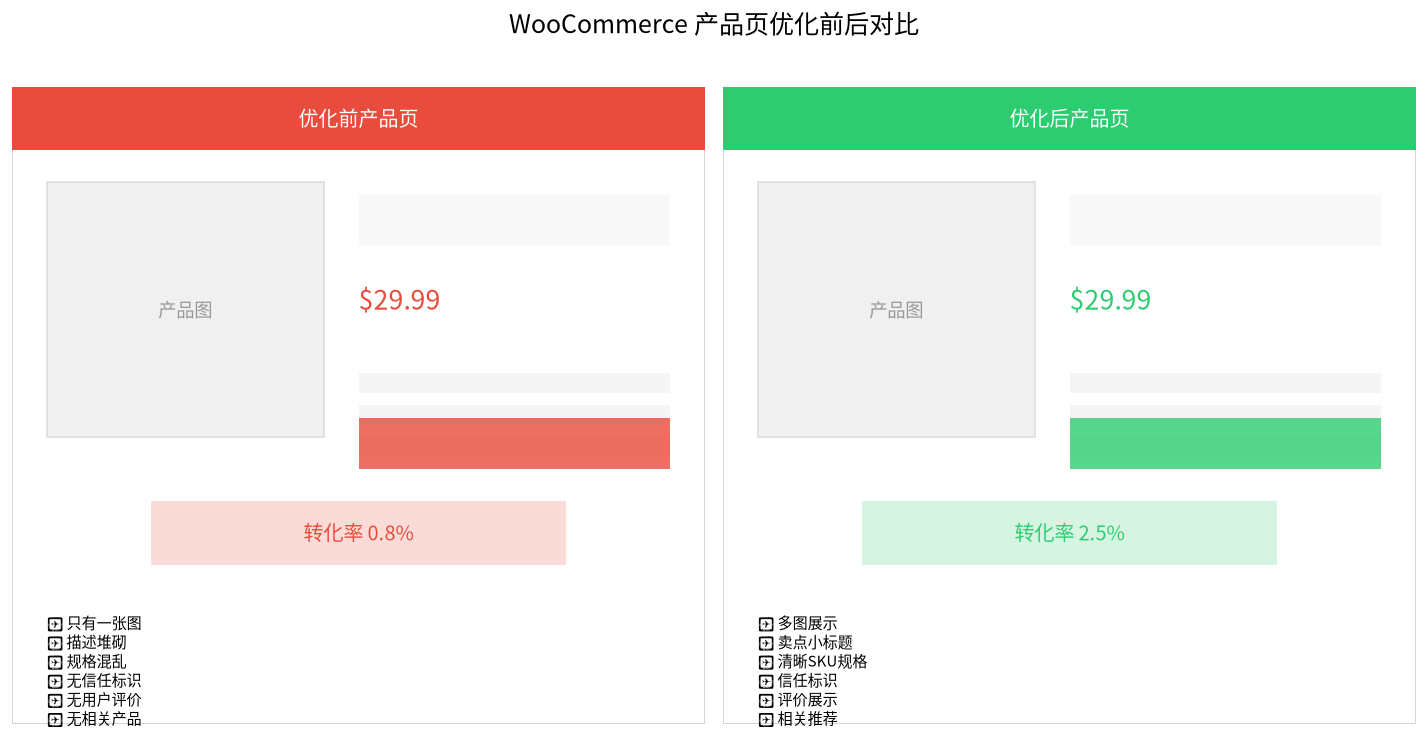
图5:产品页优化前后转化率对比
产品页是直接决定转化率的页面,重点优化这几点:
- 主图清晰:白底主图+场景图+细节图至少5张
- 短描述有卖点:价格上方那几行字,写清楚3个核心卖点
- 价格醒目:促销价划掉原价显示
- 加入购物车按钮明显:颜色对比强、位置在首屏
- 信任标识:退换政策、包邮标志、支付方式图标在按钮附近
- 用户评价:新品先做几个种子评价,没有评价的产品转化率低一半
七、必装插件(10个推荐,别乱装)
WooCommerce 靠插件扩展功能,但插件装多了会拖慢速度、增加安全风险。总插件数控制在 15 个以内。
7.1 电商运营必装
- Yoast SEO / Rank Math:SEO优化,产品页标题描述
- WP Rocket / W3 Total Cache:缓存加速(参考《外贸站速度优化指南》)
- UpdraftPlus:自动备份(网站出问题救命用)
- WP Mail SMTP:确保邮件通知不进垃圾箱
- WooCommerce Multilingual & Polylang:多语言(做多国市场用)
7.2 电商功能增强
- YITH WooCommerce Wishlist:收藏夹(客户先收藏以后买)
- WooCommerce PDF Invoices:自动生成PDF发票
- Advanced Shipment Tracking:物流跟踪号管理
- HubSpot for WooCommerce:客户邮件营销集成
- Trust Reviews:用户评价管理
7.3 千万别装的插件类型
- 来源不明的"nulled/cracked"破解插件
- 各种"万能功能包"(大包大揽什么都做,又慢又不安全)
- 多个同类型插件(装了两个缓存插件、两个SEO插件会冲突)
- 很久没更新的插件(超过2年没更新的大概率有安全问题)
八、上线前必做的配置
8.1 邮件通知配置
客户下单、付款、发货、退款,WooCommerce 会发邮件。默认的邮件可能会进垃圾箱,建议配置 SMTP 发信:
- 安装 WP Mail SMTP 插件
- 用企业邮箱(参考《自建域名邮箱教程》)或 SendGrid/Mailgun 发信
- 给每个订单状态定制邮件模板,加上自己的品牌色和 Logo
8.2 税费设置
WooCommerce → 设置 → 税费,启用税费,配置税率。外贸站需要注意:
- 出口到国外通常不收国内VAT,但要了解客户所在国的进口税政策
- 欧盟 B2C 有 OSS 一站式申报,金额超过 1 万欧元需要注册
- 美国各州销售税规则复杂,初期可以设"价格不含税",由客户承担进口税费
8.3 库存管理
- 设置库存预警阈值(比如库存剩 5 件时发邮件提醒)
- 爆款商品不要允许缺货销售(超卖售后很麻烦)
- 虚拟商品(不用发货)勾选"虚拟"和"可下载",省去物流步骤
8.4 备份策略
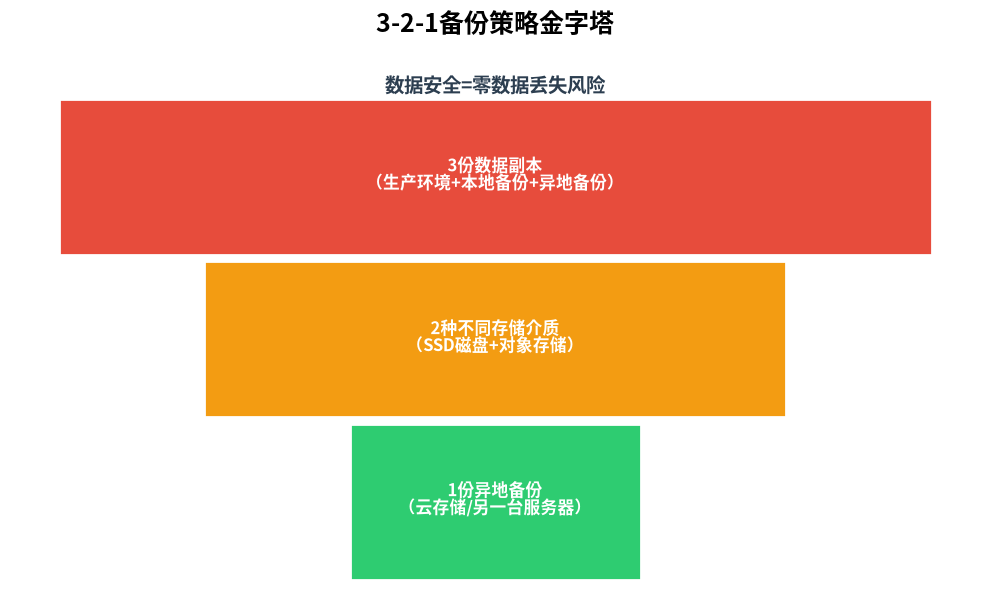
必须配置自动备份,而且备份要存在服务器外部(云存储、邮箱都行)。数据库 + 上传文件每日备份,保留 30 天版本。参考《外贸独立站安全防护指南》的 3-2-1 备份策略。
8.5 测试下单(最最重要)
上线前必须完整走一遍:
1. 前台浏览产品 → 加入购物车
2. 去购物车 → 去结账
3. 填写收货地址 → 选支付方式
4. 完成支付 → 订单状态变化
5. 客户收到下单邮件、付款邮件
6. 后台能看到订单,发货后填入物流号客户收到通知
7. 退款流程测试
这一步不做,上线后出问题的概率非常高。
九、上线前15项检查清单
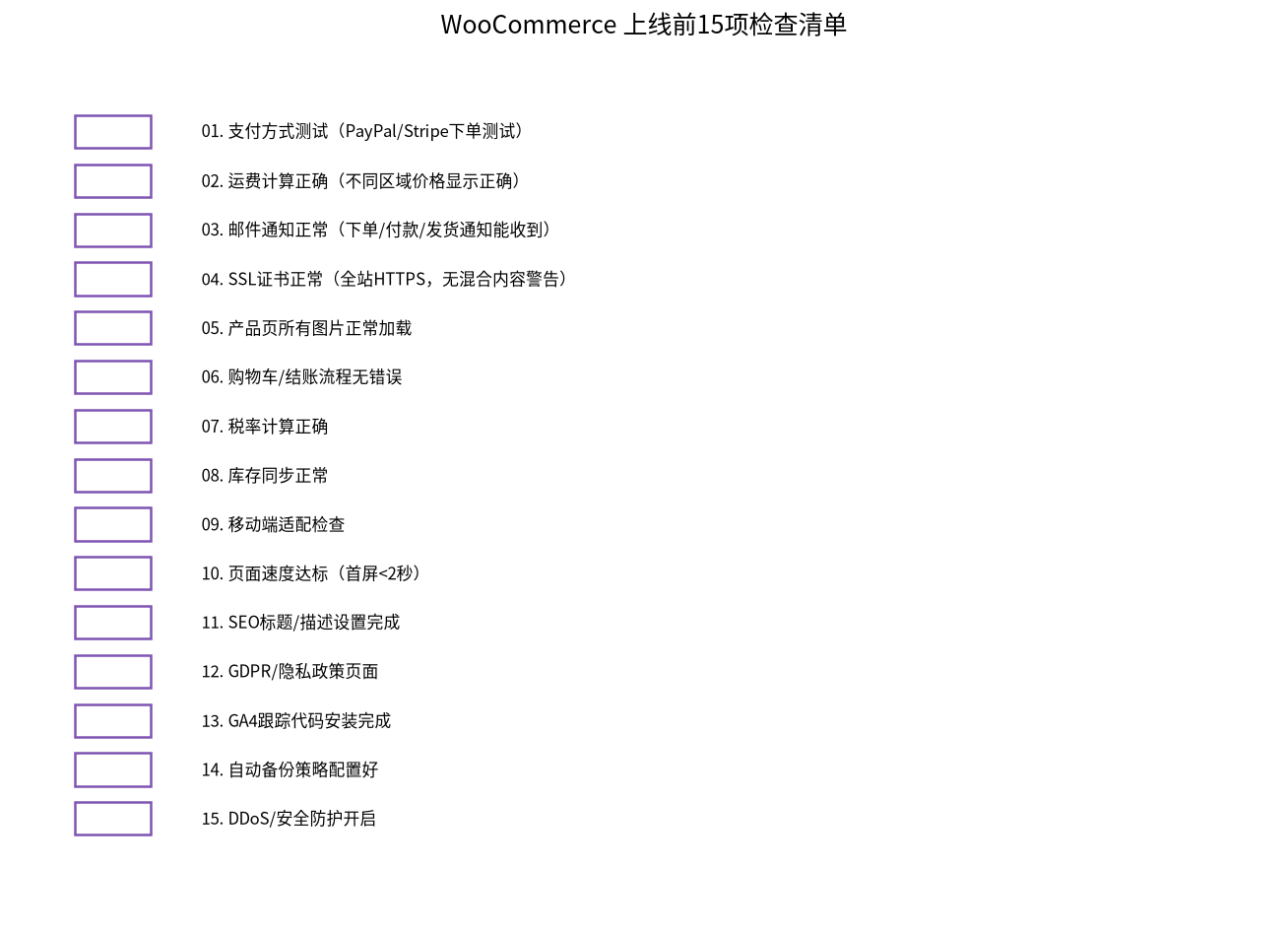
图6:WooCommerce上线前15项检查清单
- [ ] 支付方式全部测试通过(PayPal/Stripe 真金白银测一笔)
- [ ] 运费计算正确(不同地区地址模拟测试)
- [ ] 邮件通知正常(下单/付款/发货通知能收到,不在垃圾箱)
- [ ] SSL 证书全站正常(小绿锁,没有混合内容警告)
- [ ] 所有产品图片加载正常,没有破图
- [ ] 购物车、结账流程无 JS 错误
- [ ] 税率计算正确(需要收税的地区)
- [ ] 库存扣减逻辑正确(下单后库存减少)
- [ ] 手机端浏览正常(响应式适配)
- [ ] 页面速度达标(产品页首屏 < 2 秒,用 PageSpeed 测)
- [ ] SEO 标题、Meta描述、URL 静态化设置完成
- [ ] 隐私政策、退换货政策、服务条款页面齐全
- [ ] GA4 跟踪代码安装完成(参考《GA4 安装配置教程》)
- [ ] 自动备份策略配置完毕
- [ ] 防火墙/安全防护开启(参考《安全防护指南》)
十、FAQ 常见问题
Q1:WooCommerce 是免费的吗?
A:WooCommerce 插件本身完全免费,开源。大部分基础功能都有,但一些高级功能(订阅、预约、高级运费表)需要付费插件。主题和插件预算准备 $100-$200 一次性投入就够了。
Q2:WooCommerce 和 Shopify 哪个好?
A:长期做、想完全控制、愿意折腾 → WooCommerce 成本低、自由度高;想快速开店、不想管技术、接受平台费和抽成 → Shopify 更省心。年营业额超过 5 万美元的话,WooCommerce 成本优势会非常明显。
Q3:能同时卖实体商品和数字产品吗?
A:能。数字产品勾选"虚拟"和"可下载",付款后自动给客户发下载链接,不用发货。
Q4:客户付款了但订单状态没变化怎么办?
A:90% 是 PayPal/Stripe 的 IPN/Webhook 没配置对。回去检查支付插件的回调 URL 设置,支付渠道和 WooCommerce 之间需要互相通信,通信失败订单状态就不会更新。
Q5:WooCommerce 能做多语言吗?
A:能。用 WPML(付费)或 Polylang(有免费版)插件,可以做多语言商店。英文版+中文版+其他语言版本都可以。
Q6:能接入多个支付方式吗?
A:完全可以。建议至少开 PayPal + 信用卡(Stripe)两种,给客户选择。客户结账时可以自由选支付方式。
Q7:速度慢怎么办?
A:参考《外贸独立站速度优化指南》一步步优化。WooCommerce 比普通博客慢,核心优化点:缓存插件 + 图片压缩 + CDN + PHP 8+ + NVMe 服务器。
Q8:被恶意下单怎么办?
A:装 reCAPTCHA v3 机器人验证,限制短时间内多次下单的IP,开启 Cloudflare 防护。COD货到付款最容易被恶意下单,新客户可以先关掉COD。
Q9:可以做批发/B2B吗?
A:可以,用 B2B 插件(如 WooCommerce B2B、Wholesale Suite)可以实现:批发价登录后可见、最小起订量、批量折扣等功能。
Q10:WooCommerce 能做一件代发(Dropshipping)吗?
A:能。用 AliDropship 或 Oberlo 类插件可以对接速卖通等平台,客户下单后自动转发给供应商发货。
Q11:网站访问量爆发怎么办?
A:Cloudflare 开缓存挡静态请求,服务器配置不够就临时升配,LuckVM 支持弹性升降配,几分钟就能把配置升上去,流量平稳后再降回来。
Q12:订单数据能导出吗?
A:能,WooCommerce 自带订单导出(CSV 格式),可以导到 Excel 做对账和分析。
相关阅读
- WordPress + 1Panel 外贸站搭建完整教程
- 外贸独立站速度优化完整指南
- 外贸独立站安全防护完整指南
- 外贸独立站SEO基础指南
- Cloudflare 完整配置指南
- Linux 服务器安全加固 15 条
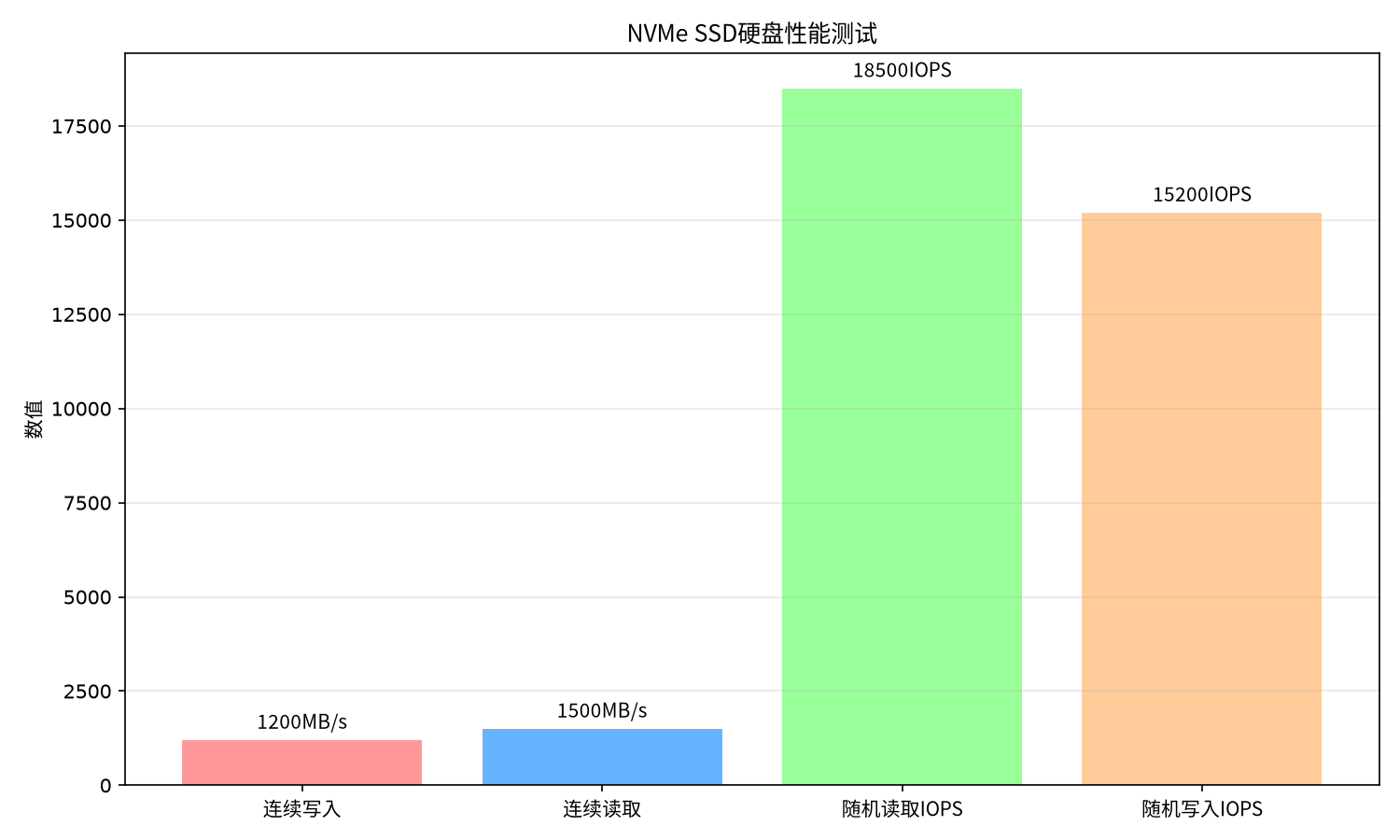
如果需要服务器来跑 WooCommerce,可以考虑 LuckVM 的 香港 CN2 GIA 或 新加坡 Premium 节点,NVMe SSD 硬盘读写快、独享带宽不超售,支持 7 天无理由退款,先测速度再决定。